EMS
| Català | Castellano | English |
Convalidacions: revisar i resoldre les sol·licituds
Revisa les convalidacions de mòduls que es sol·liciten des del portal, decideix cada mòdul i fes-ne la proposta de resolució (Cap d’Estudis Adjunt/a), o bé resol-la oficialment (Direcció).
Rol necessari: Cap d’Estudis Adjunt/a o Cap d’Estudis per revisar; Direcció per resoldre.
El circuit
Cada sol·licitud es resol d’una d’aquestes dues maneres:
- Pel centre: Cap d’Estudis en fa la proposta i Direcció la resol. En resoldre-la es genera la resolució oficial en PDF.
- Pel Ministeri: Cap d’Estudis la tramita amb el Ministeri i, quan arriba la resposta, n’hi registra el resultat. No passa per Direcció.
En tots dos casos, secretaria registra després la resolució a l’Esfera i tanca la sol·licitud.
| Estat | Qui hi actua |
|---|---|
| Pendent | Cap d’Estudis la revisa. Hi continua fins que es resol. |
| En procés Ministeri | Cap d’Estudis l’ha tramitada amb el Ministeri i n’espera la resposta. |
| Pendent de documentació | S’ha demanat documentació al sol·licitant. Torna a Pendent (o a En procés Ministeri) quan arriba. |
| Pendent de direcció | Direcció ha de resoldre la proposta o retornar-la. |
| Pendent de secretaria | Ja està resolta; secretaria l’ha de registrar a l’Esfera. |
| Completada | Registrada, amb algun mòdul convalidat. L’alumne ja veu la nota. |
| Rebutjada | Registrada, sense cap mòdul convalidat. |
| Anul·lada | L’alumne o la família l’ha anul·lada des del portal, o el centre l’ha anul·lada indicant-ne el motiu. |
L’estat només canvia amb les accions de cada pas, a dalt del formulari (al menú Accions quan n’hi ha més d’una).
Accés
Navega a: Gestió acadèmica → Convalidacions
La llista s’obre amb el filtre Pendents de mi activat, que mostra les sol·licituds que t’esperen a tu, segons el teu rol:
| Qui obre la llista | Sol·licituds que es mostren |
|---|---|
| Cap d’estudis o Cap d’estudis adjunt | Pendents del Cap d’Estudis i En procés Ministeri |
| Direcció | Pendent de direcció |
| Secretaria | Pendent de secretaria |
| Administrador, o qui té més d’un d’aquests rols | Les de tots els rols que té |
Les que esperen la documentació del sol·licitant no hi surten mai: fes servir el filtre Pendent de documentació per veure-les. Treu el filtre Pendents de mi per veure totes les sol·licituds, o fes servir el filtre d’un estat concret (Pendent de direcció, Completades, Rebutjades, Anul·lades…) per seguir les que són en mans d’algú altre.
La llista mostra primer la sol·licitud més antiga, per número de registre, perquè les sol·licituds s’atenguin en l’ordre en què han arribat.

Per veure les sol·licituds d’un alumne, obre la seva fitxa i fes clic al botó Convalidacions.
Cada pas genera una tasca a la safata d’activitats (🕒) de qui l’ha de fer:
- Cada sol·licitud nova, o retornada per Direcció, a qui ocupa el càrrec de Cap d’Estudis Adjunt/a. Mentre una sol·licitud espera la documentació del sol·licitant, la tasca surt de la safata, i hi torna quan arriba la documentació.
- Cada proposta, a qui ocupa el càrrec de Director/a.
Crear una tasca no envia cap correu: la trobaràs al teu resum diari, amb tot el que tens pendent a la safata (vegeu Resum diari).
Revisar una sol·licitud (Cap d’Estudis)
Obre la sol·licitud des de la llista. El formulari mostra:
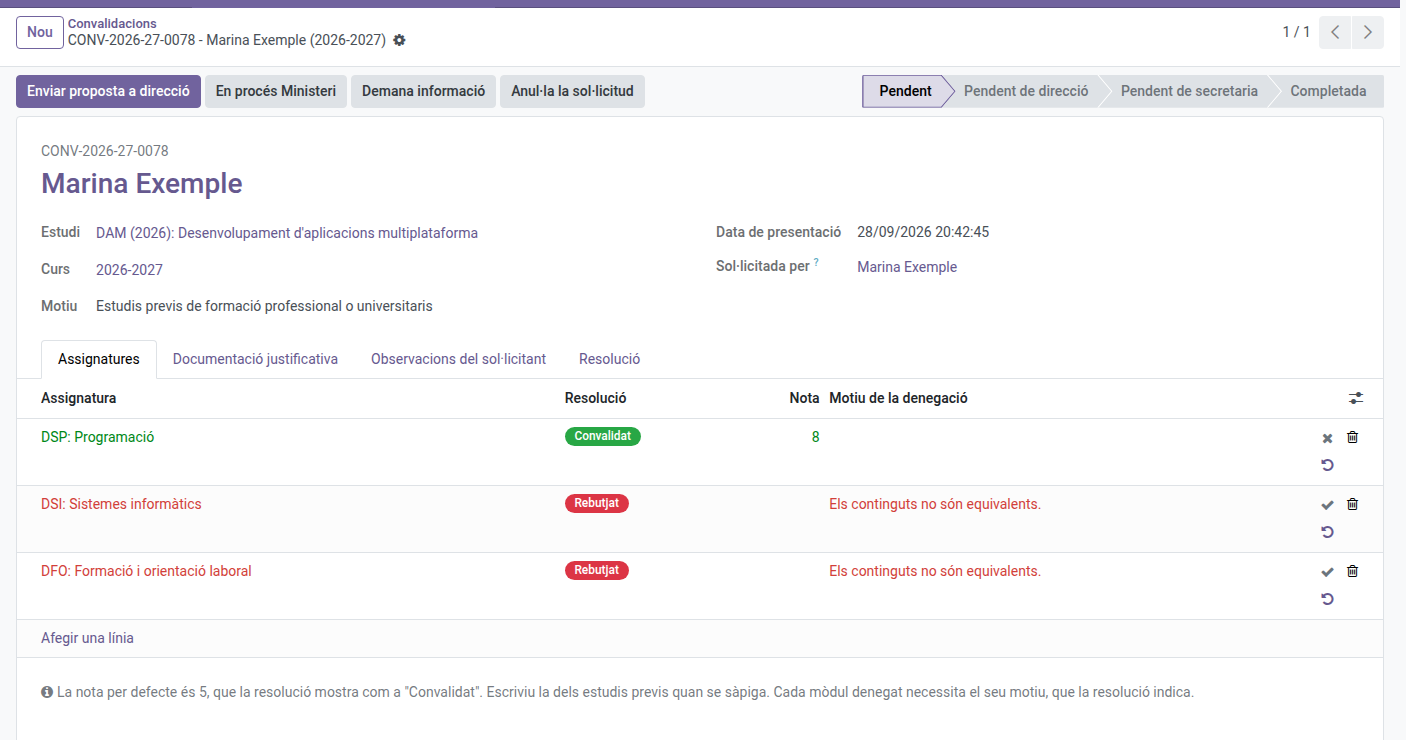
- El número de registre (per exemple CONV-2026-27-0001), a sobre del nom de l’alumne.
- L’IDALU de l’alumne (Identificador d’estudiant), sota Sol·licitada per, amb un botó que el copia per enganxar-lo a Esfera i consultar-ne l’expedient acadèmic. També pots escriure un IDALU al cercador de la llista, a Alumne, per trobar-ne les sol·licituds.
- El document d’identitat de l’alumne (Document d’identitat (DNI/NIE)), just sota l’IDALU i amb el mateix botó de copiar, per trobar l’alumne en altres aplicacions. També el pots cercar a Alumne.
- Estudi, Curs i Motiu. Aquestes dades, l’alumne i les observacions del sol·licitant són les de la sol·licitud i no es poden modificar.
- Estudis superats (només estudis previs): en aquest centre o en un altre centre o a la universitat. Una sol·licitud del portal per estudis superats en un altre lloc, o per qualsevol altre motiu, sempre arriba amb documentació justificativa; només els estudis superats aquí poden arribar sense.
- Sota el nom de l’alumne, l’avís Té una titulació obtinguda al centre quan a l’històric acadèmic, o en un expedient de currículum anterior, hi consta un títol obtingut aquí.
- Pestanya Assignatures: una línia per cada mòdul sol·licitat.
- Pestanya Històric acadèmic (cap d’estudis, cap d’estudis adjunt, direcció, secretaria i administrador): l’històric de l’alumne al centre, una línia per curs, el mateix que mostra la seva fitxa. Obre una línia per veure’n les assignatures i les notes. També hi surten els cicles cursats amb un currículum anterior (LOE per unitats formatives), amb Currículum anterior marcat: en obrir-ne un es veuen tots els mòduls i unitats tal com figuren al document.
- Pestanya Documentació justificativa: els fitxers adjuntats.
- Pestanya Observacions del sol·licitant: el que ha escrit l’alumne o la família.
- Pestanya Documentació sol·licitada: l’última documentació que has demanat, si n’has demanat.
- Pestanya Resolució: com s’ha resolt la sol·licitud, a mesura que avança (data de la proposta i qui l’ha enviada, data de tramitació al Ministeri, data de resolució i qui l’ha emesa, el PDF de la resolució, data de registre i qui l’ha registrada), i les observacions per a l’alumne, que s’inclouen al PDF i al correu de la resolució. Les observacions es poden modificar fins que direcció emet la resolució; a partir d’aquell moment queden fixades, perquè el PDF, el correu i el portal diguin sempre el mateix.
Decidir cada mòdul
A cada línia de la pestanya Assignatures, fes servir els botons de la dreta:
| Botó | Resultat |
|---|---|
| ✔ (Convalida) | Demana la nota del mòdul i el convalida. |
| ✖ (Rebutjar) | Demana el motiu i denega el mòdul. |
| ↺ (Torna a pendent) | Desfà la decisió de la línia. |
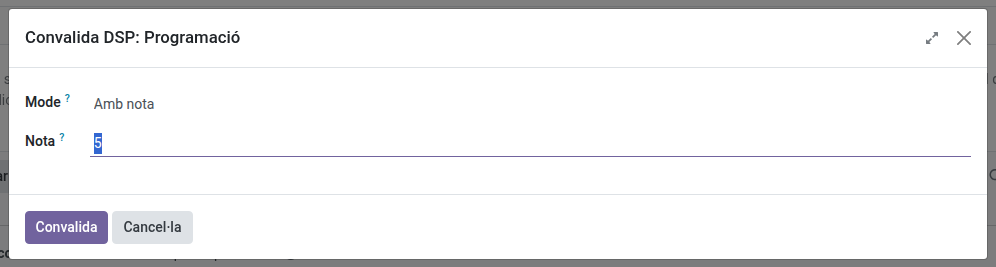
- Nota: cada mòdul es revisa i es qualifica d’un en un. En clicar ✔, un diàleg la demana: amb el Mode a Amb nota (per defecte), escriu la nota, 5 per defecte o la que tenen els estudis previs (de 5 a 10). Tria Sense nota quan el mòdul es convalida sense nota: la resolució el mostra com a Convalidat (CV), les notes com a CV, i no compta per a la mitjana. Tria Amb un 5 fixat quan el mòdul es convalida amb un 5 sigui quina sigui la nota dels estudis previs: compta com un 5 per a la mitjana, i la resolució mostra Convalidat (5) perquè secretaria el registri així a Esfera (per exemple, convalidacions per estàndards de competència acreditats). Fins que no enviïs la proposta, encara pots canviar les columnes Nota i Tipus de nota de la línia.
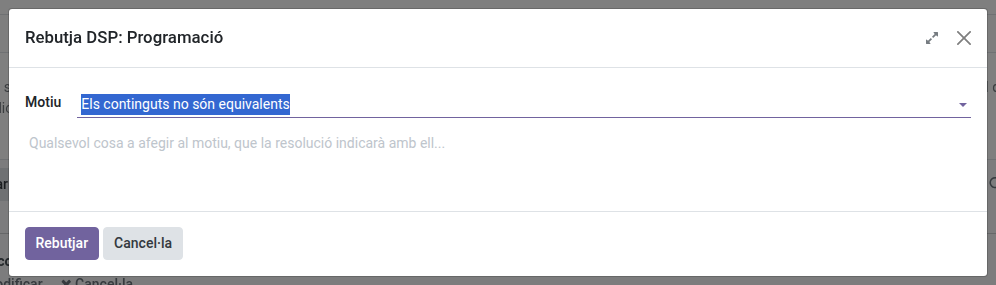
- Motiu de la denegació: en clicar ✖, un diàleg demana el Motiu, amb el més habitual ja seleccionat, i uns Detalls opcionals. Tots dos surten a la resolució. Fins que no enviïs la proposta, encara els pots canviar a la línia. La llista de motius la mantens tu mateix, juntament amb l’administrador de l’EMS, des de Gestió acadèmica > Configuració > Convalidacions (vegeu Configuració de les convalidacions).
- Què veu l’alumne: res del que decideixis sobre cada mòdul, ni les observacions per a l’alumne, fins que secretaria registra la resolució. Fins aleshores, el portal només mostra els mòduls sol·licitats i l’estat de la sol·licitud.
Demanar documentació
- A Accions, tria Demana informació.
- Tria el Motiu. El més habitual, Falta el certificat de notes oficial del centre de procedència, ja surt seleccionat.
- Si cal, escriu a Detalls què falta exactament.
- Fes clic a Enviar.
L’alumne rep un correu amb el motiu i els detalls, i també la família si és menor d’edat o si l’alumne ha autoritzat compartir la informació amb ella. També surten al portal, a la mateixa sol·licitud, just a sobre del formulari per respondre-hi i adjuntar documents.
La sol·licitud passa a Pendent de documentació fins que arriba la documentació:
- Des del portal: tan bon punt el sol·licitant respon, la sol·licitud torna on era (Pendent o En procés Ministeri).
- Per una altra via (en paper, per correu): a Accions, tria Documentació rebuda.
Mentrestant pots continuar decidint els mòduls, però no pots enviar la proposta ni tramitar-la amb el Ministeri. La pestanya Documentació sol·licitada mostra la data, el motiu i els detalls de l’última petició.
Es pot demanar documentació mentre la sol·licitud és Pendent, Pendent de documentació o En procés Ministeri. La llista de motius la mantens tu mateix, juntament amb l’administrador de l’EMS, des de Gestió acadèmica > Configuració > Convalidacions (vegeu Configuració de convalidacions).
Resoldre-la al centre
- Decideix tots els mòduls, amb el motiu dels que rebutgis.
- A Accions, tria Enviar proposta a direcció.
La sol·licitud passa a Pendent de direcció i ja no es poden canviar els mòduls ni les notes.
Resoldre la proposta (Direcció)
Les dues opcions són al menú Accions del formulari.
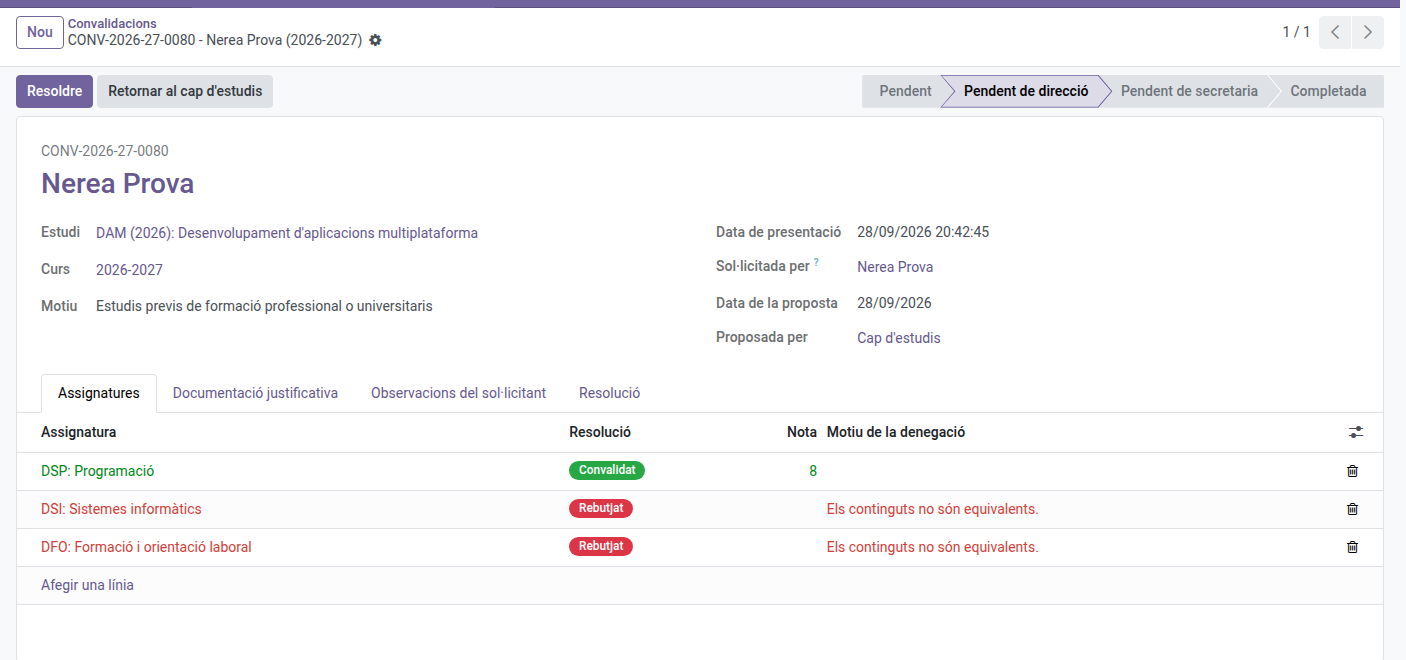
- Resoldre: emet la resolució oficial tal com s’ha proposat. Es genera el PDF de la resolució i la sol·licitud passa a Pendent de secretaria. El PDF apareix al camp Resolució de la pestanya Resolució: fes clic al nom del fitxer per obrir-lo. Si vols afegir observacions per a l’alumne, escriu-les en aquella pestanya abans de resoldre: s’imprimeixen al PDF i després ja no es poden modificar.
- Retornar al cap d’estudis: escriu-hi el motiu i fes clic a Retorna. La sol·licitud torna a Pendent, amb el motiu en un avís groc a dalt del formulari, i Cap d’Estudis en rep de nou la tasca. L’alumne no veu el motiu. Quan Cap d’Estudis envia la proposta de nou, l’avís desapareix.
La resolució en PDF
La resolució s’emet en català i conté:
- El número de registre, la data de la sol·licitud, l’alumne i, si és menor d’edat, el familiar que el representa, l’estudi i el curs.
- Els fonaments de dret: el Reial decret 1085/2020, article 8, i el text corresponent al motiu de la sol·licitud.
- Una línia per mòdul: codi, nom, resultat (favorable o desfavorable), nota (Convalidat o la nota) i motiu si és desfavorable.
- El lloc i la data, la signatura de Direcció amb el segell Validat a l’EMS, i el peu de recurs.
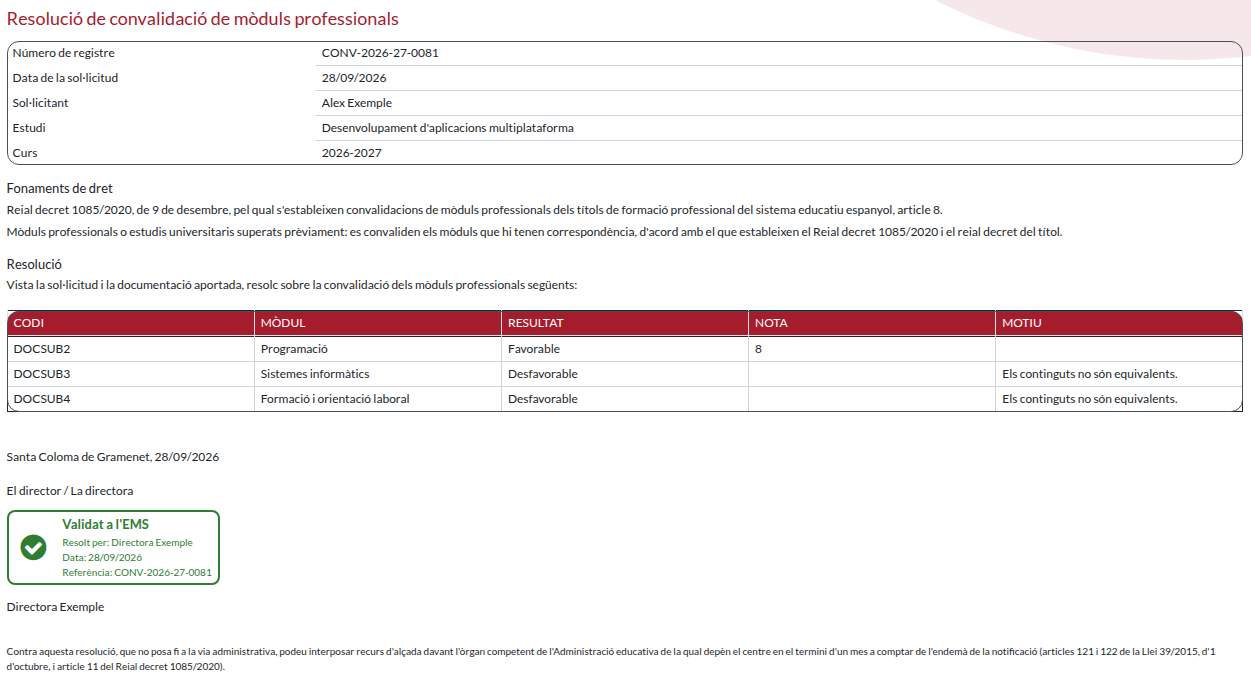
Els textos dels fonaments de dret i del recurs, i la signatura per delegació, es configuren a Configuració de convalidacions.
Resoldre-la pel Ministeri
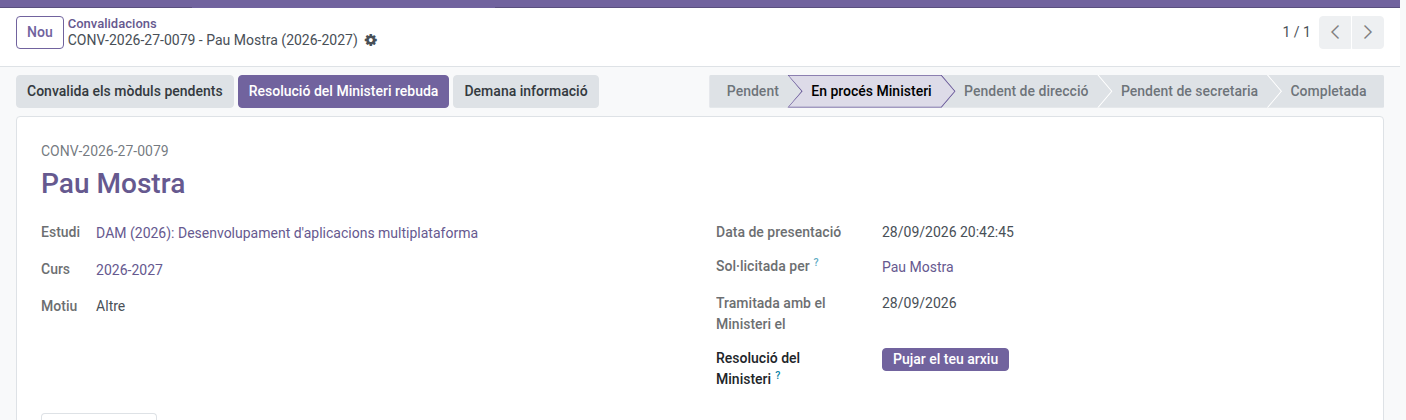
- Tramita la sol·licitud amb el Ministeri.
- A Accions, tria En procés Ministeri i confirma. La sol·licitud continua a les teves mans: l’alumne ja no la pot anul·lar, però li pots continuar demanant documentació.
- Quan arribi la resposta del Ministeri, decideix cada mòdul segons el que resolgui, amb el motiu dels rebutjats.
- Si tens la resolució del Ministeri, puja-la al camp Resolució del Ministeri, a la pestanya Resolució. És opcional.
- A Accions, tria Resolució del Ministeri rebuda.
La sol·licitud passa directament a Pendent de secretaria, sense passar per Direcció. Si has pujat la resolució del Ministeri, és la que rep l’alumne.
Què passa després
Secretaria registra la resolució a l’Esfera (vegeu Convalidacions: registrar les resolucions). En aquell moment:
- La sol·licitud queda Completada (si hi ha algun mòdul convalidat) o Rebutjada.
- L’alumne rep la resolució per correu, amb el PDF adjunt. També la rep la família si és menor d’edat o si l’alumne ha autoritzat compartir la informació amb ella.
- Les notes arriben a les qualificacions: l’alumne deixa de cursar cada mòdul convalidat, el professorat del mòdul i el tutor en reben l’avís al seu resum diari, i l’històric acadèmic el recull com a aprovat amb la nota, la marca CV i el número de registre.
- Si l’alumne havia triat no assistir a un mòdul mentre es resolia (columna Assistència mentrestant de la pestanya Assignatures), fins ara no se l’esperava a les seves classes. Si el mòdul es denega, aquestes classes passen a ser faltes, sense avisar la família, i el professorat i el tutor en reben l’avís. Denegar-lo durant la revisió no hi canvia res fins que Secretaria registra la resolució: la decisió no és definitiva fins aleshores.
Registrar una sol·licitud en paper
- Fes clic a Nou.
- Tria l’Estudiant, l’Estudi, el Curs i el Motiu (per a estudis previs, també Estudis superats: en aquest centre o en un altre), i escriu-hi les observacions del sol·licitant si n’hi ha. A diferència del portal, una sol·licitud registrada aquí es pot desar sense documentació justificativa, per demanar-la després.
- A la pestanya Assignatures, fes clic a Afegir una línia i tria cada mòdul i, a Assistència mentrestant, el que hagi triat l’alumne per a la resta del procés (per defecte, Hi assistiré).
- A la pestanya Documentació justificativa, puja els documents.
- Fes clic a Desa.
Un cop desada, l’alumne, l’estudi, el curs, el motiu i les observacions ja no es poden canviar.
Pots registrar una sol·licitud, i tramitar-ne qualsevol, en qualsevol moment: el període de sol·licitud del portal (vegeu Configuració de convalidacions) només limita les sol·licituds noves de l’alumnat i les famílies.
Anul·lar i reobrir
- Anul·la la sol·licitud està disponible mentre la sol·licitud és Pendent, o Pendent de documentació si no s’ha tramitat amb el Ministeri. Un diàleg et demana el Motiu, que és obligatori: queda a la sol·licitud, i l’alumne o la família el veuen al portal i a les seves comunicacions. Les classes dels mòduls a què l’alumne havia triat no assistir passen a ser faltes.
- Reobrir torna una sol·licitud anul·lada a Pendent i n’esborra el motiu.
Estudis que admeten convalidacions
Només poden rebre sol·licituds els estudis dels nivells de la llista Nivells que admeten convalidacions (per defecte, CFGM i CFGS). L’administrador de l’EMS la configura a Configuració de convalidacions.