EMS
| Català | Castellano | English |
Certificados: registrar, expedir y hacer el seguimiento de las solicitudes
Registra las solicitudes de certificado que llegan a secretaría (por ejemplo, de un exalumno), expide los certificados y haz el seguimiento de todas las solicitudes.
Rol necesario: Secretaría. Para expedir un certificado hay que ocupar el cargo de secretario o secretaria.
Cómo funciona una solicitud
Cada certificado es de un tipo (por ejemplo, FCT (Formació en Centres de Treball)), y cada tipo tiene su circuito de aprobación: los pasos que hace cada cargo, por orden. El del certificado de FCT es:
- Completar los datos — el coordinador o coordinadora de FP completa la empresa, el periodo, las horas y el convenio.
- Expedir el certificado — secretaría lo expide: recibe el número (por ejemplo
CERT-2026-27-0001) y el sello de EMS. - Dar el visto bueno — el director o directora da el visto bueno. Se genera el PDF y se envía por correo a la persona solicitante.
Cada paso es una tarea para quien ocupa el cargo, que la encuentra en su resumen diario y en el filtro Pendientes de mí.
Una solicitud puede llegar de dos maneras:
- Desde el portal: el alumnado actual (o su familia) la hace desde el portal y entra directamente en el primer paso.
- Desde secretaría: la registras tú, normalmente para un exalumno, que no tiene acceso al portal.
Acceso
Navega a: Gestión académica → Certificados. La lista se abre con el filtro Pendientes de mí; quítalo para ver todas las solicitudes. La columna Pendiente de indica de qué cargo es el paso actual.

Registrar la solicitud de un exalumno
- Haz clic en Nuevo.
- Elige el Tipo de certificado.
- Si el exalumno está en EMS, elígelo en Estudiante (si está en EMS): sus datos se rellenan solos. Si no está, déjalo vacío y escribe su Nombre completo y el Correo de la persona solicitante.
- Guarda.
- Abre Acciones → Enviar formulario. El exalumno recibe un correo con un enlace al formulario, donde rellena los datos que faltan y adjunta la documentación que tenga, sin iniciar sesión.
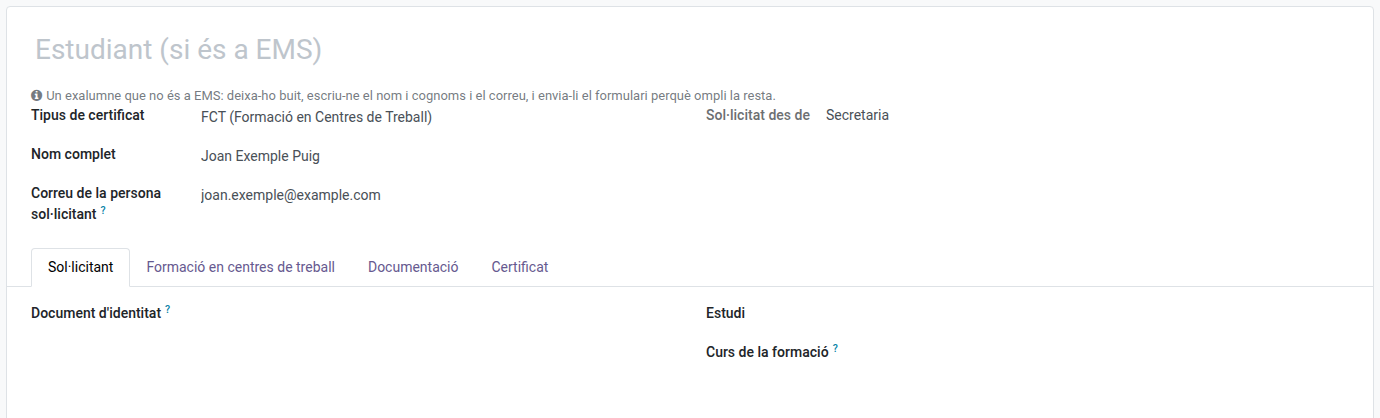
Si ya tienes todos los datos obligatorios (pestaña Solicitante: documento de identidad, estudio y curso de la formación), Enviar formulario también pasa la solicitud al primer paso. El exalumno aún puede completar o corregir sus datos desde el enlace hasta que alguien del centro cambie la solicitud o haga alguna acción.
Si la solicitud te llega en papel y no hace falta enviar nada, rellena todos los datos y haz clic en Acciones → Iniciar la solicitud.
El estudio tiene que ser de uno de los niveles del tipo de certificado (para el de FCT, CFGM o CFGS): el desplegable solo muestra esos.
Expedir un certificado
- Abre la solicitud desde el filtro Pendientes de mí.
- Comprueba los datos de las pestañas Solicitante y Formación en centros de trabajo.
- En la pestaña Documentación, comprueba que todos los documentos obligatorios (en verde) tienen ficheros.
- Abre Acciones → Expedir el certificado y confirma.
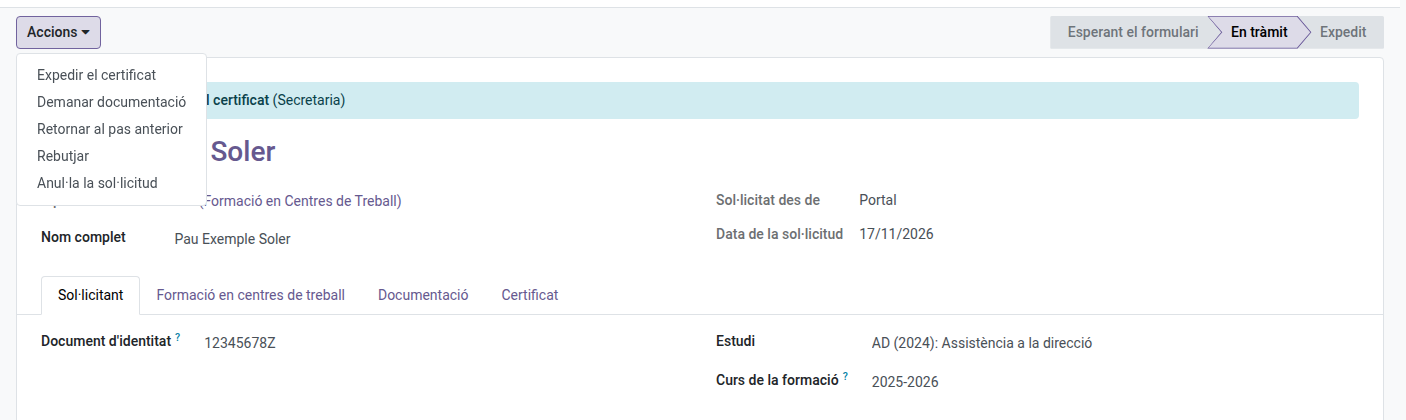
Si falta algún dato o algún documento obligatorio, EMS te lo indica y no deja expedirlo.
Expedirlo sin esperar a los pasos anteriores
A veces ya tienes todos los datos y documentos de una solicitud que aún está en un paso anterior (por ejemplo, esperando a que el coordinador de FP complete la formación en centros de trabajo). No hace falta que esperes:
- Abre la solicitud. Aún no aparece en Pendientes de mí: quita ese filtro para encontrarla.
- Completa lo que falte en las pestañas Solicitante y Formación en centros de trabajo, y adjunta los documentos obligatorios en Documentación.
- Abre Acciones → Expedir ahora y confirma que tienes todos los datos y documentos obligatorios.
Los pasos anteriores se saltan y sus tareas pendientes se cierran, y el historial de la solicitud registra quién los ha saltado. El certificado recibe su número y tu sello, y pasa a la aprobación de la dirección como siempre. Se hacen las mismas comprobaciones que al expedirlo en su paso: si falta algo obligatorio, EMS te indica qué y no lo expide. El botón también está disponible en una solicitud que acabas de registrar, antes de enviar el formulario o de iniciarla.
Otras acciones
En el menú Acciones de la solicitud:
- Pedir documentación — escribe qué falta; la persona solicitante lo recibe por correo con un enlace para responder y adjuntarlo. Cuando responde, la solicitud vuelve a su paso.
- Documentación recibida — si la documentación te llega por otra vía (en papel, por correo), devuelve la solicitud a su paso.
- Devolver al paso anterior — escribe el motivo; quien hizo el paso anterior lo vuelve a tener pendiente.
- Rechazar — escribe el motivo; la persona solicitante lo recibe por correo.
- Anular la solicitud — solo antes de expedir el certificado (por ejemplo, si está duplicada). Una solicitud anulada se puede Reabrir.
La pestaña Certificado contiene el PDF expedido y los sellos (quién hizo cada paso y cuándo).
Documentación
La pestaña Documentación tiene:
- Documentación obligatoria — los documentos que exige el tipo de certificado (para el de FCT, el Convenio de FCT). La columna Lo adjunta indica quién puede adjuntarlos. Abre la línea para adjuntar ficheros (PDF o fotos de las páginas).
- Otra documentación — cualquier otro fichero, opcional. No se añade al certificado.
El PDF del certificado incluye al final las páginas de los documentos obligatorios marcados para añadirlos al certificado.
Empresas colaboradoras
Las empresas donde el alumnado hace la formación están en Comunidad educativa → Empresas colaboradoras. Desde la pestaña Formación en centros de trabajo de una solicitud se puede elegir una o crearla con el botón Crear empresa, a partir del nombre y el NIF que escribió el alumno.