EMS
| Català | Castellano | English |
Solicitar una ausencia
Rol necesario: cualquier persona del centro, docente o PAS
Índice
- Dónde se pide
- Tipo de ausencia
- Fechas y horas
- Declaración responsable
- Justificante
- Enviar la solicitud
- Consultar el estado
- Recordatorios de un justificante pendiente
- Ausencias detectadas
- Crédito de horas por motivos de salud
Dónde se pide
Asistencia del personal > Ausencias, y luego el botón Nueva ausencia.

Tipo de ausencia
Campo obligatorio. Ninguna opción viene marcada: tienes que elegir una.
| Tipo | Cuándo se utiliza |
|---|---|
| Baja laboral | Baja médica tramitada oficialmente |
| Salud | Ausencia por motivos de salud sin baja, comunicada de inmediato a dirección |
| Asistencia a consulta médica | Visita médica que no has podido concertar fuera de tu horario de trabajo |
| Prueba médica invasiva | Colonoscopia, endoscopia, gastroscopia o cateterismo. Ocupa toda la jornada |
| Flexibilidad por menstruación o climaterio | Flexibilidad horaria recuperable, máximo 8 horas al mes, a recuperar en 4 meses |
| Formación | Cursos, Erasmus+ y formación en general |
| Ausencia justificada | Otras ausencias justificadas que no encajan en el resto |
| Encargo de servicios | Salidas, viajes y representación del centro |
| ATRI | Permisos que tramitas en el portal ATRI de la Generalitat |
Al elegir el tipo ATRI, el formulario te muestra los enlaces al portal. La solicitud también hay que hacerla allí:
Dirección comprueba que la hayas tramitado en el portal antes de aprobarla por su parte (Estado Dirección Hecho).
Cada opción muestra el texto completo del permiso. Léelo antes de elegir: al marcarlo, declaras que te encuentras en esa situación.
Fechas y horas
La casilla ¿Día entero? decide qué tienes que rellenar:
| ¿Día entero? | Debes indicar | Se cuentan |
|---|---|---|
| Sin marcar | Un día, hora de inicio y hora de fin | Las horas que has faltado |
| Marcada | Fecha de inicio y fecha de fin | 7,5 horas por cada día laborable |
Márcala si no vienes en todo el día: contarán 7,5 horas aunque ese día solo tuvieras una clase. Déjala sin marcar si vienes y te tienes que ir, o si llegas tarde.
No venir en todo el día es siempre un día entero, sea cual sea el tipo de ausencia y lo escribas como lo escribas. Si dejas la casilla sin marcar e indicas unas horas que cubren todo tu horario de ese día (desde el inicio de tu primera clase hasta el final de la última), el formulario la marca por ti y te lo dice: lo que cuenta son esas 7,5 horas, no las horas de tus clases. Vuelve a desmarcarla solo si de verdad vienes ese día (por ejemplo, porque te han cambiado la clase a otra hora).
Para pedir más de un día, márcala y cambia la fecha de fin. Si es un solo día, la fecha de fin ya se pone sola.
Salud y Prueba médica invasiva se crean con la casilla marcada, porque faltar por uno de esos motivos suele ser el día entero. Si viniste y solo faltaste un rato, desmárcala e indica las horas.
Declaración responsable
Obligatoria en todos los tipos. Sin marcarla no se puede enviar la solicitud.
Justificante
Puedes adjuntar uno a cualquier ausencia, de cualquier tipo y en cualquier momento. Todos los tipos lo exigen excepto Salud y ATRI (la ATRI se justifica en el propio portal de la Generalitat); en esos dos es opcional.
En el caso de consulta médica, el justificante debe hacer constar expresamente el nombre y apellidos del o de la paciente y la hora de entrada y salida del centro o consulta médica.
Un justificante que llega más tarde se adjunta a la misma solicitud. No hace falta tenerlo cuando pides la ausencia: tu jefe marca la solicitud como recibida y queda esperando el justificante (En espera de documentación). Cuando lo tengas, abre la ausencia, adjunta el archivo en Justificante y guarda. Ya está: la solicitud vuelve sola a tu jefe para que lo valide, no hay que volver a solicitar la ausencia ni pulsar nada más.
Si tu jefe o Dirección consideran que el justificante no es válido, la solicitud vuelve a En espera de documentación y recibes un mensaje con el motivo. El motivo también aparece arriba de la solicitud hasta que adjuntas un justificante nuevo: adjunta uno válido de la misma manera.
Si tu jefe decide que el justificante no hace falta, puede eximirlo: la solicitud continúa hacia Dirección, dejas de recibir recordatorios y recibes un mensaje que te lo dice.
Para borrar uno, haz clic en la cruz del archivo y confirma.
Enviar la solicitud
El botón Enviar solicitud, al final del formulario. Hasta que no lo pulses y confirmes, la solicitud no queda registrada.
El botón está desactivado mientras falte algo. Pasa el ratón por encima y te dirá qué:
- Elegir el tipo de ausencia.
- Indicar horas, con la de fin posterior a la de inicio (si no es de día entero).
- Aceptar la declaración responsable.
Si sales del formulario sin enviarlo, EMS te avisa y te deja descartarlo.
Al enviarla, tu jefe de departamento y, si tu departamento lo tiene, tu jefe de seminario reciben un correo con el tipo de ausencia, las fechas y las horas, pero no el motivo, para que puedan organizar las guardias que te cubran. Después solo vuelven a saber de ella si la ausencia no se producirá (rechazada, cancelada o borrada mientras aún estaba pendiente), si vuelve a seguir adelante o si cambian sus fechas o su tipo.
Mensajes en la solicitud. Lo que escribas en el historial de mensajes de la solicitud (Enviar mensaje) llega a quien la tiene en sus manos y a nadie más: tu jefe (jefe de estudios adjunto, jefe de estudios o secretario/a) hasta que la valida y la pasa a Dirección, y la directora o el director a partir de entonces. Sus respuestas te llegan igual.
Consultar el estado
En Ausencias tienes tu lista. Tu ausencia pasa primero por tu jefe (jefe de estudios adjunto, jefe de estudios o secretario/a) y después por Dirección.
Estado
| Valor | Significa |
|---|---|
| Pendiente | Tu jefe todavía no la ha visto |
| En espera de documentación | Tu jefe la ha recibido y espera el justificante: adjúntalo a la misma solicitud |
| Pendiente de validación | Has adjuntado el justificante y tu jefe tiene que validarlo |
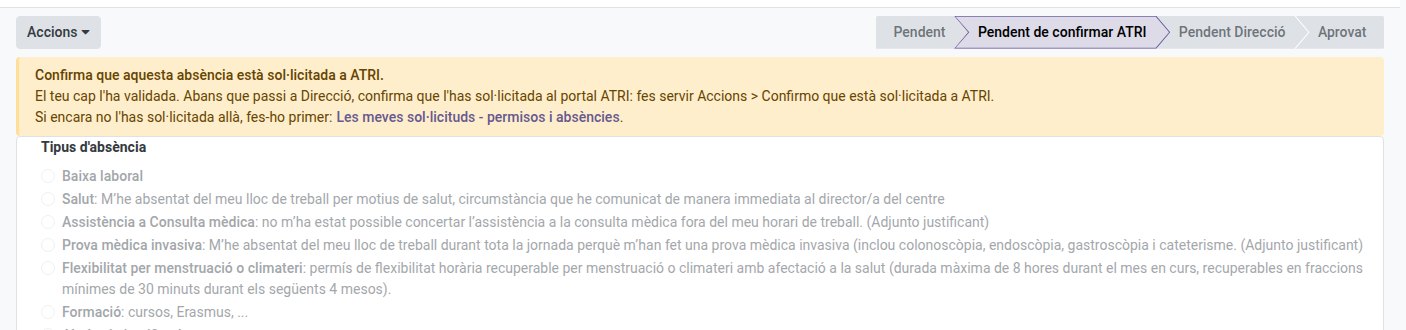
| Pendiente de confirmar ATRI | Solo ausencias ATRI. Tu jefe la ha validado y tienes que confirmar que está solicitada en ATRI (ver más abajo) |
| Pendiente Dirección | Tu jefe la ha validado, Dirección todavía no la ha revisado |
| Aprobado | Concedida por ambos |
| Rechazado | Denegada. Si fue un error, tu jefe o Dirección pueden deshacerlo; si no, para insistir hay que hacer una solicitud nueva |
| Cancelado | Anulada |
El filtro Mis justificantes pendientes muestra las solicitudes que esperan un justificante tuyo.
Ausencias ATRI: confirmar la solicitud. Una ausencia ATRI se concede en el portal de la Generalitat, no en EMS. Por eso, cuando tu jefe la ha validado, la solicitud se detiene siempre en Pendiente de confirmar ATRI antes de pasar a Dirección. No significa que nadie haya visto que falte en ATRI: solo se te pide que confirmes que la has solicitado allí.
- Si ya la has solicitado en ATRI, abre la solicitud y usa Confirmo que está solicitada en ATRI, arriba del formulario, en ese mismo momento. Entonces pasa a Dirección.
- Si no, solicítala primero en el portal (el aviso de lo alto de la solicitud tiene el enlace) y después confirma.
Mientras no esté confirmada, una vez pasada la ausencia recibes un recordatorio cada día, y a los pocos días se avisa a tu jefe. El filtro Mis confirmaciones de ATRI pendientes muestra las solicitudes que lo esperan. Si después Dirección comprueba que la ausencia no consta en ATRI, o que la documentación que has aportado allí no es suficiente, devuelve la solicitud a este estado y recibes el motivo, que también se muestra en la solicitud. Lo que falte se resuelve en el portal ATRI, no adjuntando un justificante en EMS; cuando lo hayas hecho, vuelve a confirmarlo.
Una vez la recibe tu jefe, la ausencia ya cuenta en el calendario de ausencias y en el cuadrante de guardias, aunque falte el justificante.
Si tu jefe o Dirección corrigen algo de tu solicitud (el tipo de ausencia, las fechas o las horas), recibes un mensaje en la solicitud con lo que se ha cambiado, su nuevo estado y, si la han escrito, su explicación.
Si rechazan tu solicitud y quien la rechaza ha escrito el motivo, lo recibes en un mensaje y se muestra en rojo en lo alto de la solicitud.
Recordatorios de un justificante pendiente
Si la ausencia ya ha pasado y sigue En espera de documentación, el EMS te lo recuerda con un mensaje cada día, cuando empieza tu jornada, hasta que adjuntes el justificante. También tienes una actividad pendiente (“Adjuntar el justificante de la ausencia”) que se pone en rojo al día siguiente de la ausencia.
Unos días después de la ausencia (tres, si el centro no lo ha cambiado), también se avisa a tu jefe de que el justificante todavía falta.
Ausencias detectadas
A veces el EMS sabe de una ausencia tuya que todavía no has solicitado. Pasa en dos casos:
- No fichaste. Al terminar el día, si no fichaste, o fichaste cuando ya había terminado tu primera clase, el EMS registra una ausencia detectada de tu primera clase a la última (o hasta la hora en que fichaste). Solo pasa en las áreas donde el centro lo ha activado.
- Alguien la ha avisado. Avisaste a tu jefe de departamento o al jefe de estudios de que faltarías, y la introdujo para que se pudieran cubrir tus clases.
En los dos casos, primero la revisa tu jefe de estudios, y solo te enteras si te pide que la justifiques. A menudo no es nada (estabas en una reunión o en una formación y fichaste más tarde): entonces te corrige el fichaje o la descarta, y no recibes ningún aviso. También puede prepararte la solicitud de ausencia: entonces se te avisa, y la abres ya rellenada, la revisas, aceptas la declaración responsable y la envías como siempre. Mientras no la envíes, no hay nada solicitado.
Si te pide que la justifiques, al inicio de tu siguiente jornada recibes un mensaje con el día y las horas, y un enlace para abrirla. Mientras no la resuelvas, te lo recuerda cada día (si el centro no lo ha cambiado), y unos días después también se avisa a tu jefe de estudios. Estos mensajes no te llegan nunca fuera de tu horario.
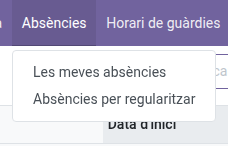
No hace falta que esperes el mensaje: en cuanto te la piden, la ausencia aparece en Ausencias → Ausencias por regularizar, con todas las demás que aún tienes pendientes. Una vez la resuelves, desaparece de la lista (quita el filtro Por regularizar para ver las que ya están resueltas).
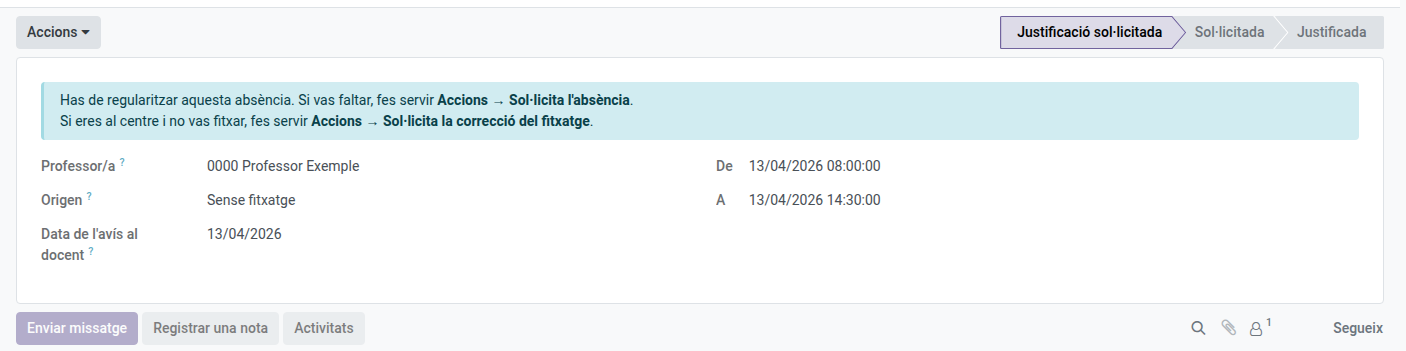
La propia ausencia te indica, en un aviso azul arriba, qué se espera que hagas (o que tu corrección del fichaje se está revisando). Qué tienes que hacer:
- Si faltaste, abre el enlace y usa Solicitar la ausencia (arriba del formulario). Se abre una solicitud de ausencia nueva con el día y las horas ya puestos (y el tipo, si te la ha preparado tu jefe de estudios): elige el tipo, completa lo que falte y envíala como siempre (consulta Enviar la solicitud). Una vez enviada, la ausencia detectada queda vinculada a tu solicitud y se acaban los recordatorios. Si después la solicitud se rechaza o se cancela, la ausencia detectada se vuelve a reclamar.
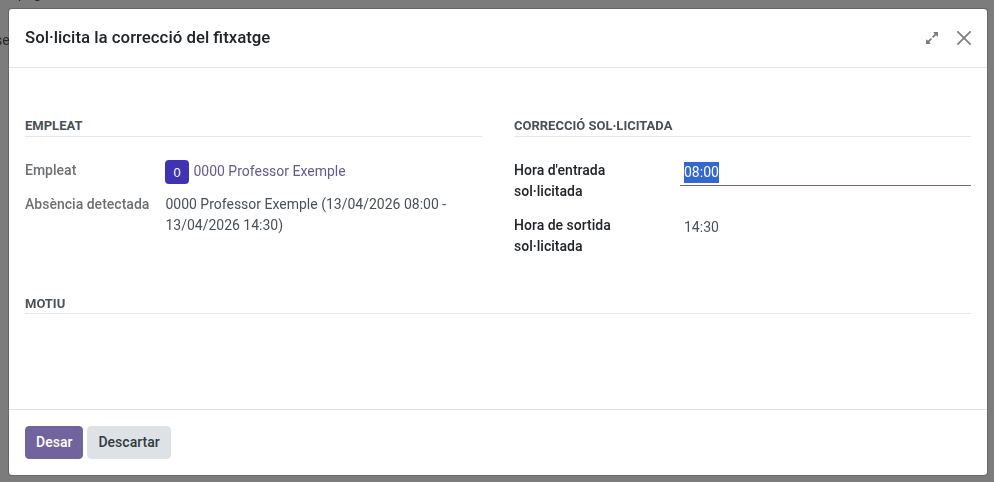
- Si estabas en el centro y olvidaste fichar (o fichaste más tarde de cuando llegaste), abre el enlace y usa Solicitar la corrección del fichaje (arriba del formulario, una vez terminada la ausencia). Si ese día fichaste (tarde, por ejemplo), se corrige ese fichaje; si no, el fichaje en rojo de ese día, o uno nuevo. Escribe las horas de llegada y de salida (
9:15,9.15,9,15y915significan las 9:15), explica el motivo y guarda. Mientras tu jefe de estudios decide, se detienen los recordatorios y no puedes solicitar la ausencia desde ella (si aun así solicitas la ausencia de ese día desde Mis ausencias, tu solicitud de corrección se retira). Una vez has solicitado la ausencia, ya no se ofrece la corrección. Si la acepta, se registra tu fichaje y la ausencia detectada queda corregida; si la rechaza, vuelve a tu jefe de estudios, que te dirá qué tienes que hacer. Una corrección que pidas directamente desde el fichaje (el Solicitar corrección de siempre, por ejemplo sobre el fichaje en rojo) cuenta igual.
Para explicar algo o hacer una pregunta, escribe en el historial de mensajes de la parte inferior de la ausencia detectada (Enviar mensaje): tu jefe de estudios lo recibe, y sus mensajes te llegan ahí mismo y por correo.
Crédito de horas por motivos de salud
Las ausencias de tipo Salud descuentan de un crédito de 15 horas por curso.
Si una solicitud te hace superar el crédito, recibirás un aviso al pedirla. El aviso no impide enviarla: la solicitud se tramita igualmente y queda marcada en el listado de jefatura de estudios.
Puedes consultar las horas que llevas consumidas en el propio formulario, una vez eliges el tipo Salud.