EMS
| Català | Castellano | English |
Horario personalizado de un alumno
A veces un alumno no hace todas las sesiones de una asignatura con su grupo: repite parte del módulo, trabaja y se le solapa alguna hora, o lo recupera con otro grupo (incluso de otro estudio del mismo nivel). El horario personalizado permite indicar exactamente a qué sesiones asiste, asignatura por asignatura. Las listas de pasar lista, el horario del alumno y los informes de asistencia lo tienen en cuenta automáticamente.
Rol necesario: Tutor (también los jefes por encima del tutor, Secretaría y Administración)
La matrícula en sí (qué asignaturas cursa y en qué grupo se le evalúa) solo la pueden cambiar Secretaría y Administración. Personalizar el horario no la toca: el alumno sigue matriculado y evaluado en su grupo.
Activar el horario personalizado
- Abre la ficha del alumno y ve a la pestaña Estudios.
- Marca Horario personalizado. Junto a cada asignatura aparecen unos botones y, debajo, la sección Horario personalizado.
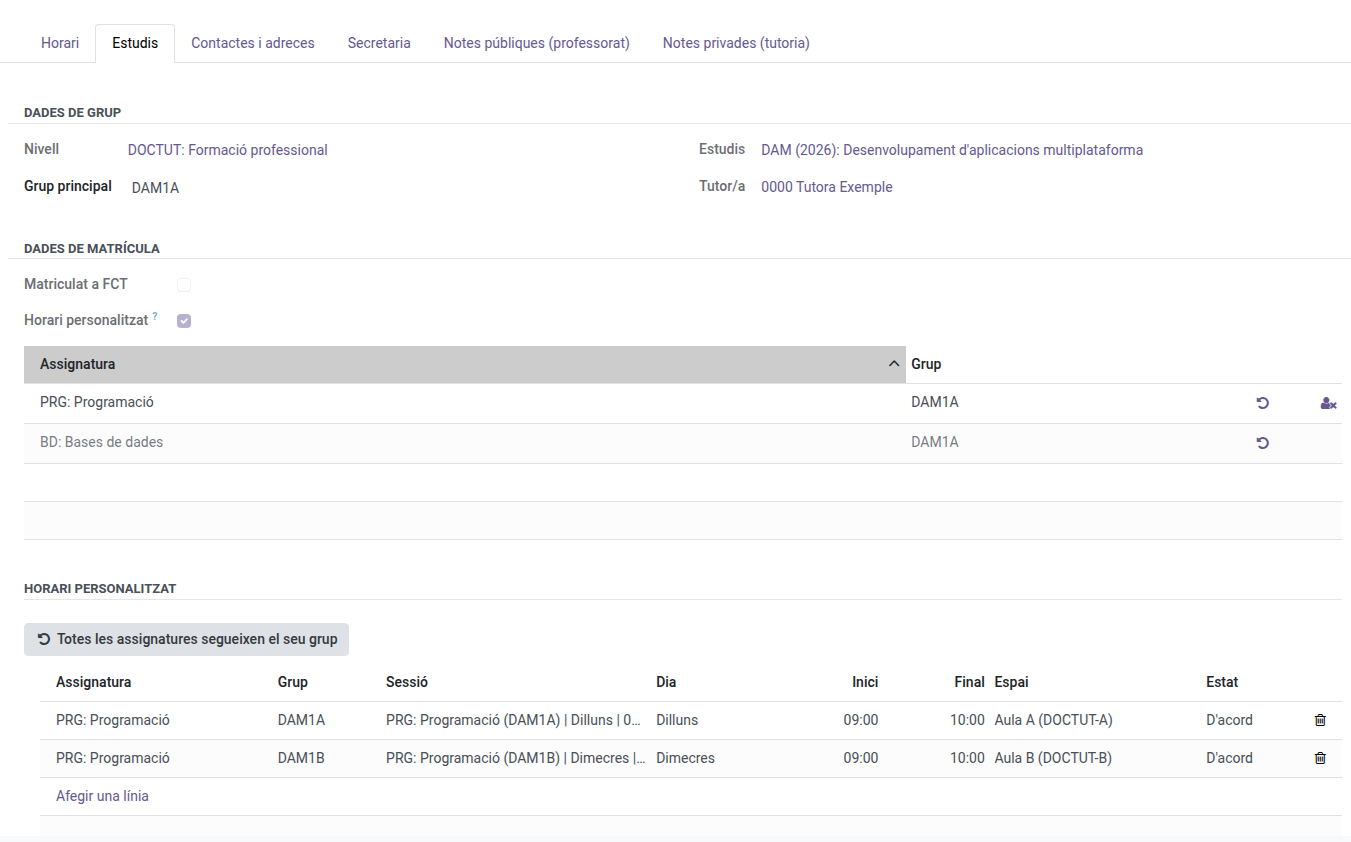
Los botones de cada asignatura
| Botón | Qué hace |
|---|---|
| ↺ Volver a seguir al grupo | El alumno vuelve a ir a todas las sesiones de su grupo. Solo aparece si la asignatura está personalizada o es no presencial. |
| ⚙ Personalizar las sesiones | Copia las sesiones que el alumno hace ahora con su grupo como franjas editables. No cambia nada hasta que las modificas. |
| 👤✕ No presencial | El alumno sigue matriculado y evaluado, pero no asiste a ninguna sesión de esta asignatura. La fila sale en gris. |
Repartir una asignatura entre dos grupos
- Pulsa Personalizar en la asignatura. En la sección Horario personalizado aparecen sus sesiones.
- Borra (papelera) las sesiones a las que el alumno no irá con su grupo.
- Pulsa Añadir una línea, elige la Asignatura, el Grupo donde hará esa hora y la Sesión. Solo se ofrecen grupos del mismo nivel (o de refuerzo) que imparten la asignatura, y solo sesiones reales de ese grupo.
- Guarda.
A partir de ahora el alumno aparece en la lista de pasar lista de las sesiones elegidas, y solo de esas.
Cuando una sesión deja de existir
Si un docente cambia su horario y una sesión elegida pasa a otra hora, la franja deja de valer: el alumno no entra en la sesión nueva y arriba de la ficha aparece un aviso.

En la sección Horario personalizado, la franja sale en rojo con el estado No se imparte. Bórrala y añade la sesión correcta. Un cambio solo de aula no afecta a la franja.

Volver a dejarlo todo como estaba
El botón Todas las asignaturas siguen a su grupo quita todas las personalizaciones del alumno (franjas y no presencial) y desmarca el horario personalizado. Pide confirmación.
Listas de pasar lista
Las listas de alumnos de cada sesión semanal ya no se pueden editar a mano: salen siempre de las matrículas y de este horario personalizado. Para un cambio puntual de un solo día (un alumno que ese día no hace el examen), sigue haciéndolo al pasar lista.