EMS
| Català | Castellano | English |
Solicitar convalidaciones desde el portal
Pide la convalidación de los módulos de formación profesional que ya has superado en otros estudios, y consulta su resolución, desde el portal del alumnado.
Solo se pueden solicitar convalidaciones en los ciclos formativos (CFGM y CFGS).
Quién puede solicitarlas
| Alumno | Quién hace la solicitud | Quién puede consultarla |
|---|---|---|
| Menor de edad | La familia, desde su cuenta | La familia y el alumno |
| Mayor de edad | El alumno, desde su cuenta | El alumno |
| Mayor de edad que ha autorizado compartir la información con la familia | El alumno o la familia, cada uno desde su cuenta | El alumno y la familia |
Un alumno menor de edad ve sus solicitudes, pero no puede hacerlas: el portal le indica que las tiene que hacer su familia. Si el centro no tiene ningún familiar suyo registrado, el portal le pide que rellene los datos de contacto de la familia desde la página de perfil.
Acceso
En la página de inicio del portal, haz clic en la tarjeta Convalidaciones, o en Convalidaciones en la barra superior.
Si sois una familia con más de un hijo en el centro, primero elegid el hijo en la barra superior del portal: la solicitud siempre se hace para el hijo seleccionado.
Periodo de solicitud
Solo se pueden presentar solicitudes nuevas durante el periodo de solicitud que el centro fija cada año (normalmente del 1 de octubre a las 08:00 al 31 de marzo a las 23:59). Mientras está abierto, el formulario indica hasta cuándo se pueden presentar.
Fuera de este periodo el formulario se sustituye por un aviso que dice cuándo se abrirá de nuevo:

Las solicitudes ya presentadas no se ven afectadas: puedes seguir consultándolas, responder al centro y anularlas mientras estén pendientes.
Hacer una solicitud
- Haz clic en Nueva solicitud de convalidación para abrir el formulario, y marca los módulos que quieres convalidar.
- Elige el Motivo.
- En Documentación justificativa, adjunta los documentos necesarios. Puedes seleccionar varios ficheros a la vez.
- Si quieres, escribe observaciones.
- Haz clic en Enviar la solicitud.
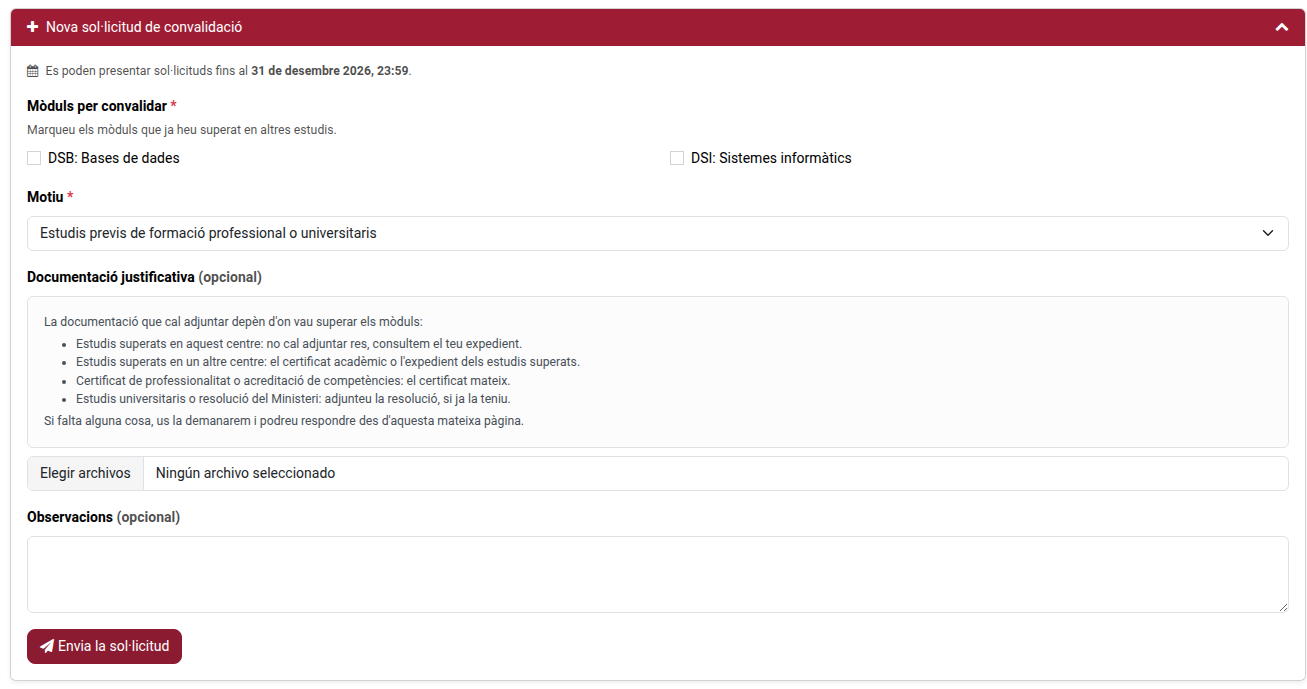
Qué documentación hay que adjuntar
| Caso | Documentación |
|---|---|
| Estudios superados en este centro | Ninguna: el centro consulta el expediente. |
| Estudios superados en otro centro | El certificado académico o el expediente de los estudios superados. |
| Certificado de profesionalidad o acreditación de competencias | El propio certificado. |
| Estudios universitarios o resolución del Ministerio | La resolución, si ya la tienes. |
Si falta algo, el centro te lo pedirá y podrás adjuntarlo desde esta misma página.
Un mensaje confirma que la solicitud se ha enviado. Los módulos ya solicitados dejan de aparecer en el formulario, salvo que se hayan rechazado.
Seguir la solicitud
Cada solicitud aparece bajo el formulario, con su número de registro (por ejemplo CONV-2026-27-0001), la fecha, el estudio y el estado:
| Estado | Significado |
|---|---|
| Pendiente | El centro la está revisando. |
| En proceso Ministerio | El centro la ha tramitado con el Ministerio, que la resolverá. Ya no se puede anular. |
| Pendiente de dirección | Revisada; falta la resolución oficial de la dirección. |
| Pendiente de secretaría | Ya está resuelta; secretaría la está registrando en el expediente. |
| Completada | Registrada, con algún módulo convalidado. Ves la nota de cada módulo convalidado, y ya no tienes que asistir a esos módulos. |
| Rechazada | Registrada, sin ningún módulo convalidado. |
| Anulada | La solicitud se ha anulado. |
La tabla muestra la resolución de cada módulo (Pendiente, Convalidado o Rechazado) y, en Observaciones, el motivo de los módulos rechazados. Cuando la solicitud está Completada, aparece también la columna Nota.
Cuando la solicitud queda Completada o Rechazada, recibirás un correo con la resolución oficial en PDF. También puedes descargarla desde el portal con el botón Resolución oficial.

La solicitud, cada cambio de estado y la resolución también quedan registrados en la página Comunicaciones.
Responder o añadir documentación
Si el centro te pide documentación, recibirás un correo y, en el recuadro de la solicitud, verás el aviso Documentación solicitada con lo que te piden. Justo debajo, en Responde o añade documentación, escribe la respuesta, adjunta los ficheros y haz clic en Enviar. Los documentos se añaden a la solicitud.
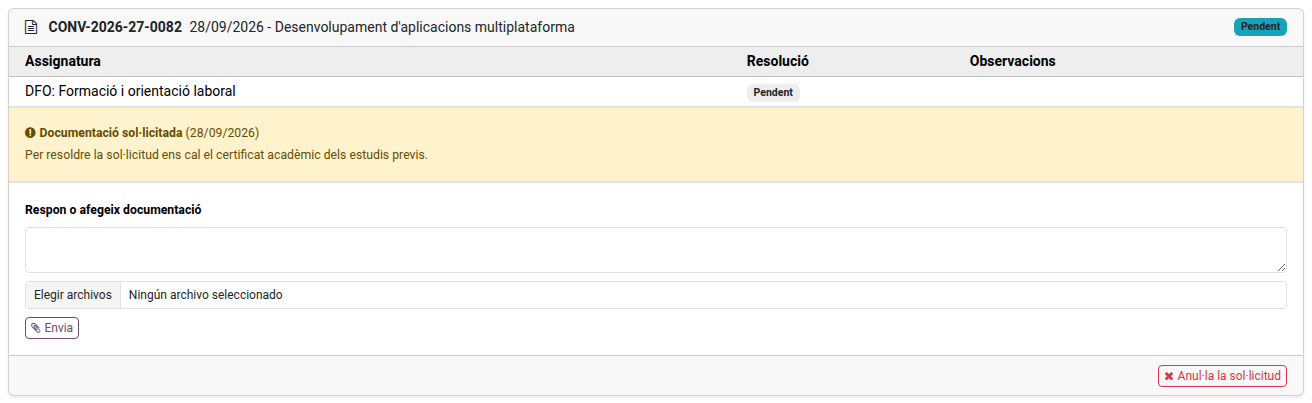
Puedes responder mientras la solicitud está Pendiente o En proceso Ministerio.
Anular una solicitud
Mientras una solicitud está Pendiente, haz clic en Anular la solicitud en su recuadro.