EMS
| Català | Castellano | English |
Informes de asistencia
Asistencia → Informes abre la pantalla de Informes de asistencia: una tabla dinámica que puedes explorar y exportar tú mismo, además de 3 informes PDF imprimibles (por grupo, por alumno, por asignatura) accesibles desde su cabecera.
Rol necesario: Profesor/a
Explorar los informes de asistencia
- Ve a Asistencia → Informes. Se abre directamente con una tabla dinámica, mostrando por defecto solo tus propios grupos y asignaturas.
-
La tabla agrupa por asignatura y luego por alumno. Haz clic en el icono Expandir todo (arriba a la derecha, junto a Invertir ejes) dos veces: una para desplegar las asignaturas y otra para desplegar los alumnos de cada asignatura. El número principal es el % de faltas por alumno — el Recuento (número de sesiones contabilizadas) y el Recuento de strikes se muestran al lado, así puedes saber si un 33% sale de 3 sesiones o de 30, y si viene acompañado de strikes disciplinarios.
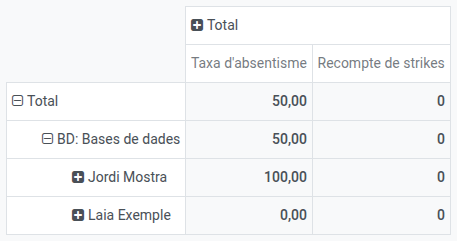
- Usa la barra de búsqueda para filtrar más (por alumno, grupo, asignatura o estado), y Agrupar por para cambiar cómo se pliega la tabla.
- Usa el icono de hoja de cálculo/descarga de la cabecera para exportar la tabla dinámica actual a Excel.
- Cambia a la vista de gráfico (iconos arriba a la derecha) para ver un resumen visual — por defecto muestra el % de absentismo por asignatura, así puedes detectar de un vistazo qué asignaturas tienen más absentismo. El gráfico muestra una medida a la vez — usa el desplegable Medidas de su cabecera para cambiar a Recuento de strikes si quieres ver los strikes disciplinarios por asignatura.
Imprimir un informe PDF
En la pantalla de Informes de asistencia, haz clic en el icono ⚙ (engranaje) de la cabecera y elige Imprimir informe de asistencia. En el formulario, elige el Tipo de informe — por grupo, por alumno o por asignatura — y los campos se adaptan a tu elección.
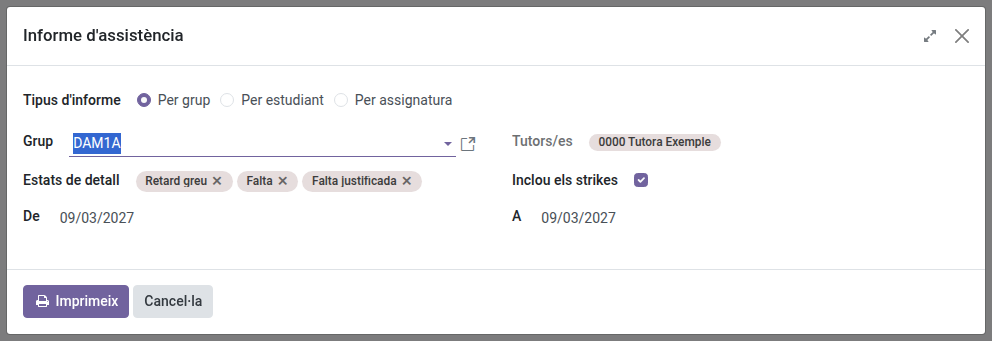
Informe de asistencia (por grupo):
- Selecciona un Grupo — el desplegable solo muestra los grupos que realmente impartes; si te falta algún grupo, comprueba que estás asignado/a en tu horario docente.
- El Tutor/a y las fechas Desde/Hasta se rellenan automáticamente a partir del grupo y su rango de sesiones.
- Haz clic en Imprimir. El PDF se abre con un resumen global de asistencia/absencia, un recuento por estado y las notas de sesión registradas durante el periodo.
Informe de asistencia (por alumno):
- Selecciona un Alumno — el desplegable solo muestra alumnos matriculados en una asignatura que realmente impartes; si te falta algún alumno, comprueba que estás asignado/a a su asignatura en tu horario docente.
- El Tutor/a y las fechas Desde/Hasta se rellenan automáticamente a partir del alumno y su rango de sesiones.
- Haz clic en Imprimir. El PDF se abre con un resumen global de asistencia/absencia, un recuento por estado y las notas de sesión registradas durante el periodo. Solo incluye las sesiones que tú has impartido a ese alumno. Si eres su tutor/a, incluye todas sus asignaturas (consulta el manual de tutores).
Informe de asistencia (por asignatura):
- Selecciona una Asignatura — el desplegable solo muestra asignaturas que realmente impartes.
- El campo Grupos se rellena automáticamente con todos los grupos donde impartes esa asignatura, y Tutores muestra sus tutores como referencia. Si solo quieres algunos de esos grupos en el informe, quita el resto del campo Grupos — se queda editable.
- Las fechas Desde/Hasta se rellenan automáticamente para cubrir todo el rango de sesiones de tu selección.
- Haz clic en Imprimir. El PDF se abre con un resumen global de asistencia/absencia, un recuento por estado y las notas de sesión registradas durante el periodo.
Para cualquier tipo de informe, dos controles gobiernan el detalle por línea en el PDF:
- Estados de detalle — qué estados aparecen en las tablas “Detalles”. Por defecto solo incluye estados de ausencia (Falta, Falta justificada) para que el informe se mantenga de un tamaño razonable; añade más y aparece un aviso de que el informe puede volverse lento de generar o fallar para selecciones grandes.
- Incluir los strikes (activado por defecto) — añade tablas de los strikes disciplinarios del periodo.
El PDF descargado lleva el nombre del informe y del alumno, grupo o asignatura seleccionados (p. ej. Informe de asistencia_ por estudiante_Nombre_Apellido.pdf), para poder distinguir varias descargas.