EMS
| Català | Castellano | English |
Preparar les mobilitats Erasmus+
Un cop acceptada una plaça, la mobilitat es prepara a l’EMS: la destinació, l’entitat d’acollida i les dates, els documents que cal lliurar abans de marxar i en tornar, i els passos que cal seguir.
On ho fan els participants: l’alumnat i les famílies, al portal; el personal, a l’EMS, a Erasmus+ > La meva participació > Les meves mobilitats (vegeu Sol·licitar una mobilitat Erasmus+ de personal). On aquest manual diu “al portal”, per al personal vol dir “a l’EMS”.
Rol necessari: Coordinador/a Erasmus o Tècnic/a de mobilitat Erasmus (Erasmus+ > Gestor/a). El cap d’estudis i la directora o el director poden consultar les mobilitats; la direcció (la directora o el director, o el cap d’estudis d’FP, indicats a la convocatòria) valida les activitats del personal (vegeu Validar les activitats del personal Erasmus+).
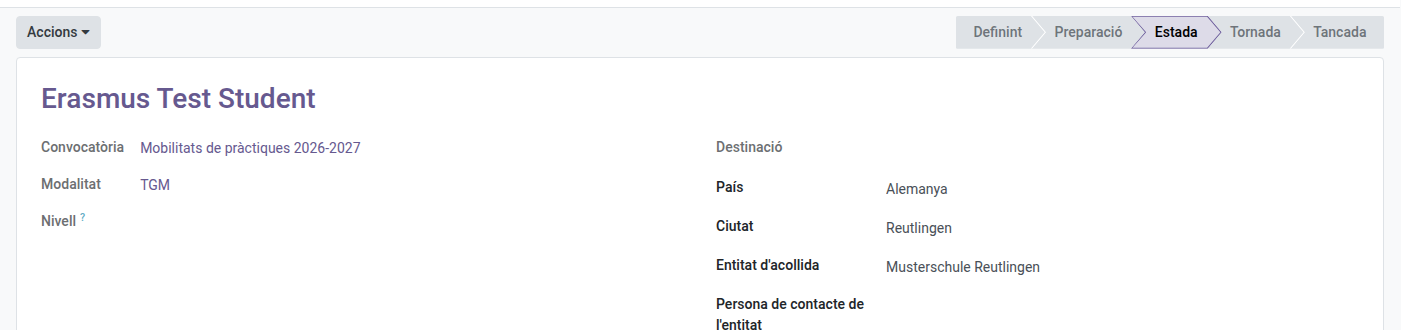
Les fases de la mobilitat surten a la barra de dalt de la fitxa i a la llista: Definint (encara sense destinació), Preparació, Estada (des del dia d’inici), Tornada (des de l’endemà del dia final) i Tancada. L’estada i la tornada canvien soles segons les dates. La vista de targetes de Mobilitats té una columna per fase.
1. Abans de començar: els projectes i la convocatòria
A Erasmus+ > Projectes, manteniu els projectes Erasmus+ actius del centre: el número de conveni, el tipus (KA121-VET per a CFGM, KA131-HED per a CFGS) i el Nom curt (per exemple, 2026-VET). L’EMS treu el tipus i el nom curt del número de conveni (KA121-VET o KA131-HED, i l’any) i els podeu canviar: és el que mostren les llistes i els desplegables, i podeu cercar per qualsevol dels dos. N’hi pot haver diversos del mateix tipus actius alhora (un per any de convocatòria); arxiveu un projecte quan s’acabi (Accions > Arxiva, a la llista o al projecte). La pestanya Mobilitats té dues taules, Mobilitats individuals i Mobilitats de grup, i cadascuna només surt si en té alguna. La pestanya Documentació és per als convenis, els informes i la difusió del projecte (els documents de cada participant ja són al seu expedient) i mostra amb una barra quants expedients de participants són complets. Sota la taula, Conservació diu fins quan cal guardar els documents i si una auditoria pendent obliga a guardar-los més temps. La pestanya Exportacions registra cada descàrrega dels documents del projecte: quan, qui, què (amb el nom del participant o del grup), si era una exportació per a auditoria amb els documents confidencials i quants fitxers tenia.
A la convocatòria, reviseu aquestes pestanyes:
- Documents de la mobilitat: el que lliuren els participants abans de marxar i en tornar. L’EMS ja té el document d’identitat, el compte bancari, les dades personals i el contacte d’emergència, i no es demanen. Una convocatòria nova ja porta els habituals: per a l’alumnat, la targeta sanitària europea (tan bon punt la tinguin), el certificat de l’OLS amb el nivell d’anglès, la documentació d’inclusió si escau (opcional i confidencial), per als menors l’autorització de sortida a l’estranger tramitada amb els Mossos d’Esquadra, el conveni de subvenció, l’acord d’aprenentatge, el conveni (REF5) i el pla d’activitats (REF6) del sBID (els pugeu des del sBID; obligatoris només en formació en empresa curricular: la mobilitat de cada alumne té un Tipus d’estada, formació en empresa curricular al sBID per defecte, extracurricular o titulat recent), la pòlissa d’assegurança i el component virtual (només en estades KA131-HED de 30 dies o menys: un PDF que l’alumne puja, des d’un mes abans de marxar fins al dia abans, amb la seva preparació, com ara informació sobre la ciutat, com anirà a l’empresa i els preus del transport, i exercicis sobre les tecnologies i les tasques que us indiqui l’empresa d’acollida; en una estada més llarga no el veu al portal); en tornar, el certificat d’estada (el pugeu perquè el signi el tutor a l’empresa d’acollida, amb les dates, les tasques fetes i el número del projecte, i l’alumne el puja signat), el document de mobilitat Europass (només KA121-VET: l’emeteu després de la mobilitat, amb els resultats d’aprenentatge i les dates reals, i el coordinador Erasmus el signa en representació del centre quan n’està autoritzat, tal com permet el model Europass) i el reconeixement dels crèdits ECTS (només KA131-HED, el pugeu vosaltres; obligatori només en formació en empresa curricular); per al personal, la targeta sanitària, el conveni de subvenció, la pòlissa d’assegurança, l’acord d’aprenentatge (KA121-VET) o l’acord de mobilitat (KA131-HED), en tornar el document de mobilitat Europass (KA121-VET, amb el certificat d’estada o d’assistència com a document opcional per quan calgui acreditar les dates o l’activitat) o el certificat d’estada o d’assistència (KA131-HED) i la memòria amb evidències. Per a cadascun, indiqueu si és obligatori (sempre, opcional, només per a menors, només en formació en empresa curricular o només en mobilitats curtes combinades), si és només per a algunes modalitats o per a un projecte (Només per al projecte: KA121-VET o KA131-HED), qui el signa (participant, tutor legal només per a menors, direcció, coordinació Erasmus, tutor del centre que consta al sBID, entitat d’acollida: per defecte, la direcció signa el conveni de subvenció i el conveni del sBID; la coordinació Erasmus, l’acord d’aprenentatge i el document Europass; i la família d’un menor, també el conveni de subvenció i l’acord d’aprenentatge), el termini (Termini: després de fixar la destinació, abans de marxar o després de tornar, i Dies), des de quan el pot pujar el participant (S’obre (dies abans de marxar): buit, tan bon punt té destinació; el component virtual s’obre un mes abans de marxar) i Qui se n’encarrega: el puja el participant; l’emplena l’equip i el signa el participant (el conveni de subvenció i l’acord d’aprenentatge: els pugeu emplenats, el participant els descarrega, els signa i els puja, i no se li demanen abans); o l’aporta l’equip (la pòlissa d’assegurança: la pugeu vosaltres i el participant només la descarrega). Per defecte, els documents de viatge i el certificat de l’OLS s’han de lliurar dins del mes següent a fixar la destinació; els convenis, com a màxim un mes abans de marxar (idealment tres); la pòlissa, un mes abans de marxar; i els de tornada, dins del mes següent a tornar. Se signen fora de l’EMS i es pugen signats, tret que els assigneu una plantilla de signatura: llavors se signen electrònicament a l’EMS (vegeu Signatura electrònica més avall). Un document que algú signa no queda complet fins que el marqueu com a Vàlid després de comprovar-ne les signatures, també els que pugeu vosaltres (el sBID o el document Europass); els que aporteu i no signa ningú (la pòlissa) queden complets en pujar-los. La llista mostra cinc columnes (Quan, el nom, Caràcter, Termini i Qui se n’encarrega): fes clic en una línia per veure la resta, signatures incloses. Una convocatòria del personal no ofereix la signatura del tutor legal ni la del tutor del centre.
- Carta de compromís (alumnat): el text de l’annex 3, que una convocatòria nova ja porta. Cada alumne seleccionat el llegeix al portal, marca que l’accepta i fa clic a Accepta i signa: l’EMS guarda el text acceptat, qui l’ha signat, quan i des de quina adreça IP. Si l’alumne és menor, també la signa la seva família, des del seu propi accés al portal (Erasmus+): l’EMS li ho envia per correu quan es fixa la destinació i cada setmana fins que la signa. Deixeu-lo en blanc si la convocatòria no en demana.
- Autoavaluació setmanal: les preguntes que els participants responen al portal cada setmana de l’estada (què han fet, què han après, una valoració de la setmana de l’1 al 5, què els ha costat més). Una convocatòria d’alumnat nova ja en té quatre; podeu canviar-les, afegir-ne o treure’n (cadascuna és un text o una valoració de l’1 al 5). Deixeu-la buida si no voleu autoavaluació (una convocatòria de personal no en té per defecte).
- Llista de passos: els passos que no són un document (sessions de preparació, difusió). L’EU Survey no és un pas: cada mobilitat té el seu estat d’EU Survey (vegeu el punt 6). Podeu limitar un pas a algunes modalitats o a un projecte, i posar-ne el Caràcter a Només mobilitats curtes combinades: aleshores només compta en una estada KA131-HED de 30 dies o menys. La mobilitat ho mostra com a Mobilitat curta combinada quan ja té dates. Un pas Opcional surt a la llista (al portal, amb «(opcional)») però mai no atura la mobilitat: una convocatòria de personal porta Compartir-ho en una reunió de departament o de cicles com a opcional, perquè les bases ho deixen al criteri de cada persona (art. 15).
Només a la convocatòria d’alumnat, a la pestanya Destinacions: afegiu cada destinació amb la seva modalitat, un nom, el país, la ciutat, les places, els nivells per als quals és adequada (en blanc: tots els nivells de la modalitat), les dates si ja se saben i notes per a l’alumnat. Afegiu-les abans de publicar la resolució definitiva: l’oferta de plaça (al portal i al seu correu) mostra les destinacions de la modalitat amb les seves places, perquè cada alumne sàpiga què li pot tocar abans d’acceptar. Les places de les destinacions d’una modalitat han de sumar les places de la modalitat: EMS no ho comprova.
2. L’elecció de destinació (alumnat)
Quan s’ha publicat la resolució definitiva i les destinacions estan a punt, feu clic a Accions > Obre l’elecció de destinació a la convocatòria.
- Una modalitat amb una sola destinació: s’hi assigna directament tot l’alumnat que ha acceptat la plaça.
- Una modalitat amb diverses destinacions: l’alumnat tria al portal per torns, per ordre de puntuació. Quan li arriba el torn rep un correu i té les Hores per torn d’elecció (72 per defecte) per triar entre les destinacions amb places lliures adequades al seu nivell. Quan tria, el torn passa a la persona següent.
- Qui no respon dins del seu torn perd el torn, no la plaça: el torn passa a la persona següent, i tria entre les destinacions que queden quan totes les altres han triat (llavors rep un altre correu).
- Qui veu que cap destinació no li va bé, o que no està disponible per a les seves dates, ho ha de parlar amb l’equip Erasmus per buscar una alternativa: una destinació que trobi pel seu compte, o una a través d’una entitat intermediària amb què treballa el centre. Quan s’hagi acordat, feu clic a Accions > Fixa la destinació acordada a la seva mobilitat: una finestra us demana el país (obligatori), la ciutat, l’entitat d’acollida i les dates que tingueu, i en confirmar l’alumne rep un correu. Només per a l’alumnat: el personal proposa la seva activitat i la direcció la valida.
Un alumne que accepta una plaça més tard entra a la cua segons la seva posició.
3. Destinacions pròpies (alumnat)
Una persona seleccionada pot proposar la seva pròpia destinació al portal, amb el compromís per escrit de l’entitat d’acollida. Mentre espera la validació, no rep torn.
- Aneu a Erasmus+ > Mobilitats > Mobilitats individuals i feu servir el filtre Proposta per validar. També rebeu una tasca pendent.
- Obriu la mobilitat i reviseu la pestanya Proposta: entitat d’acollida, contacte, país, ciutat, dates i el compromís.
- Feu clic a Accions > Valida la proposta. Per rebutjar-la, escriviu abans el Comentari de la decisió i feu clic a Accions > Rebutja la proposta: l’alumne el rep per correu i torna a triar entre les destinacions del centre.
4. Preparar cada mobilitat
La llista d’Erasmus+ > Mobilitats > Mobilitats individuals mostra com va l’Expedient de cada participant (documents complets sobre els obligatoris) i si està A punt per marxar i de Tornada; l’estat de la proposta, l’ordre o la beca es poden afegir des del selector de columnes. Els filtres Alumnat i Personal les separen, i Agrupa per > Convocatòria les agrupa per convocatòria. La vista de targetes (botó de dalt a la dreta) les mostra en una columna per fase, amb la destinació i l’expedient.
Obriu la mobilitat des d’aquesta llista (o des del botó Mobilitats de la convocatòria). La ruta de dalt només diu el nom del participant, i el botó Sol·licitud obre la seva sol·licitud (amb la posició que va treure). Mentre es defineix la destinació o l’activitat, els camps encara buits (país, entitat, dates) no surten: la proposta és a la seva pestanya. A la pestanya Expedient, una barra diu quants documents obligatoris són complets (Documents complets, per exemple 1 / 12, la mateixa xifra que veu el participant al portal) i Fora de termini surt en vermell només si algun ha passat la data límit; l’EU Survey surt quan acaba l’estada. La pestanya Carta de compromís diu en una línia si està signada (Signada el 03/11/2026 per … o Pendent de signar al portal), per al participant i, si és menor, per a la família; el text signat i els detalls de la signatura (dia i adreça IP) queden a sota. El personal no té pestanya d’autoavaluació. A la mobilitat:
A dalt de la fitxa, un requadre blau diu en quin pas és la mobilitat i qui l’ha de fer: per exemple Esperant que s’obri l’elecció de destinació, Torn d’escollir la destinació fins al 12/11/2026 18:00, Pendent de validar per la direcció l’activitat proposada o Pendent: falten 3 documents del participant, 1 documents per revisar. Si la mobilitat ja té destinació i encara no té l’import de la beca, un avís groc us recorda que l’heu de copiar del Beneficiary Module: l’EMS no la calcula.
-
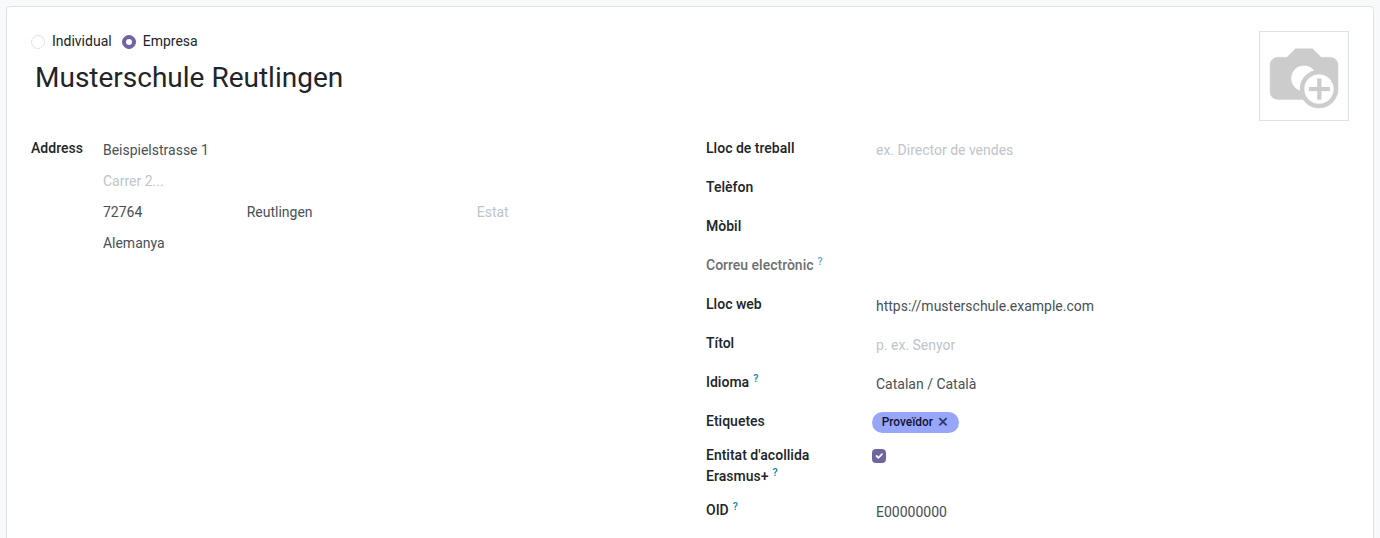
Ompliu l’Entitat d’acollida (un contacte d’empresa, que es manté per als cursos següents) i la seva Persona de contacte de l’entitat, corregiu el lloc i les dates si cal, i comproveu el Projecte al qual va la mobilitat. En triar l’entitat d’acollida, s’omplen el seu país i la seva ciutat si la mobilitat encara no en té. Per al personal, validar la proposta copia el país, la ciutat i les dates, però no l’entitat d’acollida: el nom que ha escrit la persona és orientatiu, i l’entitat real la trieu vosaltres quan prepareu la documentació. L’EMS només ofereix els projectes del tipus de la modalitat (CFGM a KA121-VET, CFGS a KA131-HED); per al personal, els de les places per projecte de la convocatòria (vegeu Convocatòria del personal). Quan només n’hi ha un de possible, l’EMS l’omple sol; si n’hi ha dos o més (per exemple, els convenis de dos anys de convocatòria), el trieu vosaltres. L’adreça, el país, el web i l’OID (el codi d’organització Erasmus+ que demanen els convenis) d’una entitat d’acollida són a la seva fitxa, a Configuració > Entitats d’acollida. Aquesta llista mostra el país, la ciutat i l’OID de cada entitat i quantes mobilitats ha acollit; a la fitxa, els botons Mobilitats i Mobilitats de grup obren les que ha acollit, per decidir si s’hi repeteix.
- Pestanya Documents: a Fitxers de l’equip, adjunteu el document emplenat perquè el participant el signi, o el que aporteu vosaltres (la pòlissa d’assegurança). El participant el descarrega al portal; aquesta columna només surt als documents que lliura l’equip. Els altres els puja el participant al portal; per adjuntar-ne un que us hagi enviat, afegiu la columna Totes les versions des del selector de columnes. Cadascun mostra la seva Data límit. Marqueu cadascun com a Vàlid o Cal corregir (amb un comentari que el participant veu; només quan ja té un fitxer). La llista mostra poques columnes (les altres, com la categoria o qui signa, es poden afegir des del selector de columnes): Qui s’encarrega del document (Participant, Equip i participant, Equip Erasmus), els Fitxers que compten i l’Estat: només surt en vermell el que el participant ha de fer ara (Per lliurar, Cal corregir); un document que heu de pujar vosaltres primer diu Pendent de l’equip, i un que encara no toca (sense destinació, s’obre més endavant o és de tornada abans del final de l’estada) diu Encara no. Signatures compta les signatures marcades sobre les que calen. Un fitxer nou el torna a revisió; els fitxers anteriors es conserven. En un document que algú signa, feu clic a Signatures i marqueu cada signatura que vegeu a la còpia pujada (participant, director, entitat d’acollida…): l’EMS guarda qui la va marcar i quan, i el participant ho veu al portal. El document només es pot marcar com a Vàlid quan totes les signatures estan marcades (la del tutor legal, només per a un menor). Per treure un fitxer pujat per error d’un document que encara no és vàlid, feu clic a Treure un fitxer, trieu-lo i escriviu-ne el motiu: el fitxer no s’elimina, queda a l’historial de la mobilitat amb el motiu, el vostre nom i la data. A punt per marxar es marca quan tots els documents obligatoris d’abans de marxar són vàlids (o, si els aporta l’equip, pujats), s’han fet tots els passos d’abans de marxar i la carta de compromís està signada (pestanya Carta de compromís). Mentre falti alguna cosa, l’EMS ho recorda al participant per correu cada setmana.
- Pestanya Llista de passos: marqueu cada pas quan s’hagi fet. L’EMS registra qui l’ha marcat i quan.
- Personal: la persona completa la proposta amb les dates exactes i la declaració responsable, i la direcció la valida. Llavors l’EMS sol·licita sol la seva absència per formació per a aquests dies, i qui aprova les seves absències l’aprova com sempre. Si les dates canvien abans que s’aprovi, l’absència les segueix; si ja estava aprovada, l’EMS us avisa a la mobilitat perquè la corregiu a mà.
- Personal, un canvi després de validar-la: fins que comenci la mobilitat, la persona pot proposar des de la seva mobilitat a l’EMS un altre curs, una altra entitat o unes altres dates; també els pots canviar a la pestanya Proposta i fer clic a Accions > Demana a la direcció que la torni a validar. La direcció la torna a validar i, mentrestant, la mobilitat manté les dates validades. El professorat no veu mai la modalitat ni les places: són la planificació de l’equip.
- Accions > Avisa dels documents pendents envia al participant un correu amb els documents que falten o que cal corregir.
- Els documents i passos que afegiu a la convocatòria arriben a les mobilitats en curs quan deseu la convocatòria, i els d’una modalitat o un projecte, quan canvieu la modalitat a la sol·licitud o el projecte de la mobilitat. Si traieu un document de la convocatòria, també desapareix de les mobilitats on encara ningú no l’ha lliurat; si algú ja l’ha lliurat, EMS no deixa treure’l (poseu-lo com a Opcional), així no es perd mai res lliurat.
Signatura electrònica
El conveni de subvenció, l’acord d’aprenentatge o de mobilitat, el certificat d’estada, el document de mobilitat Europass i l’informe amb evidències es poden signar a l’EMS en lloc de fer-ho en paper. Cada signant signa des d’un enllaç que rep per correu electrònic, sense compte a l’EMS: també l’entitat d’acollida. La carta de compromís manté la seva acceptació al portal, i els documents de l’sBID se signen a l’sBID.
Una vegada per document (a la convocatòria):
- A Signatura > Plantilles, creeu una plantilla i pugeu-hi el model del SEPIE (annex 6) del document. Feu servir una còpia ja emplenada: les còpies que empleneu per a cada participant tenen les mateixes pàgines, i les signatures queden al mateix lloc.
- Obriu Configura i col·loqueu una casella de signatura per a cada signant, triant-ne el rol: Erasmus+ participant, Erasmus+ tutor legal, Erasmus+ director, Erasmus+ coordinador, Entitat d’acollida Erasmus+.
- A la convocatòria, pestanya Documents de mobilitat, obriu la línia del document i trieu aquesta plantilla a Plantilla de signatura.
Per a cada mobilitat:
- Empleneu el document fora de l’EMS com sempre, deseu-lo en PDF i adjunteu-lo a Fitxers de l’equip (per a un document que puja el participant, com l’informe, es fa servir el seu fitxer).
- Feu clic a Envia a signar a la línia del document. L’EMS prepara la sol·licitud amb el participant, la família d’un menor (el primer contacte familiar amb correu electrònic: el podeu canviar), el director, el coordinador Erasmus i la persona de contacte de l’entitat d’acollida, segons el que demani cada document. Si falta alguna cosa (per exemple, el correu electrònic del contacte d’acollida), l’EMS us diu què és abans de continuar.
- Comproveu que les caselles són al seu lloc (Configura) i feu clic a Envia. Tots els signants reben el correu alhora; el participant també veu Signa-ho aquí al portal. Aquest és l’únic correu d’Erasmus+ que l’alumnat rep a la seva adreça personal: el mòdul de signatura sempre escriu a l’adreça principal del contacte.
- Cada signatura es marca sola a Signatures (i no es pot desmarcar). Quan signa l’última persona, el PDF signat s’afegeix als fitxers del document: reviseu-lo i marqueu-lo com a Vàlid.
Si torneu a fer clic a Envia a signar mentre la sol·licitud encara és oberta, l’EMS obre la mateixa. Si la cancel·leu, en podeu preparar una de nova.
5. Durant l’estada: l’autoavaluació setmanal
Des del primer dia de l’estada, cada setmana el participant respon al portal les preguntes de la convocatòria, per a cada setmana ja començada. Una setmana acabada i sense resposta entra al correu de recordatori setmanal. A la mobilitat, la pestanya Autoavaluació mostra quantes setmanes estan respostes (per exemple, 2 / 4) i les respostes i la valoració de cada setmana; perquè el participant torni a respondre una setmana, esborreu-la allà. Imprimiu-les totes amb Imprimeix > Autoavaluació setmanal, i les exportacions afegeixen aquest PDF a l’expedient del participant (categoria 03, durant la mobilitat).
6. Tornada i tancament
Quan s’acaba l’estada, el participant veu al portal que ha de respondre l’EU Survey (per defecte en 30 dies, Termini de l’EU Survey) i fa clic a Ja l’he resposta. Rebeu una tasca: comproveu-ho i feu clic a Accions > Valida l’EU Survey (si el participant us ho diu d’una altra manera, Accions > EU Survey resposta).
Un cop acabada l’estada (fase Tornada), feu clic a Accions > Tanca la mobilitat quan tot estigui fet: tots els documents i passos obligatoris d’abans de marxar i de tornada, la mobilitat al seu Projecte, l’EU Survey validada i res per pagar: tots els pagaments sol·licitats i transferits, també el final, i totes les factures del participant pagades. Tancar també treu l’accés al portal a un graduat, per això cal esperar l’últim pagament.
Per cancel·lar una mobilitat (per exemple, no s’han lliurat a temps els documents de viatge), feu clic a Accions > Cancel·la la mobilitat: una finestra us demana el motiu. Un cop cancel·lada, el motiu surt a dalt de la fitxa. La sol·licitud queda com a renúncia i la plaça queda lliure. Es pot cancel·lar fins que s’acaba l’estada. El participant també pot renunciar des del portal, però només fins que comença l’estada.
Persones titulades: un alumne que es titula i fa la mobilitat a l’estiu manté l’accés al portal després del canvi de curs, fins que la mobilitat es tanca o es cancel·la. Llavors l’EMS li treu l’accés, tal com hauria fet el canvi de curs.
El que és evidència no se suprimeix mai. Una mobilitat, una sol·licitud o un document que ja té un fitxer, una signatura, un pagament o una autoavaluació no es pot suprimir, i el fitxer d’un document vàlid no es pot suprimir ni substituir: cancel·leu la mobilitat o pugeu-ne una versió nova. Un document de projecte amb fitxers tampoc es pot suprimir. Una mobilitat arxivada continua dins l’exportació del projecte, marcada com a Arxivat. Una mobilitat cancel·lada o un participant retirat també hi entra, a la carpeta 99_Cancellades_i_retirades, quan té un pagament fet o un document validat o signat (un document vàlid, una signatura marcada, la carta de compromís acceptada); si no, l’índex i el manifest de l’exportació només el llisten. Si la secretaria desfà una transferència, n’escriu el motiu, i l’historial del pagament el conserva amb qui l’ha desfeta, quan s’havia pagat i els justificants. Quan s’acaba el termini de conservació d’un projecte (Conserva els documents fins al) i no està retingut per una auditoria, l’EMS dona una tasca a la coordinació Erasmus, una sola vegada: l’EMS no elimina res, vosaltres decidiu què es conserva. Només es pot demanar un pagament mentre la mobilitat està en preparació o tancada.