EMS
| Català | Castellano | English |
Informes d’assistència
Assistència → Informes obre la pantalla d’Informes d’assistència: una taula dinàmica que pots explorar i exportar tu mateix, més 3 informes PDF imprimibles (per grup, per alumne, per assignatura) accessibles des de la seva capçalera.
Rol necessari: Cap d’Estudis / Cap d’Estudis Adjunt/a / Direcció
Explorar els informes d’assistència
- Vés a Assistència → Informes. S’obre directament amb una taula dinàmica. Com a Cap d’estudis o Cap d’estudis adjunt/a veus l’alumnat de la teva àrea: el dels estudis que gestionen els departaments de la teva àrea (el camp Gestionat pel departament de cada estudi), més el dels tutors que depenen de tu. La Direcció veu tot el centre. Com qualsevol docent, també veus les teves assignatures.
- La taula agrupa per assignatura i després per alumne. Fes clic a la icona Expandeix-ho tot (a dalt a la dreta, al costat de Capgirar eixos) dues vegades: un cop per desplegar les assignatures i un altre per desplegar els alumnes de cada assignatura. El número principal és el % de faltes per alumne — el Compte (nombre de sessions comptabilitzades) i el Recompte de strikes es mostren al costat, així pots saber si un 33% surt de 3 sessions o de 30, i si ve acompanyat de strikes disciplinaris. Una assignatura que l’horari divideix en parts impartides per separat (el seu tema, per exemple l’Educació física d’un mòdul de CFGB) apareix com una assignatura pròpia, «Assignatura - Tema».
-
Fes servir la barra de cerca per filtrar més (per alumne, grup, assignatura o estat), i Agrupa per per canviar com es plega la taula — per exemple, per grup per comparar les taxes d’assistència entre grups del centre. El grup és el de l’alumne en la data de cada sessió: una sessió compartida per diversos grups compta cada alumne només al seu grup.
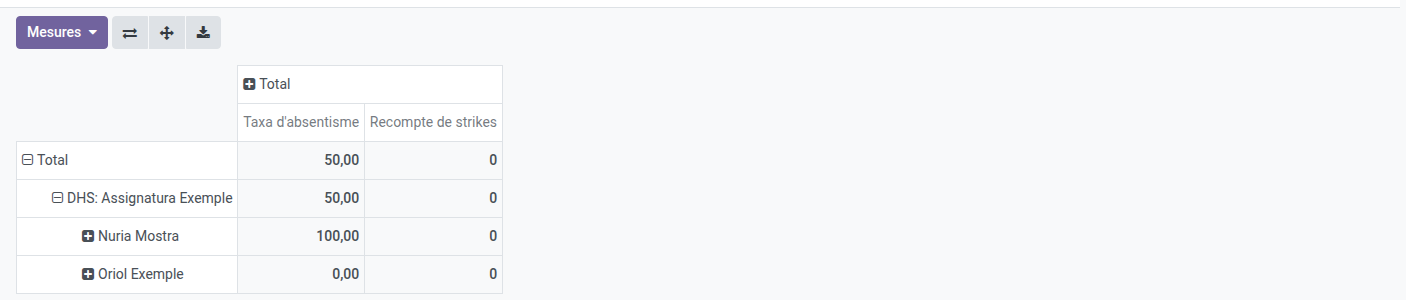
- Fes servir la icona de full de càlcul/descàrrega de la capçalera per exportar la taula dinàmica actual a Excel.
- Canvia a la vista de gràfic (icones a dalt a la dreta) per veure un resum visual — per defecte mostra el % d’absentisme per assignatura del que veus, així pots detectar d’un cop d’ull quines assignatures tenen més absentisme. El gràfic mostra una mesura alhora — fes servir el desplegable Mesures de la seva capçalera per canviar a Recompte de strikes si vols veure els strikes disciplinaris per assignatura.
Des de la fitxa de l’alumne
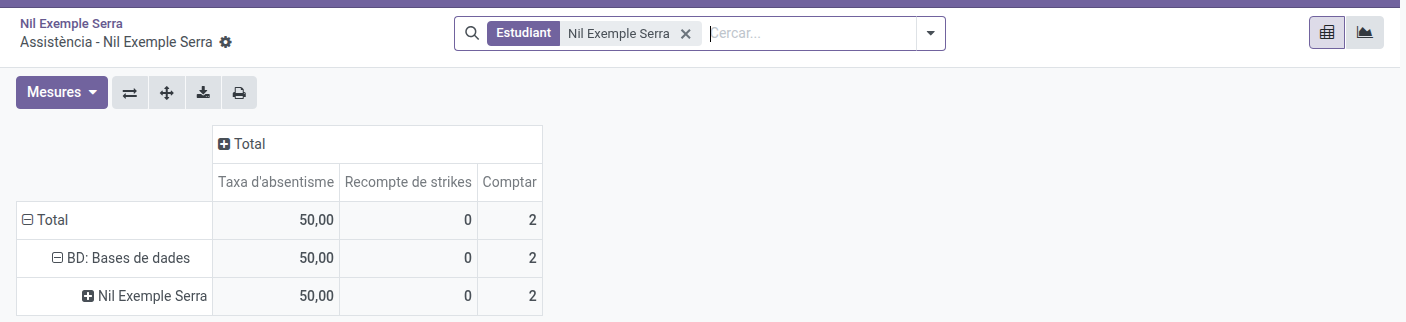
Per consultar l’assistència d’un sol alumne, obre la seva fitxa i fes clic al botó Assistència de la part superior, al costat de Reunions i Relacions. S’obre la mateixa taula dinàmica, ja filtrada per aquest alumne (el filtre Estudiant de la barra de cerca, que pots treure amb la seva ×). Per a un alumne de la teva àrea hi veuràs totes les assignatures. La vista de gràfic i els informes PDF funcionen exactament com es descriu en aquest manual.

Imprimir un informe PDF
A la pantalla d’Informes d’assistència, fes clic al botó de la impressora, l’últim de la fila de damunt de la taula (al costat del de descàrrega), també a la vista de gràfic. També és al menú ⚙ (engranatge), com a Imprimeix informe d’assistència. Si la taula està filtrada per un alumne, un grup o una assignatura (a la barra de cerca), el formulari s’obre en aquell informe amb el filtre ja triat: des de la fitxa d’un alumne, per exemple, és l’informe d’aquest alumne. Al formulari, escull el Tipus d’informe — per grup, per alumne o per assignatura — i els camps s’adapten a la teva tria. Les llistes ofereixen exactament els alumnes, grups i assignatures que veus a la taula dinàmica (només el curs actual), i el PDF inclou les mateixes sessions que la taula.
Informe d’assistència (per grup):
- Selecciona un Grup.
- El Tutor/a i les dates Des de/Fins a es preomplen automàticament a partir del grup i del seu rang de sessions.
- Fes clic a Imprimeix. El PDF s’obre amb un resum global d’assistència/absència, un recompte per estat i les notes de sessió registrades durant el període. Inclou l’alumnat del grup, segons el grup de cada alumne en la data de cada sessió.
Informe d’assistència (per alumne):
- Selecciona un Alumne.
- El Tutor/a i les dates Des de/Fins a es preomplen automàticament a partir de l’alumne i del seu rang de sessions.
- Fes clic a Imprimeix. El PDF s’obre amb un resum global d’assistència/absència, un recompte per estat i les notes de sessió registrades durant el període.
Informe d’assistència (per assignatura):
- Selecciona una Assignatura.
- El camp Grups es preomple automàticament amb tots els grups que imparteixen aquesta assignatura, i Tutors mostra els seus tutors com a referència. Elimina els grups que no vulguis a l’informe — Grups es queda editable.
- Les dates Des de/Fins a es preomplen automàticament per cobrir tot el rang de sessions de la teva selecció.
- Fes clic a Imprimeix. El PDF s’obre amb un resum global d’assistència/absència, un recompte per estat i les notes de sessió registrades durant el període.
Per a qualsevol tipus d’informe, dos controls governen el detall per línia al PDF:
- Estats de detall — quins estats apareixen a les taules “Detalls”. Per defecte només inclou estats d’absència (Falta, Falta justificada, Retard greu) perquè l’informe es mantingui d’una mida raonable; afegeix-ne més i apareix un avís que l’informe pot tornar-se lent de generar o fallar per a seleccions grans.
- Inclou els strikes (actiu per defecte) — afegeix taules dels strikes disciplinaris del període.
El PDF descarregat porta el nom de l’informe i de l’alumne, grup o assignatura seleccionats (p. ex. Informe d'assistència_ per estudiant_Nom_Cognom.pdf), per poder distingir diverses descàrregues.