EMS
| Català | Castellano | English |
Informes de asistencia
Asistencia → Informes abre la pantalla de Informes de asistencia: una tabla dinámica que puedes explorar y exportar tú mismo, además de 3 informes PDF imprimibles (por grupo, por alumno, por asignatura) accesibles desde su cabecera.
Rol necesario: Jefatura de Estudios / Jefatura de Estudios Adjunta / Dirección
Explorar los informes de asistencia
- Ve a Asistencia → Informes. Se abre directamente con una tabla dinámica. Como Jefatura de Estudios o Jefatura de Estudios Adjunta ves al alumnado de tu área: el de los estudios que gestionan los departamentos de tu área (el campo Gestionado por el departamento de cada estudio), más el de los tutores que dependen de ti. La Dirección ve todo el centro. Como cualquier docente, también ves tus asignaturas.
- La tabla agrupa por asignatura y luego por alumno. Haz clic en el icono Expandir todo (arriba a la derecha, junto a Invertir ejes) dos veces: una para desplegar las asignaturas y otra para desplegar los alumnos de cada asignatura. El número principal es el % de faltas por alumno — el Recuento (número de sesiones contabilizadas) y el Recuento de strikes se muestran al lado, así puedes saber si un 33% sale de 3 sesiones o de 30, y si viene acompañado de strikes disciplinarios. Una asignatura que el horario divide en partes impartidas por separado (su tema, por ejemplo la Educación física de un módulo de CFGB) aparece como una asignatura propia, «Asignatura - Tema».
-
Usa la barra de búsqueda para filtrar más (por alumno, grupo, asignatura o estado), y Agrupar por para cambiar cómo se pliega la tabla — por ejemplo, por grupo para comparar las tasas de asistencia entre grupos del centro. El grupo es el del alumno en la fecha de cada sesión: una sesión compartida por varios grupos cuenta a cada alumno solo en su grupo.
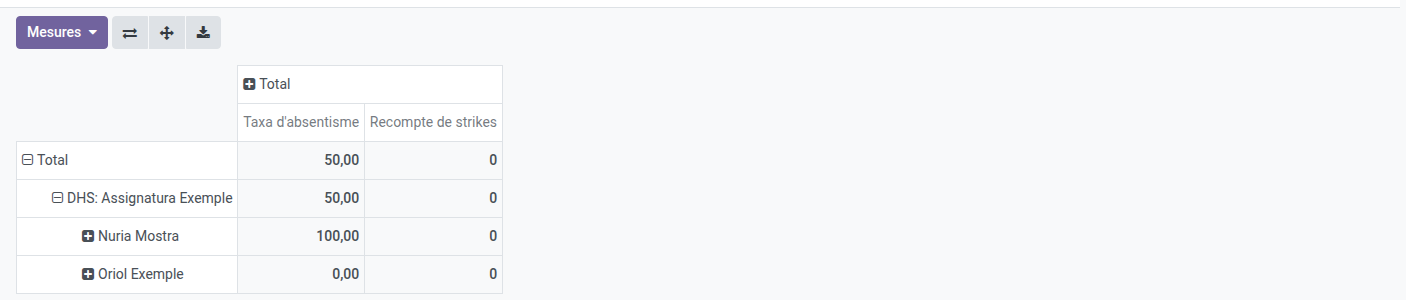
- Usa el icono de hoja de cálculo/descarga de la cabecera para exportar la tabla dinámica actual a Excel.
- Cambia a la vista de gráfico (iconos arriba a la derecha) para ver un resumen visual — por defecto muestra el % de absentismo por asignatura de lo que ves, así puedes detectar de un vistazo qué asignaturas tienen más absentismo. El gráfico muestra una medida a la vez — usa el desplegable Medidas de su cabecera para cambiar a Recuento de strikes si quieres ver los strikes disciplinarios por asignatura.
Desde la ficha del alumno
Para consultar la asistencia de un solo alumno, abre su ficha y haz clic en el botón Asistencia de la parte superior, junto a Reuniones y Relaciones. Se abre la misma tabla dinámica, ya filtrada por ese alumno (el filtro Alumno de la barra de búsqueda, que puedes quitar con su ×). Para un alumno de tu área verás todas las asignaturas. La vista de gráfico y los informes PDF funcionan exactamente como se describe en este manual.

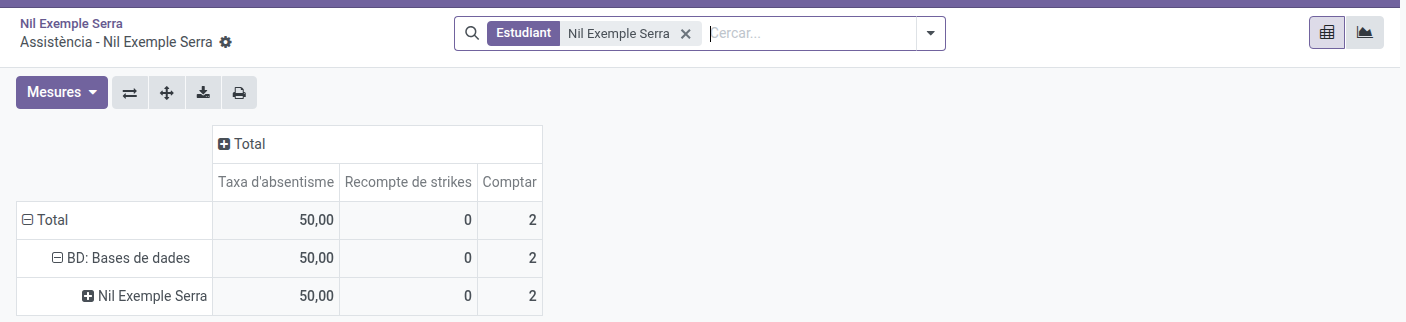
Imprimir un informe PDF
En la pantalla de Informes de asistencia, haz clic en el botón de la impresora, el último de la fila de encima de la tabla (junto al de descarga), también en la vista de gráfico. También está en el menú ⚙ (engranaje), como Imprimir informe de asistencia. Si la tabla está filtrada por un alumno, un grupo o una asignatura (en la barra de búsqueda), el formulario se abre en ese informe con el filtro ya elegido: desde la ficha de un alumno, por ejemplo, es el informe de ese alumno. En el formulario, elige el Tipo de informe — por grupo, por alumno o por asignatura — y los campos se adaptan a tu elección. Las listas ofrecen exactamente los alumnos, grupos y asignaturas que ves en la tabla dinámica (solo el curso actual), y el PDF incluye las mismas sesiones que la tabla.
Informe de asistencia (por grupo):
- Selecciona un Grupo.
- El Tutor/a y las fechas Desde/Hasta se rellenan automáticamente a partir del grupo y su rango de sesiones.
- Haz clic en Imprimir. El PDF se abre con un resumen global de asistencia/absencia, un recuento por estado y las notas de sesión registradas durante el periodo. Incluye al alumnado del grupo, según el grupo de cada alumno en la fecha de cada sesión.
Informe de asistencia (por alumno):
- Selecciona un Alumno.
- El Tutor/a y las fechas Desde/Hasta se rellenan automáticamente a partir del alumno y su rango de sesiones.
- Haz clic en Imprimir. El PDF se abre con un resumen global de asistencia/absencia, un recuento por estado y las notas de sesión registradas durante el periodo.
Informe de asistencia (por asignatura):
- Selecciona una Asignatura.
- El campo Grupos se rellena automáticamente con todos los grupos que imparten esa asignatura, y Tutores muestra sus tutores como referencia. Quita los grupos que no quieras en el informe — Grupos se queda editable.
- Las fechas Desde/Hasta se rellenan automáticamente para cubrir todo el rango de sesiones de tu selección.
- Haz clic en Imprimir. El PDF se abre con un resumen global de asistencia/absencia, un recuento por estado y las notas de sesión registradas durante el periodo.
Para cualquier tipo de informe, dos controles gobiernan el detalle por línea en el PDF:
- Estados de detalle — qué estados aparecen en las tablas “Detalles”. Por defecto solo incluye estados de ausencia (Falta, Falta justificada, Retraso grave) para que el informe se mantenga de un tamaño razonable; añade más y aparece un aviso de que el informe puede volverse lento de generar o fallar para selecciones grandes.
- Incluir los strikes (activado por defecto) — añade tablas de los strikes disciplinarios del periodo.
El PDF descargado lleva el nombre del informe y del alumno, grupo o asignatura seleccionados (p. ej. Informe de asistencia_ por estudiante_Nombre_Apellido.pdf), para poder distinguir varias descargas.