EMS
| Català | Castellano | English |
Matriculació per l’alumnat de preinscripció
Aquesta guia explica, pas a pas, com el personal de secretaria processa l’alumnat de preinscripció (aspirants amb plaça concedida) fins a generar-los la proposta de matrícula i enviar-la a les famílies, tot des del mòdul de Gestió acadèmica.
La importació de GEDAC porta dos tipus d’alumnat, i cadascun es localitza en una vista diferent:
- Alumnes nous — aspirants que encara no són del centre. Es creen com a contactes de tipus Aspirant.
- Alumnes del centre — continuadors interns que el curs vinent canvien d’estudis (4t d’ESO amb plaça a SMX, AO que passa a GA…). Ja són alumnes, així que no es toquen: només se’ls anota el destí que GEDAC els ha assignat.
A partir del Pas 3 el circuit és el mateix per a tots dos.
Això tracta d’aspirants, des de GEDAC. Per actualitzar dades de l’alumnat ja matriculat al centre, des d’un sistema font diferent, consulteu Importar alumnat des d’Esfera (SAGA).
Índex
- Pas 1 — Importar els aspirants des de GEDAC
- Pas 2 (alumnes nous) — Revisar els aspirants de preinscripció
- Pas 2 (alumnes del centre) — Localitzar els continuadors
- Pas 3 — Crear les propostes de matrícula
- Pas 4 — Donar accés al portal a l’alumnat i les famílies
- Pas 5 — Revisar les matrícules generades
- Pas 6 — Enviar les propostes de matrícula
- Pas 7 — Tancar les matrícules que ningú ha confirmat
- Canvis d’estudis que no vénen de GEDAC
- Bonificacions i exempcions aprovades després de confirmar
- Preguntes freqüents
Pas 1 — Importar els aspirants des de GEDAC
A la vista Pre-inscripció (menú Matrícula → Pre-inscripció), obriu el menú d’accions (la icona de l’engranatge ⚙️ al costat del títol) i trieu Importar des de GEDAC (1).
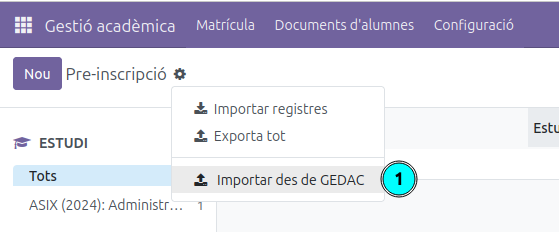
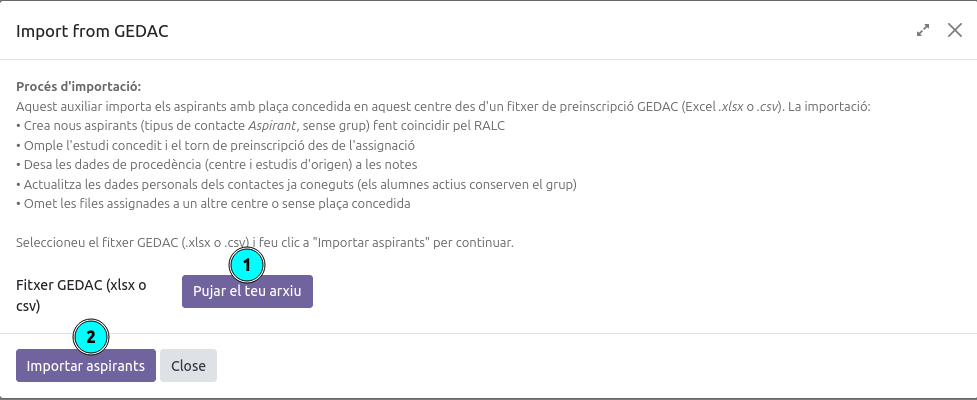
S’obrirà l’auxiliar Importar des de GEDAC. Aquest procés importa els aspirants amb plaça concedida en aquest centre a partir del fitxer de preinscripció de GEDAC (Excel .xlsx o .csv). En concret:
- Crea els aspirants nous (tipus de contacte Aspirant, sense grup) fent coincidir per RALC.
- Omple l’estudi concedit i el torn de preinscripció a partir de l’assignació.
- Desa les dades de procedència (centre i estudis d’origen) a les notes.
- Als alumnes que ja són del centre no els toca les dades pròpies (nom, grup actual, contacte): només els anota el destí assignat (estudis, torn i curs).
- Omet les files assignades a un altre centre o sense plaça concedida.
Per fer la importació:
- Feu clic a Pujar el teu arxiu (1) i seleccioneu el fitxer GEDAC (
.xlsxo.csv). - Premeu Importar aspirants (2).
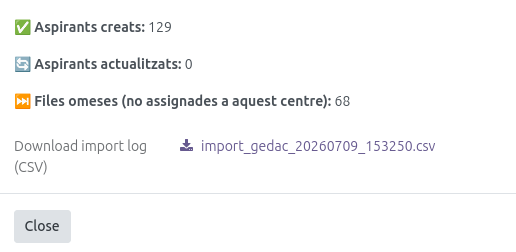
En acabar, l’auxiliar mostra un resum de la importació: quants aspirants s’han creat, quants s’han actualitzat i quantes files s’han omès. També podeu descarregar el registre (CSV) i, si n’hi ha, el CSV gedac_alumnes_actius_<data>.csv amb els continuadors interns.
Si el correu d’un aspirant al fitxer pertany al domini del centre (un compte corporatiu), l’aspirant es crea o s’actualitza igualment, però sense aquest correu, i el resum mostra un avís per a aquest aspirant.
Pas 2 (alumnes nous) — Revisar els aspirants de preinscripció
Els aspirants nous apareixen a la vista Pre-inscripció. Per revisar-los còmodament:
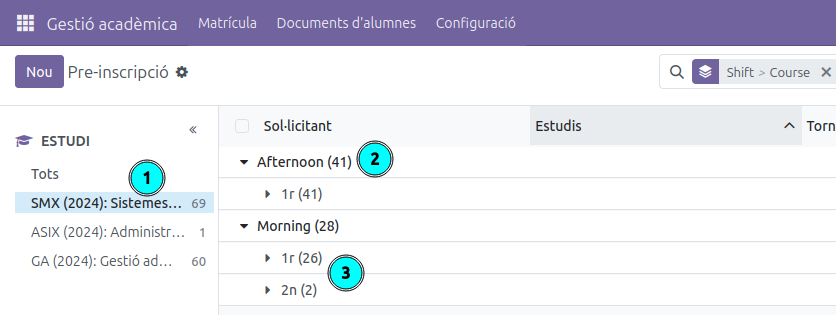
- Feu servir el panell d’estudis de l’esquerra (1) per filtrar l’alumnat per estudi (SMX, ASIX, GA…). Al costat de cada estudi hi ha el nombre d’aspirants.
- La llista ve agrupada automàticament per torn (Tarda / Matí) (2) i, dins de cada torn, per curs (1r, 2n) (3). Aquesta agrupació permet aplicar la plantilla de matrícula de manera més senzilla: cada combinació d’estudi, torn i curs té assignada una plantilla i un grup destí per defecte.
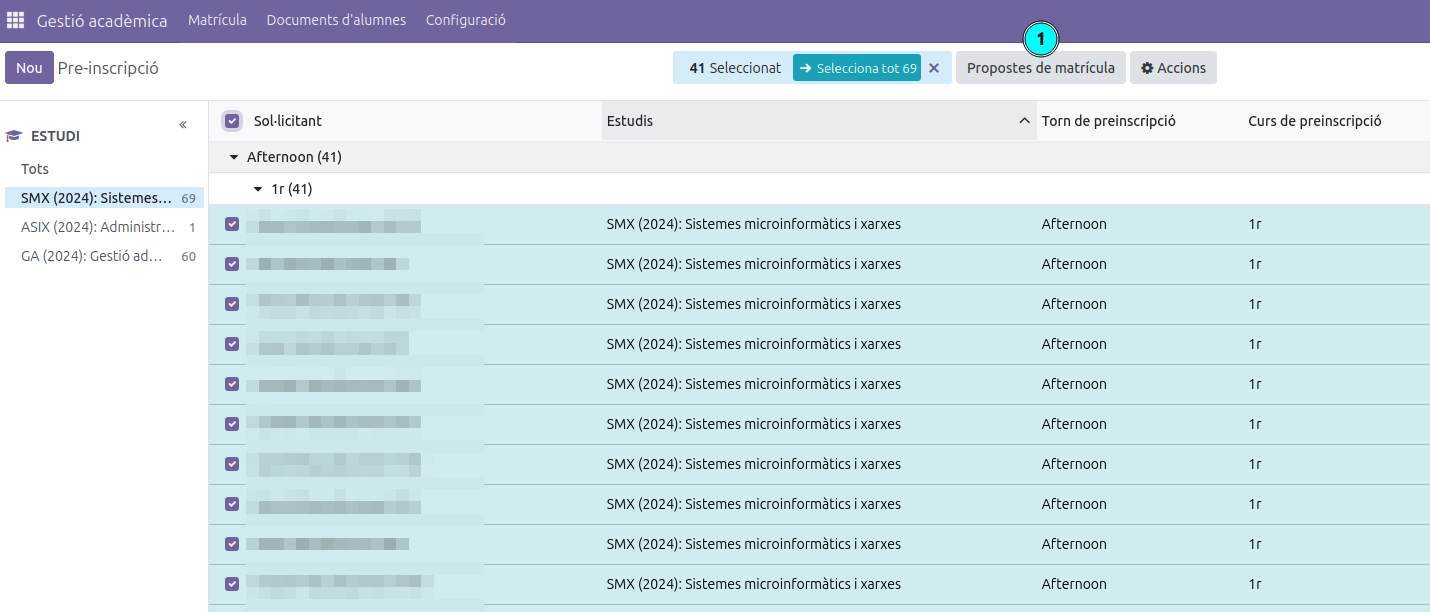
Seleccioneu els aspirants (casella de la capçalera per als de la pàgina, o Selecciona tot per a tot l’estudi) i aneu al Pas 3.
Consell: treballeu estudi per estudi. Així tots els aspirants seleccionats comparteixen la mateixa plantilla.
Pas 2 (alumnes del centre) — Localitzar els continuadors
Els alumnes que ja són del centre no surten a Pre-inscripció: continuen sent alumnes. Els trobareu a Matrícula → Propostes de matrícula, amb el filtre Amb assignació GEDAC (1), que mostra només els que tenen un destí assignat i encara no estan matriculats.
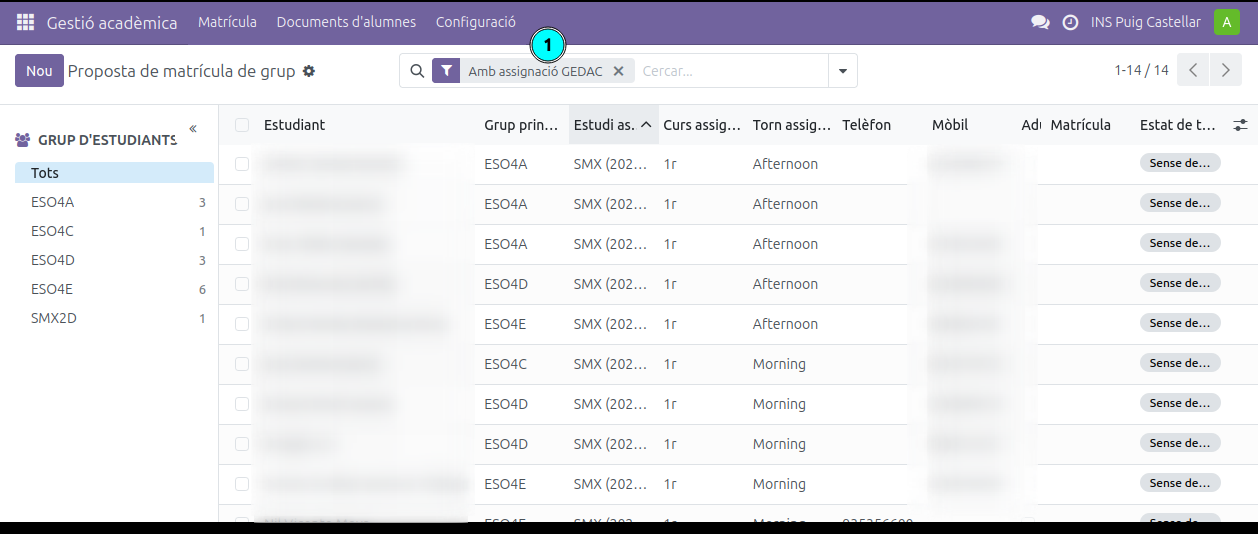
Amb el selector de columnes (la icona de controls lliscants, a l’extrem dret de la capçalera de la llista) podeu mostrar Estudi assignat, Curs assignat i Torn assignat, i amb Agrupa per → Estudi assignat els podeu treballar bloc a bloc (primer els de GA, després els de SMX).
Marqueu els alumnes que van als mateixos estudis de destí i aneu al Pas 3.
Important: feu una passada per cada estudi de destí. L’auxiliar aplica una sola plantilla a tots els alumnes seleccionats.
Pas 3 — Crear les propostes de matrícula
Amb els alumnes seleccionats (vinguin del Pas 2 d’alumnes nous o del de continuadors), obriu el desplegable Accions (1) i trieu Propostes de matrícula.
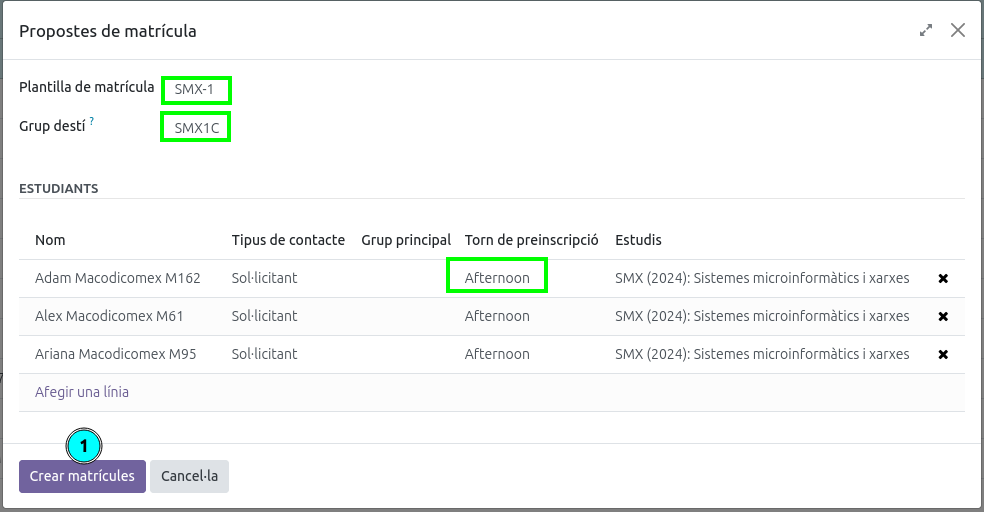
S’obre l’auxiliar Propostes de matrícula, ja emplenat a partir de les dades de preinscripció:
- Plantilla de matrícula — la del curs concedit (p. ex. SMX-1). Per als continuadors, la dels estudis de destí, no dels actuals.
- Grup destí — el primer grup del curs i torn assignats (p. ex. SMX1C). Podeu deixar-lo o canviar-lo; si el deixeu buit, cada alumne rebrà el seu grup suggerit.
- Estudiants — la llista seleccionada. Podeu treure’n algun amb la creu de la dreta.
Reviseu que tot sigui correcte i premeu Crear matrícules (1).
Per què el grup proposat d’un continuador no manté la lletra del seu grup actual? Perquè entre estudis diferents no vol dir res: un alumne d’ESO4E no té cap SMX1E on anar. El sistema el tracta com una entrada nova i li proposa el primer grup lliure del torn assignat. El podeu canviar si voleu repartir-los d’una altra manera.
Aquesta acció crea una matrícula (en esborrany) per a cada alumne, amb l’estudi, el curs i el grup destí indicats. Encara no s’envia res a les famílies: això es fa al Pas 6.
Quan la matrícula d’un continuador es confirma, l’assignació de GEDAC es dona per consumida i l’alumne desapareix del filtre: així el filtre mostra sempre només els que queden pendents.
Pas 4 — Donar accés al portal a l’alumnat i les famílies
Perquè les famílies puguin confirmar la matrícula més endavant, cal que tinguin accés al portal. Des de la vista Pre-inscripció, amb els aspirants seleccionats, obriu el menú Accions i trieu Accés al portal (alumnes/famílies) (1).
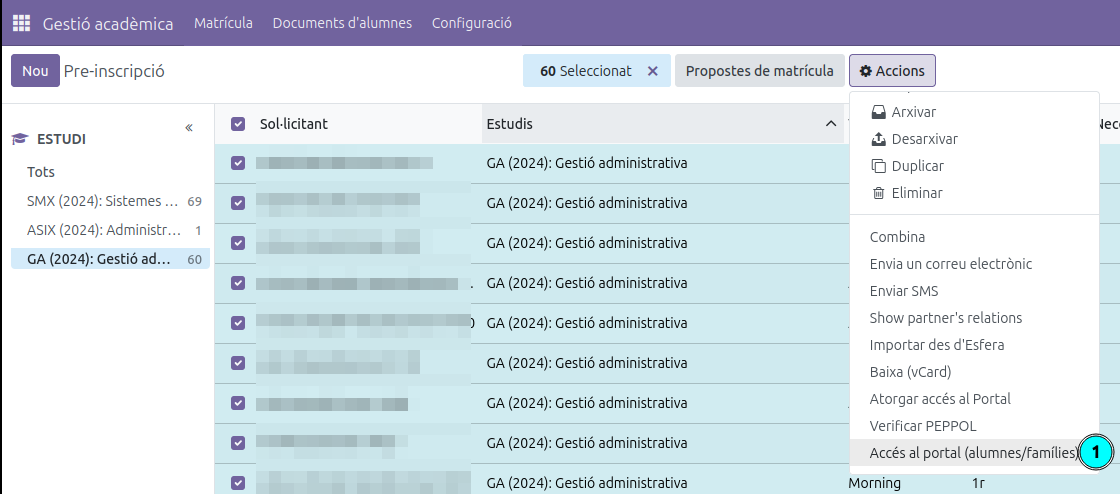
Aquesta opció genera o activa l’accés al portal educatiu per a l’alumnat i les seves famílies, de manera que, quan rebin el correu de proposta, hi puguin entrar a respondre les autoritzacions i confirmar la matrícula. Els alumnes que ja són del centre solen tenir-lo actiu.
Un alumne menor d’edat també rep el seu propi accés, a més del de la família, però només de consulta (horari, les seves comunicacions i perfil): és la família qui confirma la matrícula. Vegeu Com gestionar l’accés al portal.
Pas 5 — Revisar les matrícules generades
Les matrícules creades al Pas 3 es troben a la vista Matrícula → Matrícules (1). Per veure només les que encara no s’han enviat, apliqueu el filtre Sense enviar (2) (mostra les matrícules en estat esborrany).
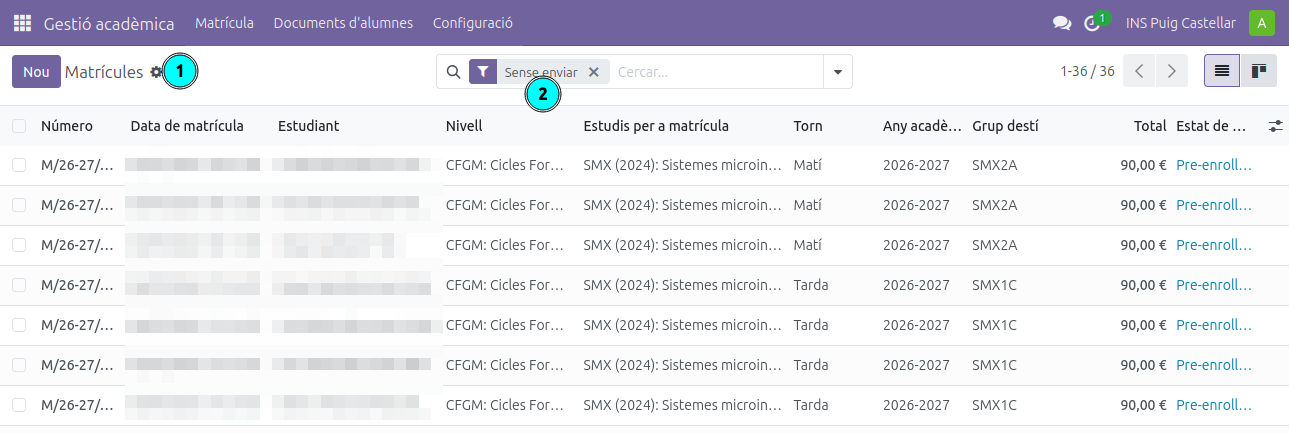
A la llista podeu comprovar, per a cada matrícula, l’estudiant, el nivell i els estudis, el torn, l’any acadèmic, el grup destí, l’import total i l’estat.
Els filtres disponibles són Sense enviar (esborranys), No confirmades (esborranys i enviades), Confirmades i Cancel·lades.
Pas 6 — Enviar les propostes de matrícula
Quan les matrícules estiguin revisades, seleccioneu-ne les que vulgueu enviar marcant-ne les caselles (1), obriu el desplegable Accions (2) i trieu Enviar matrícula.
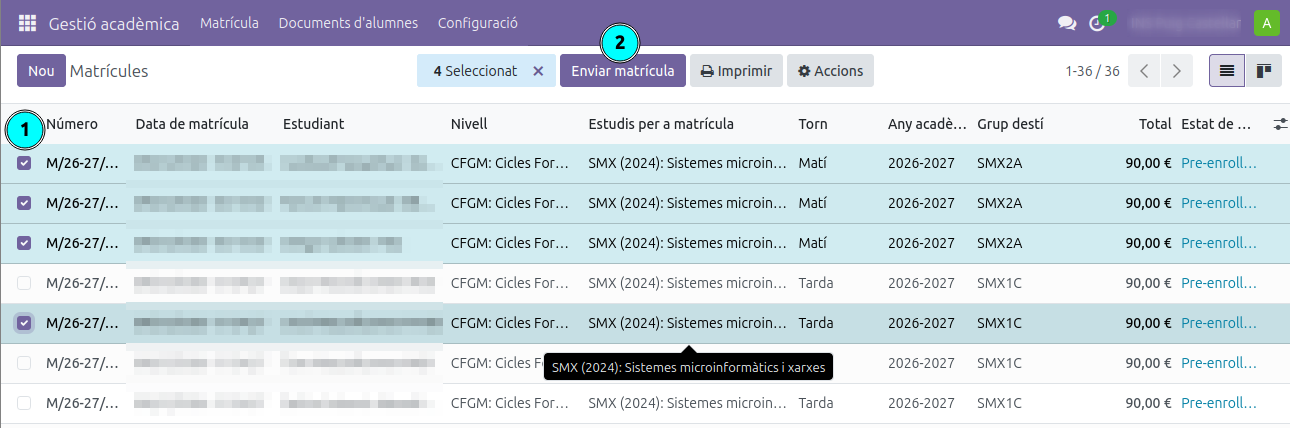
En prémer Enviar matrícula, per a cada matrícula seleccionada:
- S’envia el correu de proposta de matrícula a l’alumne/família (amb la plantilla del centre).
- La matrícula passa a estat enviada.
- Si l’alumne havia deixat el centre en un curs anterior (una baixa o un graduat), torna a ser sol·licitant i es desarxiva, de manera que ja se li pot donar accés al portal i confirmar ell mateix la matrícula. Un alumne expulsat no es readmet.
A partir d’aquí, les famílies reben el correu i poden confirmar la matrícula des del portal seguint la guia Guia per confirmar la proposta de matrícula.
No es pot confirmar la matrícula d’un alumne/a sense data de naixement. Quan la família la confirma des del portal, se li demana; per confirmar-la des d’EMS, ompliu-la abans a la fitxa de l’alumne/a.
Pas 7 — Tancar les matrícules que ningú ha confirmat
Quan s’acaba el període de matrícula, les matrícules que encara són en esborrany o enviades són de persones que no les han formalitzat. Tanqueu-les totes de cop:
- A Matrícula, la llista mostra per defecte les matrícules no confirmades. Seleccioneu les que voleu tancar (o totes).
- Obriu el desplegable Accions i trieu Tancar matrícules no confirmades.
- L’assistent comença amb un resum (quantes persones i matrícules hi ha, i quantes persones reben cada acció i què vol dir), i a sota mostra cada persona amb l’acció que se li aplicarà:
| Acció | A qui | Què passa |
|---|---|---|
| Eliminar la persona | Sol·licitants que no han estat mai alumnes del centre | S’elimina la persona, amb el seu usuari del portal, les matrícules, les autoritzacions i els documents pujats. |
| Arxivar | Sol·licitants que no han estat mai alumnes però ja tenen compte corporatiu o una convalidació | Es cancel·la la matrícula, es revoca l’accés al portal i s’arxiva el contacte. |
| Tornar a graduat/da o baixa | Sol·licitants que ja havien estudiat al centre | Es cancel·la la matrícula i tornen a graduat/da (si van obtenir el títol) o a baixa, amb les seves dades de sortida anteriors. Reben l’avís habitual que el compte corporatiu se suspendrà en acabar el període de gràcia. |
| Donar de baixa | Alumnat sense grup | El mateix que l’assistent de baixa, amb la Data de sortida i el Motiu de sortida que es mostren a dalt de l’assistent. |
| Només cancel·lar la matrícula | Alumnat amb grup o amb la matrícula d’aquest curs confirmada, graduats, baixes i expulsats | Només es cancel·la la matrícula. |
| Revisar a mà (pagament) | Persones amb alguna matrícula amb un pagament o una factura | No es toca res: reviseu-les una per una. |
- Premeu Aplicar i confirmeu. Les eliminacions no es poden desfer. Un curs sencer pot trigar uns minuts: la pantalla queda bloquejada amb un missatge fins que acaba.
En acabar, l’assistent mostra quantes persones han rebut cada acció i les incidències, i descarrega un registre CSV amb què ha passat amb cada persona (es pot tornar a descarregar des de la mateixa pantalla). Una família manté l’accés al portal mentre tingui un altre fill matriculat. Les famílies no reben cap correu, i l’alumnat només l’avís del compte corporatiu esmentat a dalt.
Sol·licitants que no han tingut mai matrícula
A Pre-inscripció, el filtre Sense matrícula mostra els sol·licitants que no han rebut mai una proposta de matrícula (per exemple, els importats de GEDAC que no s’han presentat). Seleccioneu-los, obriu el desplegable Accions i trieu Tancar matrícules no confirmades: s’obre el mateix assistent i s’eliminen (o s’arxiven, si tenen compte corporatiu o una convalidació).
Canvis d’estudis que no vénen de GEDAC
Si un alumne canvia d’estudis fora de la preinscripció (per exemple, a l’octubre demana passar de SMX a GA), no té cap assignació de GEDAC i el sistema no li pot proposar res.
En aquest cas, a l’auxiliar de proposta marqueu la casella Matricular en altres estudis: el desplegable Plantilla de matrícula deixa de filtrar i mostra totes les plantilles del centre. Trieu-hi la plantilla i el Grup destí a mà, amb el torn correcte (el torn de la matrícula es pren del grup que trieu).
La casella només la veuen secretaria i administració acadèmica. Els tutors continuen proposant les renovacions dels seus alumnes dins dels mateixos estudis: si un tutor detecta un alumne que ha de canviar d’estudis, ha d’avisar secretaria.
Bonificacions i exempcions aprovades després de confirmar
Quan s’aprova un document de bonificació o exempció de taxes d’un alumne, el descompte s’aplica automàticament només a les matrícules encara en esborrany. Les matrícules ja confirmades queden congelades: ni les línies ni el total no canvien, perquè la factura ja s’ha emès amb els imports originals. Així, el que veu l’alumne al portal coincideix sempre amb la factura.
Si l’alumne tenia dret al benefici però l’ha pujat i s’ha aprovat després de confirmar la matrícula, cal aplicar-lo explícitament:
- Obriu la matrícula confirmada de l’alumne.
- Premeu el botó Reaplicar beneficis (1) de la capçalera.
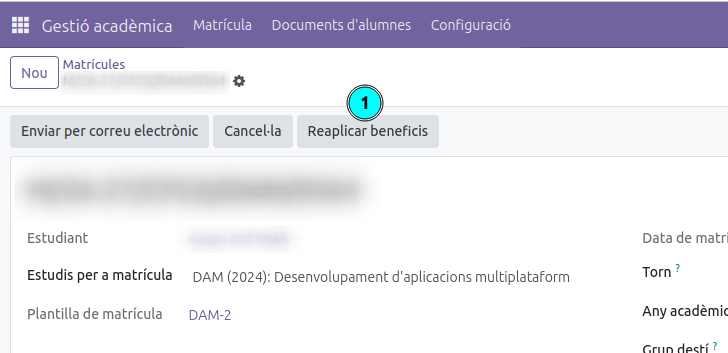
- Confirmeu l’avís prement Ok.
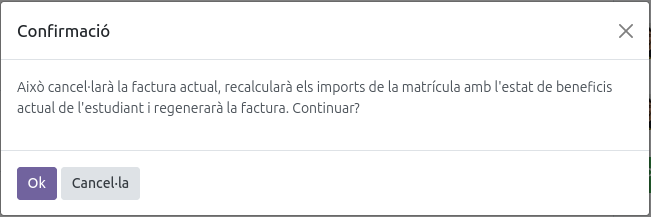
- El sistema cancel·la la factura emesa, recalcula les línies de taxes amb l’estat de beneficis actual de l’alumne i genera i publica una factura nova. L’operació queda registrada al xat de la matrícula.
Si la factura ja té pagaments registrats, el botó es bloqueja amb un error: en aquest cas cal emetre una factura rectificativa manualment des de Comptabilitat.
Els pagaments registrats es veuen al portal
Quan registreu el cobrament d’un termini de la factura d’una matrícula (des de Comptabilitat, o amb la remesa SEPA), el portal de la família s’actualitza tot sol:
- A l’apartat Matrícula, dins del bloc Pagament, el termini passa de Pendent a Pagat. En un pagament en dos terminis, cada termini té el seu propi estat.
- Al bloc Comunicacions de la mateixa pàgina, i a l’apartat Comunicacions del portal, hi apareix un avís amb el termini cobrat, l’import i la data de venciment.
Així és com la família veu el calendari de pagaments al seu portal:
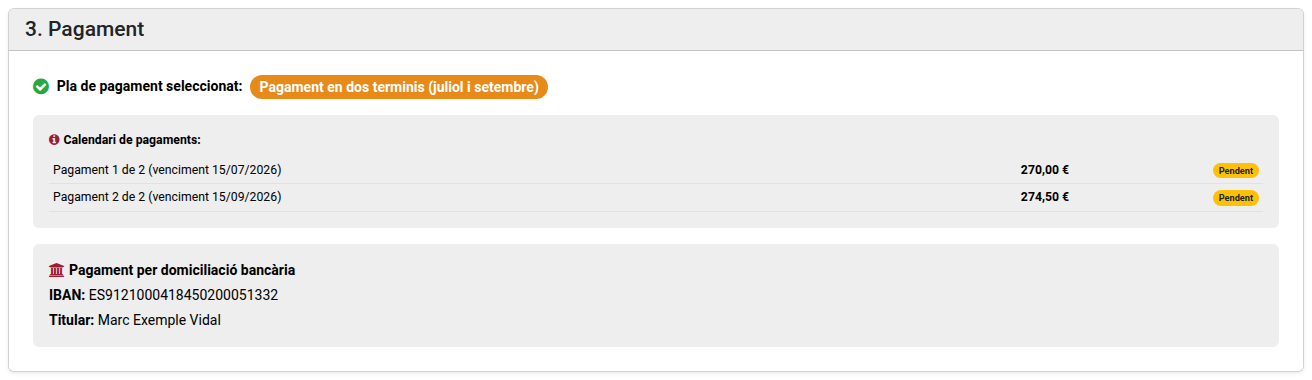
L’avís no s’envia per correu electrònic: només es publica al portal. Un cobrament parcial d’un termini no el marca com a pagat ni genera cap avís; cal que el termini quedi cobert del tot.
Preguntes freqüents
No em surt cap alumne amb el filtre «Amb assignació GEDAC». O bé encara no heu fet la importació de GEDAC d’aquest any, o bé ja els heu matriculat tots (en confirmar la matrícula, l’alumne surt del filtre).
El grup o el torn proposats no són els que toquen. Canvieu-los a l’auxiliar abans de crear les matrícules. La proposta és un punt de partida, no una imposició.
M’he equivocat de plantilla i ja he creat les matrícules. Obriu cada pre-matrícula i canvieu-hi els estudis, o cancel·leu-la i torneu a començar. Mentre la matrícula estigui cancel·lada, l’alumne torna a aparèixer al filtre.
L’alumne continua sortint al seu grup antic. És correcte. No canvia de grup fins que la matrícula es confirma i es fa la transició de curs. El Grup destí que heu triat queda guardat a la matrícula.