EMS
| Català | Castellano | English |
Configurar el carné de estudiante
El sello del centro y el color de cada nivel que salen en el carné de estudiante se configuran aquí. Cómo se imprimen los carnés se explica en el manual Imprimir los carnés de estudiante.
Rol necesario: administración (el sello se sube desde Ajustes, que solo ve el administrador del sistema).
Subir el sello del centro
- Ve a Ajustes → Gestión del EMS → Datos del centro.
- En Sello del carné de estudiante, sube la imagen del sello.
- Guarda los cambios.
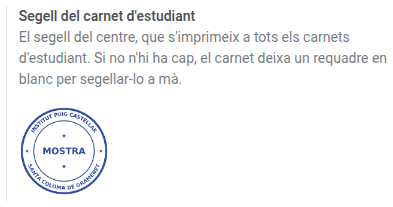
Usa una imagen PNG con el fondo transparente, para que el sello no tape el resto del carné. A partir de ese momento, el sello se imprime en todos los carnés. Si lo borras, los carnés vuelven a salir con un recuadro en blanco para sellarlos a mano.
Cambiar el color de un nivel
Cada nivel sale en el carné en un recuadro de un color suave propio. Los niveles oficiales ya tienen uno asignado: ESO azul, BTX lavanda, CFGB melocotón, CFGM amarillo, CFGS cian, EFPS arena y PFI orquídea. Un nivel nuevo sale en gris hasta que le elijas uno.
- Ve a Comunidad educativa → Configuración → Currículum → Niveles y abre el nivel.
- En Color en el carné de estudiante, elige uno de los colores de la lista.
- Guarda.

Elige uno bastante distinto del de los demás niveles. El rojo y el verde no están: el carné los usa para indicar si el alumno puede salir del centro.