EMS
| Català | Castellano | English |
Imprimir los carnés de estudiante
EMS genera el carné de estudiante en un PDF listo para imprimir y recortar.
Rol necesario: secretaría, jefatura de estudios o administración, para cualquier alumno. Los tutores imprimen los carnés de sus alumnos, y su jefe de seminario, su jefe de departamento y su jefe de estudios también pueden hacerlo con ese alumnado.
Qué hay en el carné
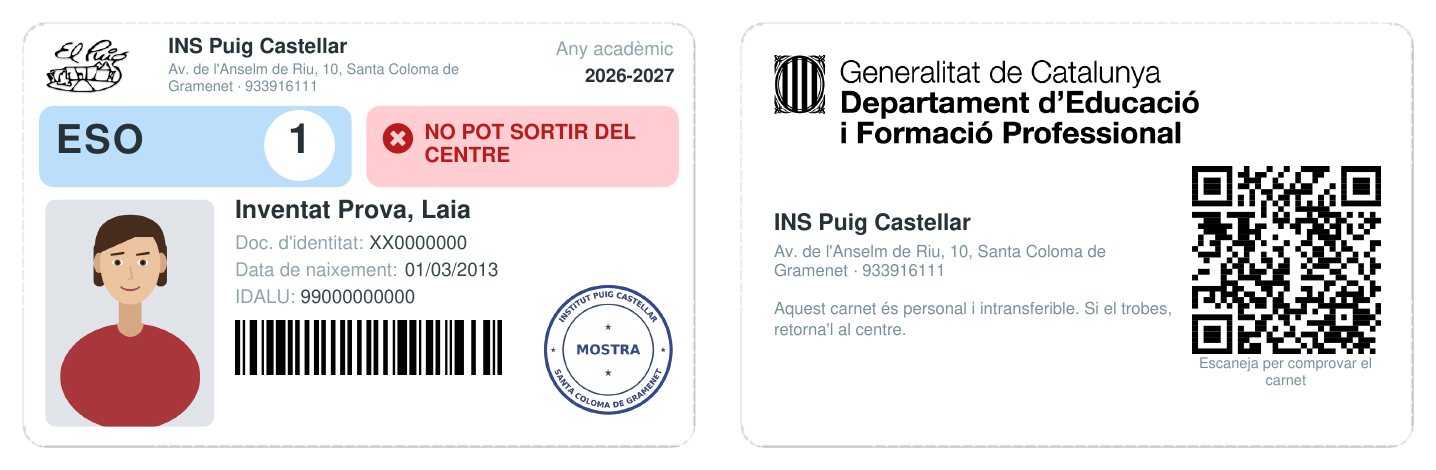
Anverso:
- El logotipo, el nombre, la dirección y el teléfono del centro, y el curso académico actual.
- Una franja partida en dos. A la izquierda, el nivel del alumno en grande (ESO, BTX, CFGB, CFGM, CFGS, PFI, EFPS), las siglas del estudio (SMX, DAW…; no en la ESO ni en el BTX, donde repetirían el nivel) y el curso (1, 2, 3, 4) dentro de un círculo blanco, en el color del nivel.
- A la derecha, si el alumno puede salir del centro, para el profesorado de la puerta: Pot sortir del centre (en verde) cuando el alumno es mayor de edad o la familia ha aceptado la autorización Salir del centro de este curso, y No pot sortir del centre (en rojo) en caso contrario. El carné lo muestra tal como era al imprimirlo; el QR del reverso lo muestra siempre tal como es ahora. Si el alumno cumple 18 años o la familia acepta la autorización más tarde, puedes volver a imprimir el carné.
- La foto, los apellidos y el nombre, el documento de identidad (DNI o NIE, o el pasaporte si no tiene), la fecha de nacimiento y el IDALU, con su código de barras.
- El sello del centro, a la derecha del código de barras. Si la administración aún no lo ha subido, sale un círculo en blanco para sellarlo a mano.
Reverso: el logotipo del Departament d’Educació i Formació Professional, los datos del centro, el aviso de que el carné es personal e intransferible y un código QR para comprobar que el carné es auténtico (ver Comprobar un carné de estudiante).
El carné sale siempre en catalán, sea cual sea el idioma de quien lo imprime. Los datos salen de la ficha del alumno: si falta alguno (por ejemplo, la foto), complétalo antes de imprimir.
Imprimir los carnés de todo un grupo
- Ve a Comunidad educativa → Grupos y abre el grupo.
- En la cabecera, pulsa Imprimir carnés de estudiante. Si hay más acciones, el botón está dentro del menú Acciones.
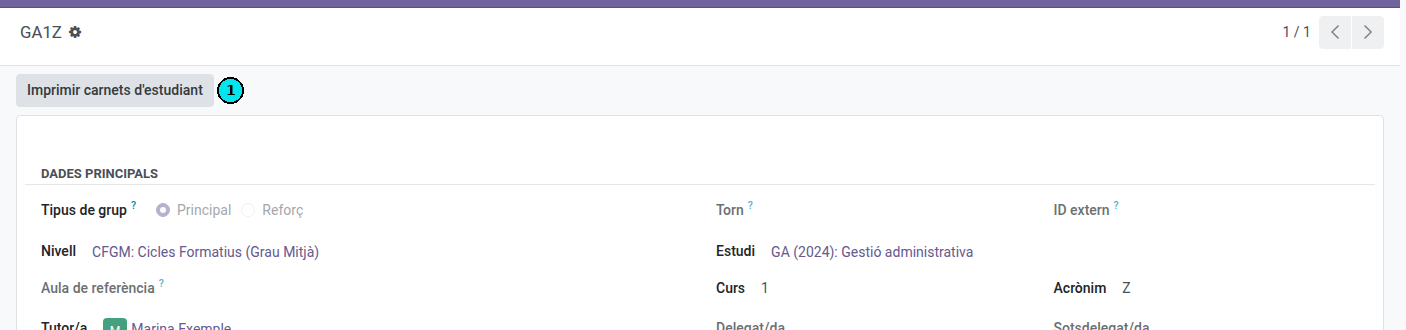
El PDF contiene el carné de todos los alumnos que tienen este grupo como grupo principal, ordenados por apellidos.
Imprimir los carnés de unos cuantos alumnos
- Ve a Comunidad educativa → Estudiantes y pasa a la vista de lista.
- Marca los alumnos.
- Abre el menú Acciones (el engranaje) y pulsa Imprimir carné de estudiante.
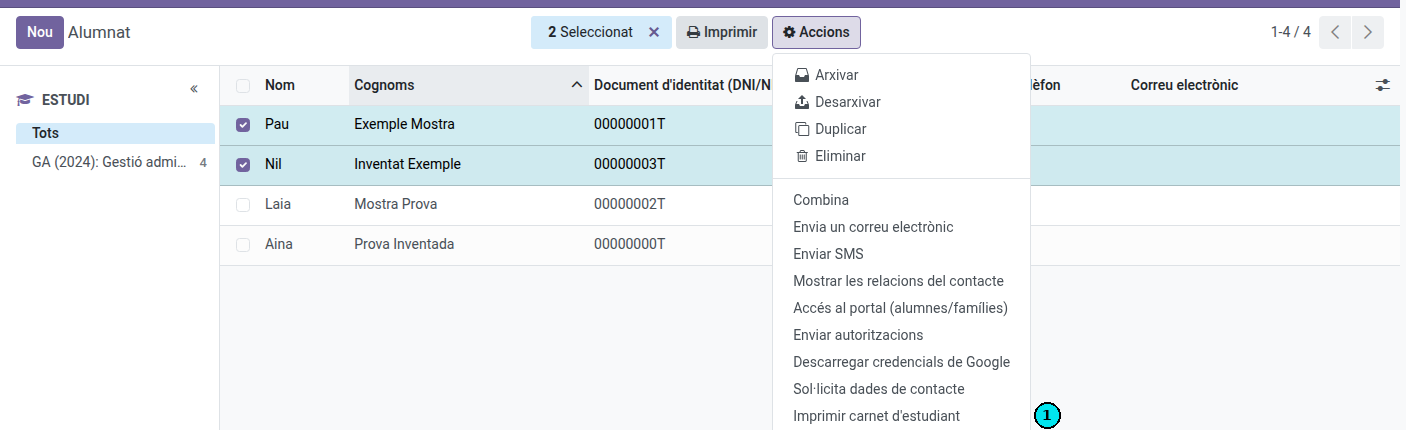
Si entre los seleccionados hay contactos que no son alumnos, o alumnos de los que no puedes imprimir el carné, se dejan fuera. Si no queda ninguno, un mensaje te lo indica.
Imprimir el carné de un alumno
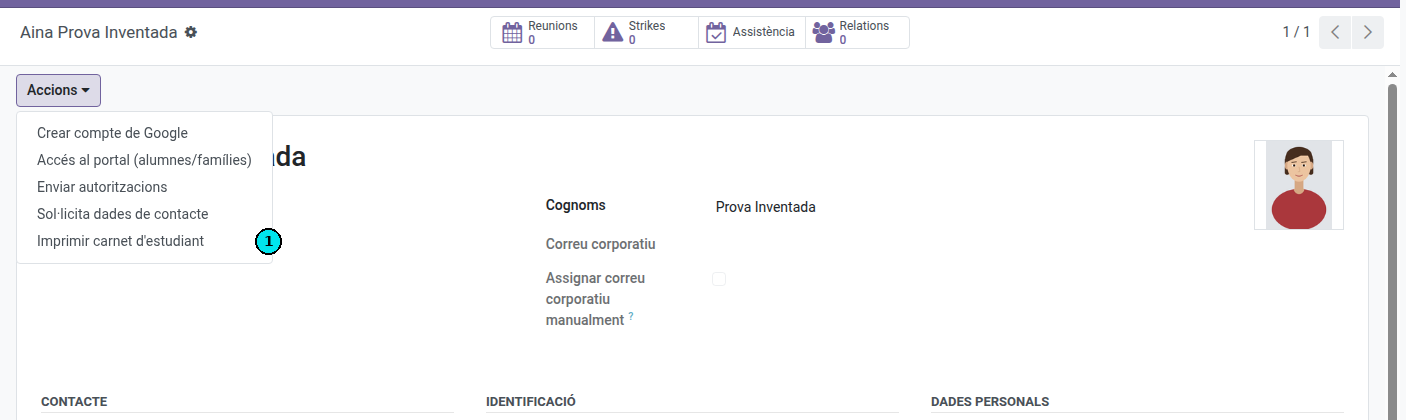
- Abre la ficha del alumno.
- En la cabecera, abre el menú Acciones y pulsa Imprimir carné de estudiante.
Imprimir y recortar
El PDF está en formato A4, con 10 carnés por hoja en dos columnas. Cada carné mide lo que una tarjeta de crédito (85,6 × 54 mm), para que quepa en las fundas habituales.
Detrás de cada hoja de anversos va su hoja de reversos. Imprime el PDF a doble cara, girando por el lado largo, y cada reverso (con su QR) queda justo detrás de su anverso. Después, recorta cada carné por la línea discontinua.
Volver a imprimir un carné
Un carné estropeado se puede volver a imprimir tantas veces como haga falta, solo o con todo el grupo: el carné nuevo tiene el mismo QR, y los carnés ya entregados siguen funcionando.
El QR vale para el curso académico actual. Cuando cambia el curso, los carnés del anterior muestran «no válido», y el primer carné que se imprime en el curso nuevo lleva un QR nuevo.
Anular un carné perdido o robado
- Abre la ficha del alumno.
- En la cabecera, abre el menú Acciones, pulsa Anular carné de estudiante y confírmalo.
Desde ese momento, el QR de todos los carnés impresos hasta ahora para ese alumno muestra Carnet no vàlid. Imprímele un carné nuevo: lleva el QR nuevo. En la ficha del alumno queda una nota de la anulación.
Cuando un alumno deja el centro (baja, graduación), su carné deja de ser válido automáticamente: no hace falta anularlo.