EMS
| Català | Castellano | English |
Imprimir els carnets d’estudiant
L’EMS genera el carnet d’estudiant en un PDF llest per imprimir i retallar.
Rol necessari: secretaria, cap d’estudis o administració, per a qualsevol alumne. Els tutors imprimeixen els carnets dels seus alumnes, i el seu cap de seminari, el seu cap de departament i el seu cap d’estudis també poden fer-ho amb aquest alumnat.
Què hi ha al carnet
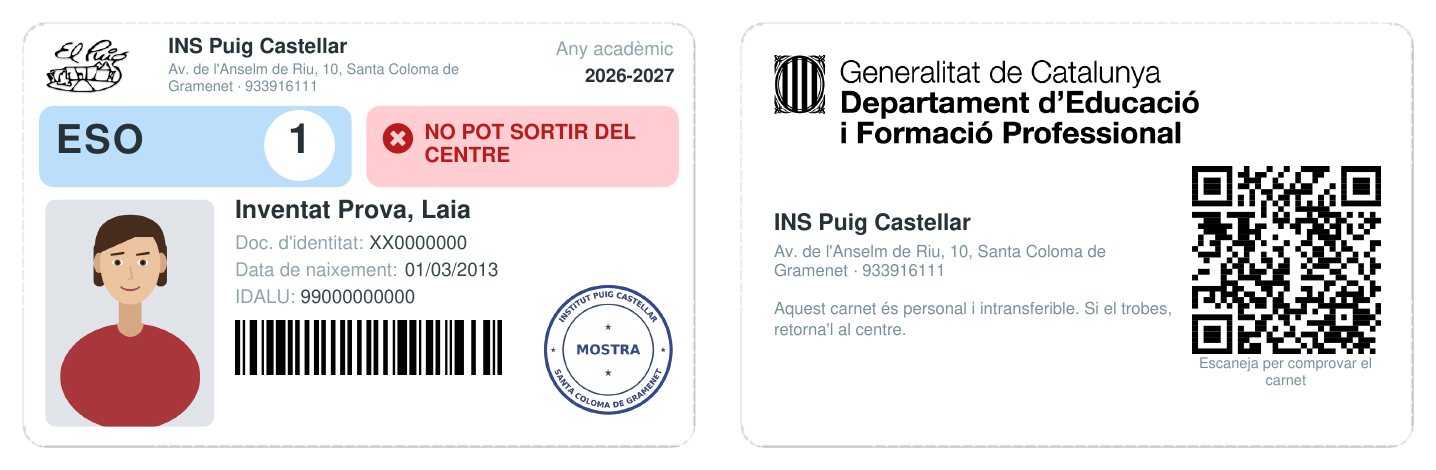
Anvers:
- El logotip, el nom, l’adreça i el telèfon del centre, i el curs acadèmic actual.
- Una franja partida en dues. A l’esquerra, el nivell de l’alumne en gran (ESO, BTX, CFGB, CFGM, CFGS, PFI, EFPS), les sigles de l’estudi (SMX, DAW…; no a l’ESO ni al BTX, on repetirien el nivell) i el curs (1, 2, 3, 4) dins d’un cercle blanc, en el color del nivell.
- A la dreta, si l’alumne pot sortir del centre, per al professorat de la porta: Pot sortir del centre (en verd) quan l’alumne és major d’edat o la família ha acceptat l’autorització Sortir del centre d’aquest curs, i No pot sortir del centre (en vermell) en cas contrari. El carnet ho mostra tal com era en imprimir-lo; el QR del revers ho mostra sempre tal com és ara. Si l’alumne fa 18 anys o la família accepta l’autorització més tard, pots tornar a imprimir el carnet.
- La foto, els cognoms i el nom, el document d’identitat (DNI o NIE, o el passaport si no en té), la data de naixement i l’IDALU, amb el codi de barres corresponent.
- El segell del centre, a la dreta del codi de barres. Si l’administració encara no l’ha pujat, hi surt un cercle en blanc per segellar-lo a mà.
Revers: el logotip del Departament d’Educació i Formació Professional, les dades del centre, l’avís que el carnet és personal i intransferible i un codi QR per comprovar que el carnet és autèntic (vegeu Comprovar un carnet d’estudiant).
El carnet surt sempre en català, sigui quin sigui l’idioma de qui l’imprimeix. Les dades surten de la fitxa de l’alumne: si n’hi falta alguna (per exemple, la foto), completa-la abans d’imprimir.
Imprimir els carnets de tot un grup
- Ves a Comunitat Educativa → Grups i obre el grup.
- A la capçalera, clica Imprimir carnets d’estudiant. Si hi ha més accions, el botó és dins del menú Accions.
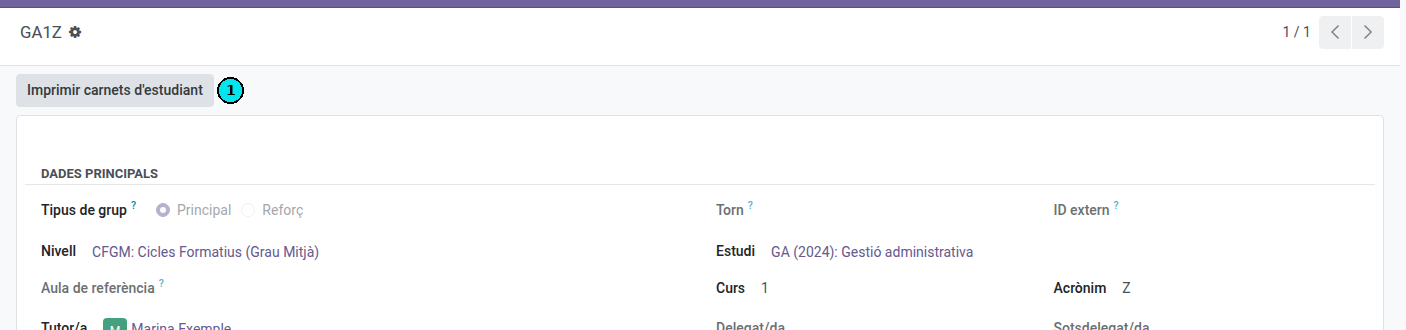
El PDF conté el carnet de tots els alumnes que tenen aquest grup com a grup principal, ordenats per cognoms.
Imprimir els carnets d’uns quants alumnes
- Ves a Comunitat Educativa → Estudiants i passa a la vista de llista.
- Marca els alumnes.
- Obre el menú Accions (l’engranatge) i clica Imprimir carnet d’estudiant.
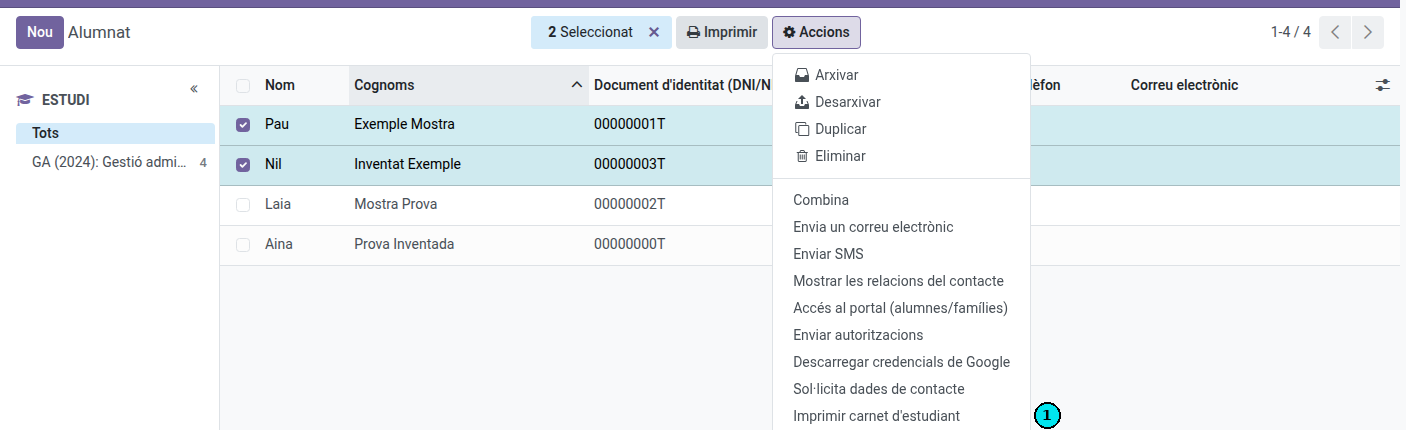
Si entre els seleccionats hi ha contactes que no són alumnes, o alumnes dels quals no pots imprimir el carnet, es deixen fora. Si no en queda cap, un missatge t’ho indica.
Imprimir el carnet d’un alumne
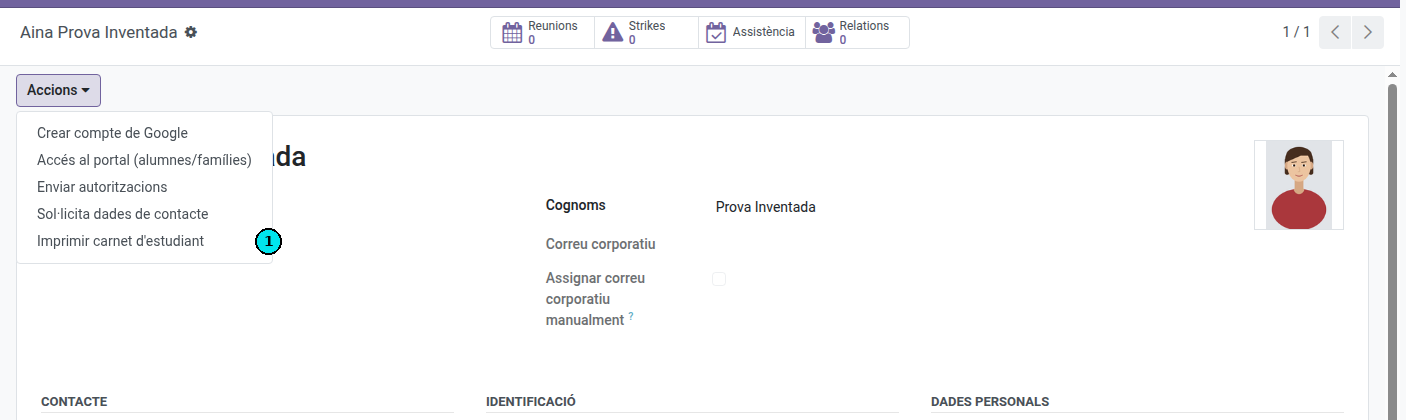
- Obre la fitxa de l’alumne.
- A la capçalera, obre el menú Accions i clica Imprimir carnet d’estudiant.
Imprimir i retallar
El PDF és en format A4, amb 10 carnets per full en dues columnes. Cada carnet fa la mida d’una targeta de crèdit (85,6 × 54 mm), perquè hi càpiga a les fundes habituals.
Darrere de cada full d’anversos hi ha el seu full de reversos. Imprimeix el PDF a doble cara, girant pel costat llarg, i cada revers (amb el seu QR) queda just darrere del seu anvers. Després, retalla cada carnet per la línia discontínua.
Tornar a imprimir un carnet
Un carnet fet malbé es pot tornar a imprimir tantes vegades com calgui, sol o amb tot el grup: el carnet nou té el mateix QR, i els carnets que ja s’han lliurat continuen funcionant.
El QR val per al curs acadèmic actual. Quan canvia el curs, els carnets de l’anterior mostren «no vàlid», i el primer carnet que s’imprimeix el curs nou porta un QR nou.
Anul·lar un carnet perdut o robat
- Obre la fitxa de l’alumne.
- A la capçalera, obre el menú Accions, clica Anul·lar carnet d’estudiant i confirma-ho.
Des d’aquell moment, el QR de tots els carnets impresos fins ara per a aquest alumne mostra Carnet no vàlid. Imprimeix-li un carnet nou: porta el QR nou. A la fitxa de l’alumne queda una nota de l’anul·lació.
Quan un alumne deixa el centre (baixa, graduació), el seu carnet deixa de ser vàlid automàticament: no cal anul·lar-lo.