EMS
| Català | Castellano | English |
Organizar las ausencias
Cuando falta un docente de tu departamento, decides desde el horario de guardias cómo se cubre cada una de sus clases: con un docente de guardia, reorganizando las clases o con un cambio de horario del grupo que se avisa a las familias.
Rol necesario: jefe de departamento o jefe de seminario, y quienes están por encima (jefe de estudios o jefe de estudios adjunto, director o directora) y el administrador. Cómo se lee el horario (las franjas, la Tabla de ausencias, el filtro de área) se explica en Horario de guardias.
Acceso: Asistencia de empleados → Horario de guardias, en la Tabla de ausencias.
Introducir una ausencia detectada
Quién puede hacerlo: los Jefes de seminario y los Jefes de departamento, para los docentes de su propio departamento, además de JE o JEA, Dirección y el administrador. También pueden hacerlo para un docente de otro departamento que da clase a un grupo que gestiona su departamento, o que tiene su departamento en el campo También gestionado por los departamentos (ver Organizar una ausencia).
La vía normal siempre es que el docente solicite la ausencia él mismo. Usa esto solo en el caso excepcional de un docente que llama o escribe para avisar de que faltará y no puede entrar en EMS: al introducirla, sus clases salen en el cuadro enseguida y puedes organizar la cobertura.
- Ve a Asistencia del personal > Ausencias > Administración > Ausencias detectadas y haz clic en Nuevo.
- Elige el Profesor. Solo aparecen los docentes de tu departamento.
- Indica De y A, con fecha y hora. Por defecto, hoy de 08:00 a 15:00. Una ausencia puede abarcar varios días.
- Si quieres, añade Notas para ti. El docente puede abrir la entrada, pero nunca ve las notas.
- Guarda.
La ausencia sale entonces en el cuadro como pendiente de aprobar (rojo claro en cursiva), y puedes organizarla como se explica a continuación. Después la revisa el jefe de estudios del docente (ver Ausencias detectadas): solo se pide al docente que la solicite si el jefe de estudios lo decide. Cuando el docente solicita la ausencia, la ausencia detectada se vincula sola y lo que hayas organizado se mantiene tal cual. Si al final el docente no falta, el jefe de estudios la descarta al revisarla; solo los administradores pueden borrarla del todo.
Organizar una ausencia
Quién puede hacerlo: el Jefe de seminario o el Jefe de departamento del docente ausente, y quienes están por encima en la jerarquía (JE o JEA, y Dirección), además del administrador. Lo que cuenta es el departamento donde da clase el docente: sus jefes y el responsable del área a la que pertenece organizan las ausencias de todos los que forman parte de él, incluidos los miembros del equipo directivo (como el secretario). El resto de docentes ven el resultado, pero no pueden cambiarlo, y el docente ausente no puede organizar su propia ausencia. Da igual si la ausencia la ha solicitado el docente o la ha introducido su jefe o Jefatura de estudios como ausencia detectada: las dos se gestionan igual. Cuando más adelante el docente solicita una ausencia detectada, lo que ya se había organizado se mantiene tal cual, y solo los días u horas de más de la solicitud aparecen como líneas nuevas por decidir. Docentes compartidos entre departamentos: además de los responsables del docente, también puede organizar una clase quien responde de los alumnos que se quedan sin ella: cuando los estudios del grupo tienen indicado un departamento que los gestiona (campo Gestionado por el departamento de la ficha de los estudios), el Jefe de departamento y el Jefe de seminario de ese departamento, y quienes tienen por encima, pueden organizar las clases de sus grupos, sea cual sea el departamento del docente. Por ejemplo, si una docente del departamento de Lenguas extranjeras falta a una hora con un grupo de Informática, la guardia la pueden asignar los jefes de Informática; si falta a una hora con un grupo de Administración, los de Administración; y en ambos casos, también su propia jefa de departamento. Un grupo de refuerzo sigue los estudios de sus grupos principales. Para un docente que en la práctica trabaja para otro departamento o área que no es el suyo, su ficha permite indicarlo en el campo También gestionado por los departamentos (debajo de Gestor): los jefes de esos departamentos, y quienes tienen por encima, pueden organizar todo lo suyo, incluidas las guardias fijas (lavabos, patio), que no tienen alumnos.
Los campos Gestionado por el departamento y También gestionado por los departamentos se introdujeron en la versión 18.0.0.36.2. Nadie que ya pudiera organizar una ausencia ha dejado de poder hacerlo.
Docentes de otra área. Algunos docentes trabajan en más de un área (por ejemplo, un docente de ESO / BTX con clases en grupos de FP). Solo alguien de su área puede cambiarle el horario o encargarle cubrir una clase: el área de su departamento, o la de los departamentos indicados en el campo También gestionado por los departamentos de su ficha. Por eso, a un jefe de departamento de FP no se le proponen reorganizaciones que muevan clases de un docente de ESO / BTX, no puede indicarlo en una reorganización descrita a mano y no lo ve entre los docentes de guardia que puede enviar, y al revés pasa lo mismo. Para que otra área pueda contar con un docente compartido, indica uno de sus departamentos en ese campo de la ficha del docente. Dirección y el administrador siempre pueden hacerlo, y un docente de guardia siempre puede cubrir él mismo una clase libre.
Todo se hace desde la Tabla de ausencias, y nada ocurre solo: cada paso espera a que pulses su botón. Un día que ya ha pasado no se puede cambiar.
Enviar un docente de guardia a una clase
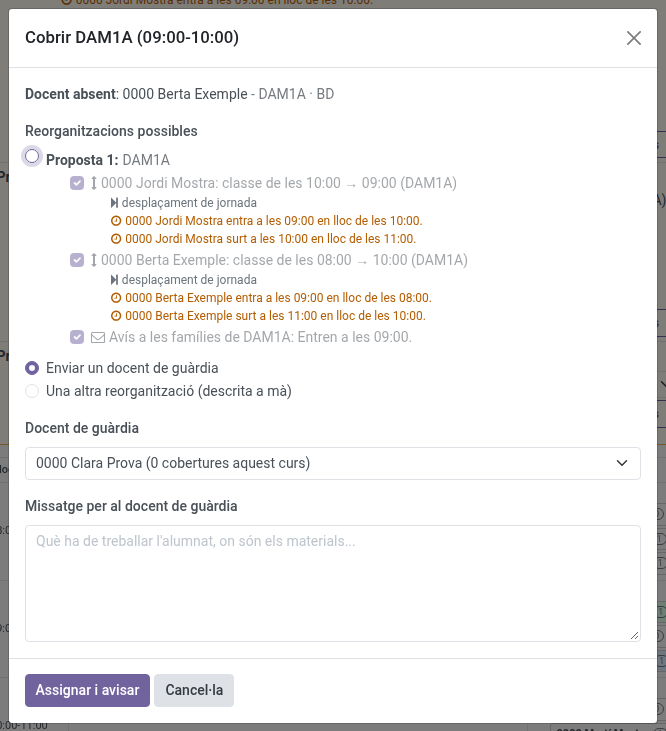
- Haz clic en la línea de la clase que hay que cubrir (las líneas que puedes organizar muestran el cursor de mano).
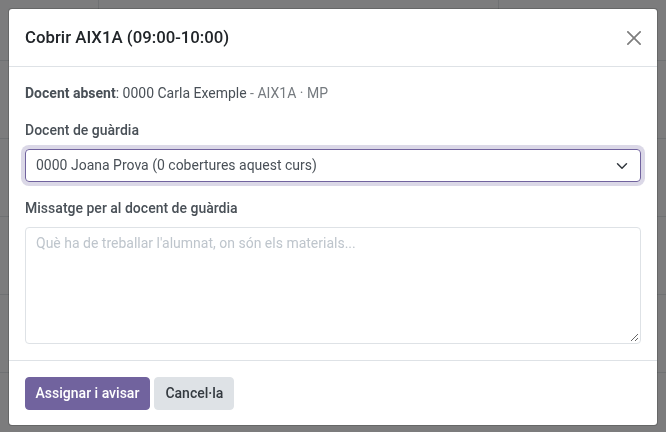
- Si el diálogo ofrece reorganizaciones posibles (véase Reorganizar las clases en lugar de enviar una guardia), elige Enviar un docente de guardia. Después elige el Docente de guardia. Solo se ofrecen los docentes de guardia ordinaria durante la clase (nunca los de guardia de WC o de patio, que son necesarios en su puesto), salvo los que también están ausentes. Primero aparecen los que pueden cubrir toda la clase y después los que solo pueden cubrir una parte, con el tramo que cubrirían (consulta Cubrir una clase entre varios docentes de guardia). Junto a cada nombre se ve cuántas clases ha cubierto este curso, para poder elegir a quien menos haya cubierto.
- Opcionalmente, escribe un mensaje: qué tiene que trabajar el alumnado, dónde están los materiales…
- Haz clic en Asignar y avisar.
El docente de guardia recibe un mensaje de Odoo (en su bandeja de entrada o por correo, según su preferencia de notificaciones) con la fecha, la hora, el grupo, la asignatura, el aula, el docente ausente y tu mensaje. Si responde a ese correo, la respuesta te llega a ti.
Entonces la clase queda tachada, aparece el nombre del docente de guardia, y la línea y la casilla del docente en la columna Guardia comparten el mismo color. El color es de la clase cubierta: cuando varios docentes de guardia cubren clases distintas a la misma hora, cada clase tiene su color, de modo que se ve de un vistazo quién cubre qué. Un docente de guardia puede cubrir más de una clase: todas toman el mismo color. Su casilla solo lo toma en las horas en que cubre una clase: si está de guardia de 10 a 12 y cubre una clase de 10 a 11, la casilla de 11 a 12 queda sin color.
Para cambiar el docente de guardia, haz clic en la línea y después en Cambiar o quitar el docente de guardia (solo lo ve quien organiza la ausencia), y elige otro: al anterior se le comunica que ya no hace falta. Para enviar un mensaje nuevo al mismo docente, vuelve a elegirlo y haz clic en Asignar y avisar. Para sacar a un docente de la clase, haz clic en Quitar la asignación junto a su nombre, en la parte de arriba del diálogo: se le avisa.
Cubrir una clase entre varios docentes de guardia
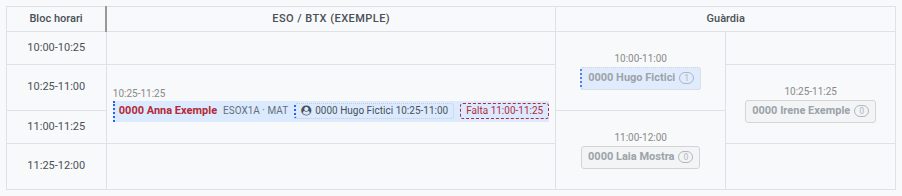
Cuando las áreas tienen horarios distintos, puede que ningún docente de guardia coincida con toda una clase. Por ejemplo, una clase de ESO de 10:25 a 11:25 y dos docentes de guardia de FP, uno de 10:00 a 11:00 y otro de 11:00 a 12:00. Entonces el diálogo también ofrece los que coinciden con una parte de la clase, con el tramo que cubrirían (“… - 10:25-11:00, parte de la clase”), y cada docente cubre exactamente ese tramo.
Mientras falte una parte por cubrir, la línea no se tacha: muestra el docente con su tramo y una etiqueta roja discontinua con lo que falta (“Falta 11:00-11:25”), para que envíes a otro docente. Cuando entre todos cubren toda la clase, la línea se tacha.
Todos los docentes que cubren la misma clase comparten su color. Un borde de puntitos (en la línea, en la etiqueta y en la casilla del docente) indica una cobertura parcial; un borde continuo, una clase cubierta entera.
Cubrir una guardia de WC o de patio
Cuando falta el docente de una guardia de WC o de patio, su guardia aparece como una línea en la columna Guardia de la tabla de ausencias, debajo de los docentes de guardia de su bloque, con el nombre de la guardia en lugar de un grupo. Se cubre exactamente como una clase: haz clic en ella, elige uno de los docentes de guardia ordinaria de esa franja y haz clic en Asignar y avisar. El mensaje que recibe indica que lo que debe cubrir es una guardia. Si después la ausencia se anula, se te ofrece liberar al docente de guardia como cualquier otro.
Enviar un docente de guardia de apoyo
Un docente de guardia también se puede enviar a una clase en la que el docente sí está, para apoyarlo: un grupo movido, una práctica que necesita dos personas.
- En la columna Guardia de la tabla de ausencias, haz clic en la casilla de un docente de guardia libre (la indicación dice Enviar de apoyo a un docente que está en clase).
- En Clase a la que dar apoyo, elige la clase: el diálogo muestra las clases de esa franja con el docente presente en el centro y que organizas tú (las mismas que organizarías si el docente faltara). Si la guardia solo coincide con una parte de la clase, la hora muestra la parte que cubriría.
- Escribe para qué hace falta el apoyo en Mensaje para el docente de guardia y el docente y haz clic en Enviar y avisar.
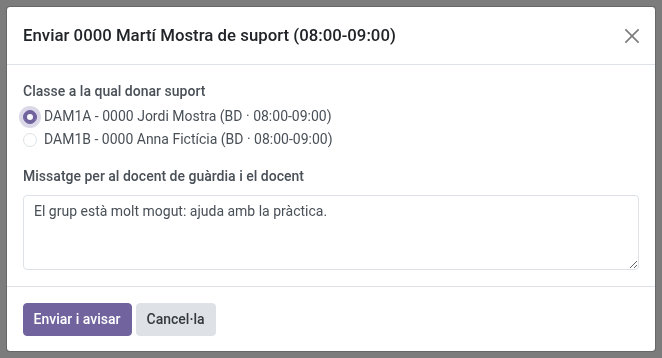
El docente de guardia y el docente al que apoya reciben ambos un mensaje de Odoo con la clase y tu mensaje. Mientras dura el apoyo, el docente de guardia está con ese grupo: su casilla aparece tachada y en gris (la indicación dice con qué grupo), ya no se le ofrece cubrir ninguna ausencia y el horario lo muestra en la clase con un icono de apretón de manos. Cuenta en el número de clases que ha cubierto este curso.
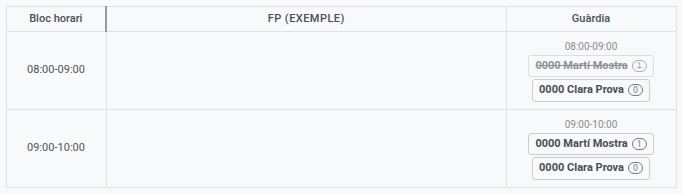
Para retirarlo, vuelve a hacer clic en la casilla del docente de guardia y después en Quitar el apoyo: ambos reciben el aviso. Un apoyo no es una cobertura: si después el docente al que apoya se pone enfermo, su clase se tiene que cubrir igualmente. Solo puedes enviar un docente de guardia de tu área (consulta Docentes de otra área más arriba), y un día que ya ha pasado no se puede cambiar.
Reorganizar las clases en lugar de enviar una guardia
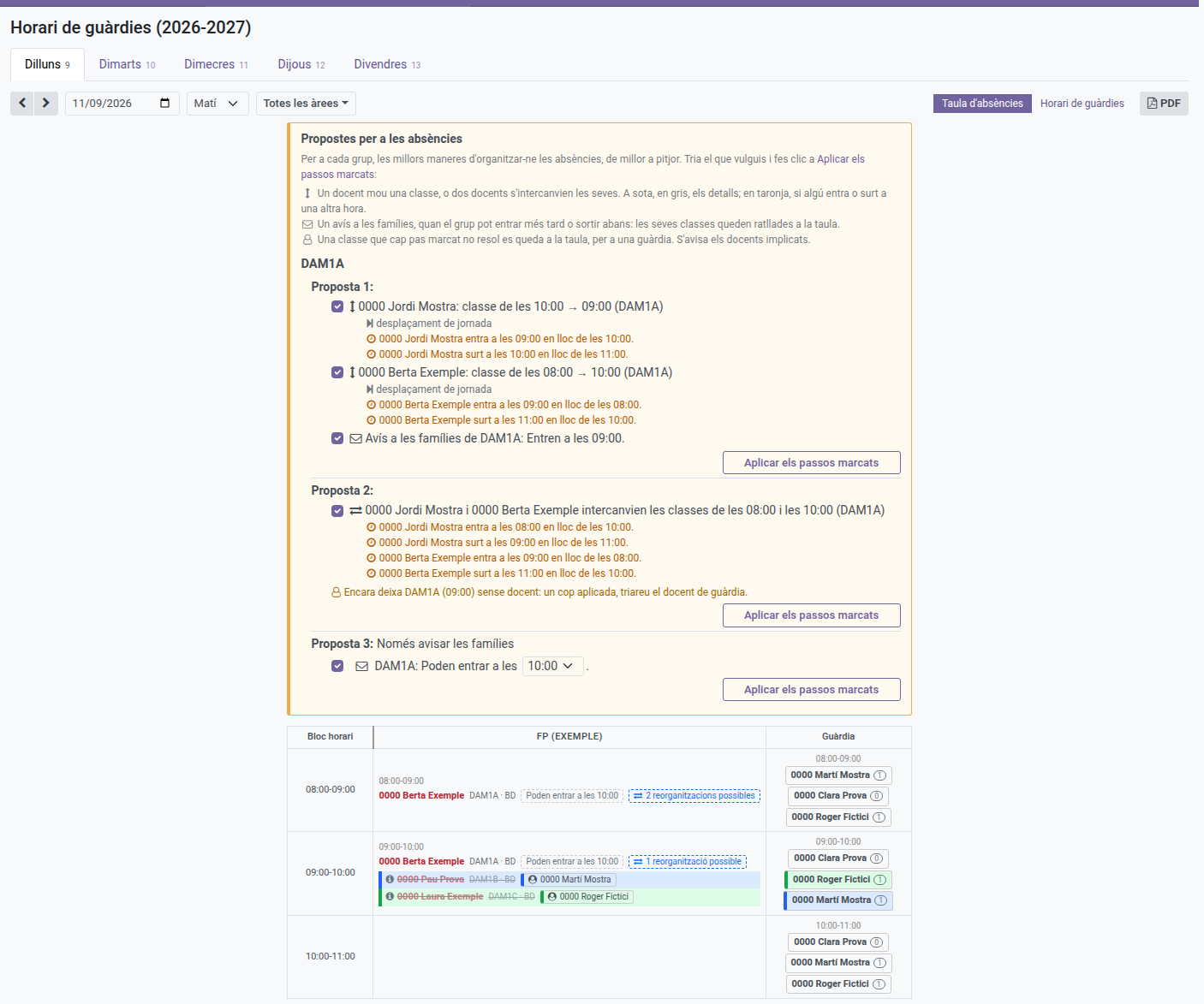
A menudo no hace falta ninguna guardia, porque los docentes pueden reorganizar sus clases de ese día. El cuadrante lo calcula para cada clase que todavía no tiene a nadie y lo propone en el recuadro Propuestas para las ausencias, encima de la tabla (solo lo ve quien puede organizar la ausencia); esas líneas muestran además una etiqueta como 3 reorganizaciones posibles.
El recuadro tiene una sección por grupo, encabezada con su nombre. Los grupos que comparten una clase ese día (dos grupos que dan clase juntos) comparten sección, porque reorganizar una clase compartida cambia el día de ambos. En cada sección aparece primero lo que está pendiente (una reorganización que espera su comunicado), después las propuestas, numeradas a partir de la mejor, y al final Solo avisar a las familias (ver Entrada tarde, salida anticipada o sin clases). Una propuesta solo aparece si mejora el no hacer nada: no se ofrece la que solo pasa la clase libre a otra hora, donde sigue haciendo falta una guardia, ni la que cambia entrar más tarde por salir antes. Tampoco ninguna propuesta toca una clase que ya ha empezado: no mueve una clase que se está dando o ya se ha dado, ni lleva ninguna a una clase libre que ya ha empezado, que queda para una guardia.
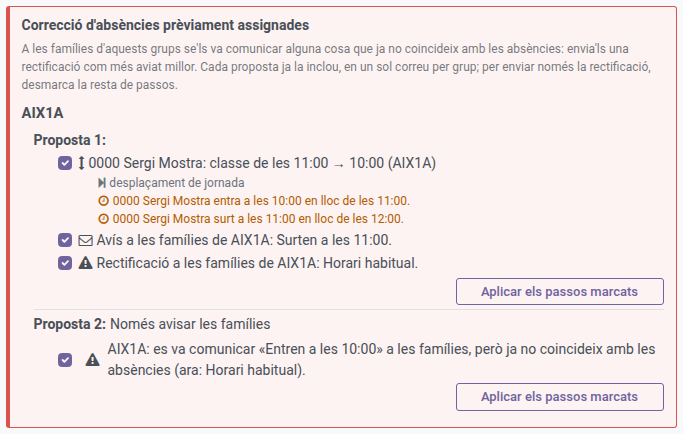
Un grupo a cuyas familias hay que rectificar algo no aparece en este recuadro, sino en uno rojo, encima: Corrección de ausencias previamente asignadas (ver Cuando la ausencia cambia después).
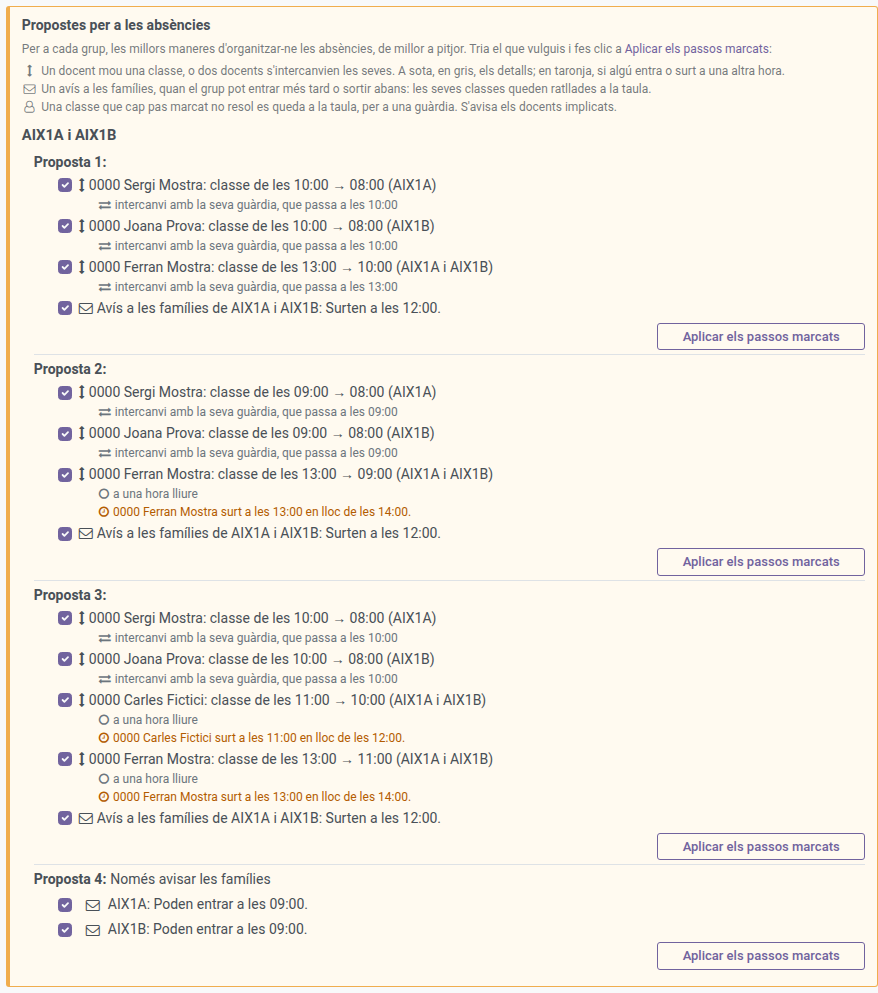
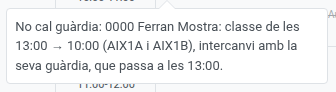
Cada propuesta es una lista de pasos, uno por línea, siempre entre docentes de esos grupos y dentro del mismo día. Un paso se lee como una línea corta, por ejemplo “Ferran: clase de las 13:00 → 10:00 (AIX1A y AIX1B)”, y debajo, en gris, qué tipo de movimiento es para el docente: intercambio con su guardia, que pasa a las 13:00, intercambio con su hora no lectiva (…), a una hora libre, desplazamiento de jornada (entra y sale más tarde, o más temprano) o grupos unidos con AIX1B. Los tipos de paso son:
- Clase movida: un docente que está libre a esa hora da entonces una clase suya con el grupo de otra hora. La clase que deja se convierte en un hueco, que otro paso puede llenar a su vez: un docente adelanta una clase, otro llena el hueco que deja, y así sucesivamente, hasta que lo que queda libre está al principio o al final del día (o junto a un patio).
- Intercambio: otro docente del grupo da clase entonces, y el docente ausente, que está en el centro a otra hora, da la clase de ese docente con el grupo.
- Grupos unidos: para las dos mitades de un grupo desdoblado. El docente que da la misma materia a la otra mitad a esa hora da clase a las dos mitades a la vez, en el aula de la otra mitad, y la clase que tenía con esta mitad a otra hora queda libre, como en una clase movida. A menudo sirve para que las dos mitades salgan una hora antes. Dos grupos son mitades cuando lo dice el campo Se une con de su ficha (ver Grupos): no basta con que compartan una clase, porque dos grupos enteros también pueden compartir alguna. Si la clase la dan varios docentes, los que a esa hora no están con la otra mitad se quedan de guardia a la hora habitual de la clase.
- Aviso a las familias: el grupo entra más tarde, sale antes o tiene un patio más largo, por las clases que quedan libres al principio o al final del día. Un aviso que solo alarga el patio va solo al alumnado.
Una clase compartida por varios grupos se mueve para todos, siempre que todos tengan el mismo hueco, y entonces el aviso va a cada grupo.
Una clase que dan dos docentes juntos (codocencia) se mueve con los dos: los dos la dan a la nueva hora. Si uno no puede (tiene clase u otra guardia a esa hora, está ausente, se le alargaría la jornada o es de otra área), la propuesta se ofrece igualmente, después de las que mueven a los dos, con un aviso como ⚠ Anna no puede moverse con la clase (ocupado a esa hora): se queda de guardia a las 11:00. Si la aplicas, ese docente no tiene clase a la hora habitual: aparece en la columna Guardia de esa hora con la etiqueta (clase movida) y puedes enviarlo a cubrir una clase como a cualquier otro docente de guardia. Si quitas la reorganización, vuelve a su clase y se libera lo que le hubieras encargado cubrir. Otra reorganización (descrita a mano) sirve para separar a los dos docentes a propósito (uno cubre una guardia mientras el otro se queda con el grupo).
Las propuestas aparecen en este orden: primero las que hacen perder menos clases al alumnado; entre esas, las que le hacen pasar menos horas en el centro sin clase (con una guardia o en un patio más largo); después las que necesitan menos comunicados y menos docentes que muevan clases, las que mantienen juntas dos horas de la misma materia y las que cambian menos horas de entrada o de salida. Se muestran hasta tres por grupo.
La jornada de nadie se alarga. Una propuesta solo incluye un paso si ningún docente implicado acaba con una jornada más larga (contada desde su primera franja hasta la última, tanto clases como guardias y cualquier otra tarea): quien tenga que entrar antes debe salir antes, y quien tenga que salir más tarde debe entrar más tarde. Cuando un paso cambia la hora de entrada o de salida de alguien, una línea naranja debajo dice exactamente de quién y cómo (“… sale a las 20:20 en lugar de a las 21:20”).
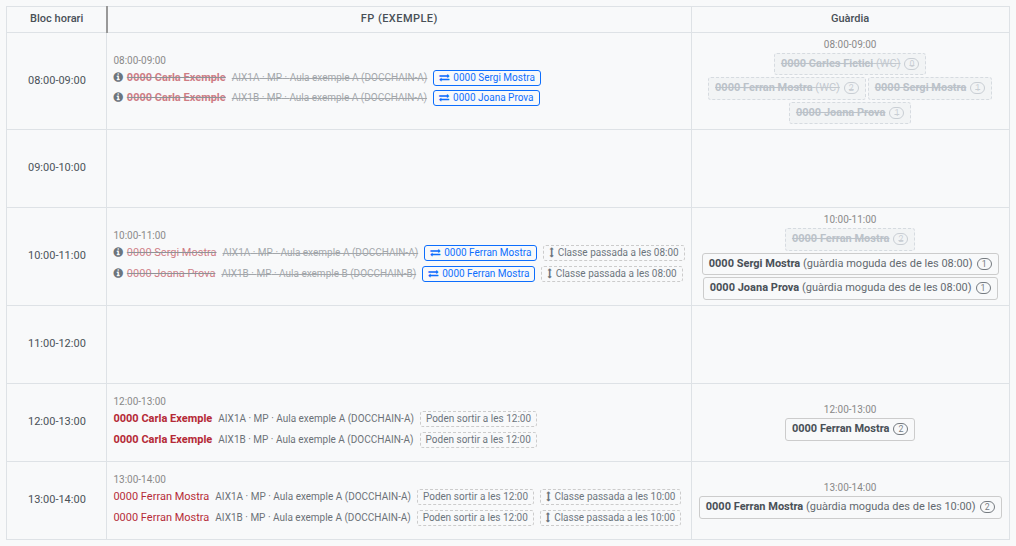
Una clase que se lleva a una hora en la que el docente tiene una guardia, una coordinación o cualquier otra tarea no lectiva se intercambia con esa tarea: la tarea pasa a la hora que deja la clase, de modo que el docente entra y sale a la hora de siempre y no aparece ninguna línea naranja. Solo cambia la hora de entrada o de salida una clase que se lleva a una hora en la que el docente no está en el centro. Si la tarea es una guardia normal, el horario también la mueve: a la hora de la guardia el docente aparece tachado en la columna Guardia (está con el grupo), y a la hora de la clase aparece en ella con la etiqueta (guardia movida desde las 10:00), de modo que puedes enviarlo a cubrir una clase como a cualquier otro docente de guardia. Una reunión, una coordinación o cualquier otra tarea no aparece en ningún sitio.
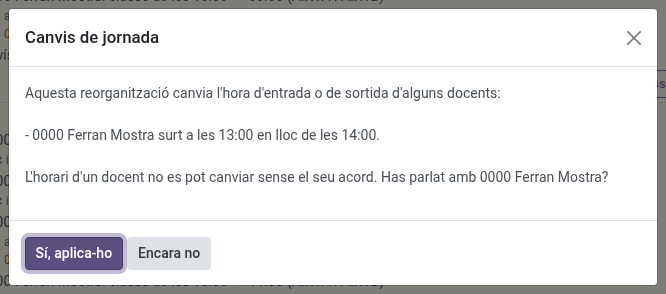
El horario de un docente no se puede cambiar sin él. Cuando los pasos que aplicas cambian la hora de entrada o de salida de alguien, el horario te lo pregunta antes y te muestra los cambios: “¿Has hablado con …?”. Haz clic en Sí, aplícalo cuando haya estado de acuerdo. Con Todavía no, no se aplica nada y la propuesta queda como estaba.
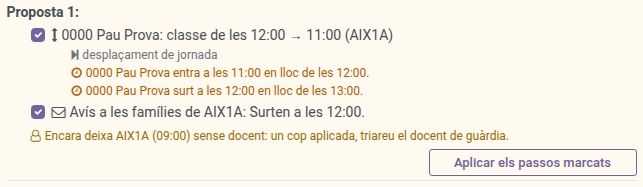
Aplicar una propuesta. Haz clic en Aplicar los pasos marcados, a su derecha, o haz clic en la clase y elige la propuesta en el diálogo, donde las propuestas que resuelven esa clase aparecen primero, por encima de enviar una guardia. Todos los pasos aparecen marcados: desmarca los que no quieras. Un paso que necesita otro se desmarca con él (una clase movida al hueco que deja otra, un aviso que solo tiene sentido por una clase movida), y marcar un paso marca lo que necesita.
Si una propuesta no resuelve todas las clases, lo dice bajo sus pasos, en naranja (“Todavía deja 1A (09:00) sin docente…”). Cuando la apliques, se abre la asignación de guardia de cada una de esas clases, una detrás de otra, para elegir quién va (solo permite enviar una guardia: la propuesta ya ha decidido cómo se organiza el día); también puedes cerrarla y hacerlo más tarde desde la tabla. Pasa lo mismo con las clases que quedan sin nadie porque has desmarcado un paso.
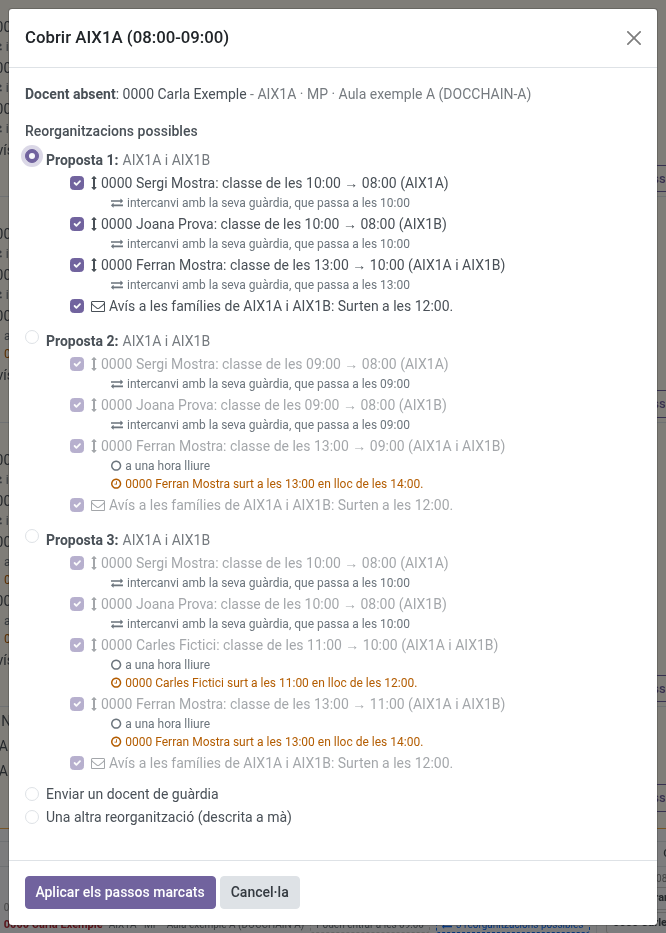
- Un intercambio, y una clase movida que no depende de ningún aviso, tienen efecto de inmediato: la clase queda tachada con el docente que está con el grupo, y los docentes implicados reciben un mensaje de Odoo con el cambio (y su nueva hora de entrada o de salida, si cambia).
- Los avisos se envían enseguida: marcar el paso ya es la confirmación, no hay ningún borrador que revisar. Cada grupo recibe un solo comunicado para todo el día, con todos los cambios que la propuesta le trae (por ejemplo, que entra más tarde y sale antes), de modo que sus familias reciben un solo correo en lugar de uno por cambio. Las clases movidas que dependen del comunicado tienen efecto en cuanto se envía, y es entonces cuando los docentes implicados reciben su mensaje de Odoo. Una vez enviado, la clase muestra las dos etiquetas: quién está con el grupo y, en verde, lo que se ha comunicado a las familias (“Salen a las 12:25”).
- Si un comunicado no se puede enviar (por ejemplo, porque el grupo no tiene a nadie a quien enviarlo), queda como borrador y se abre con un mensaje que explica el motivo. Revísalo y envíalo desde ese formulario. Hasta entonces, las clases movidas que dependen de él no cuentan: esas clases no quedan tachadas, y la sección del grupo las muestra pendientes del comunicado, con Abrir borrador para volver a abrirlo. Los docentes reciben el aviso cuando se envía. Si borras el borrador, esas clases movidas se descartan y puedes volver a aplicar la propuesta.
- Si dejas fuera el aviso, las clases movidas se aplican sin él, y la clase que deja libre una clase movida aparece como una línea más de la tabla, con la etiqueta Clase pasada a las 15:00: cúbrela como cualquier otra (con una guardia, otra reorganización o una descrita a mano), o envía el comunicado más tarde desde Solo avisar a las familias. La organiza quien organiza la ausencia original.
Se avisa al alumnado de qué clases cambian de hora. Un intercambio o una clase movida cambia la hora a la que el grupo tiene una materia, algo que el comunicado a las familias no dice (solo dice cuándo empieza o termina el grupo). Por eso, aplicar uno también envía un comunicado solo al alumnado del grupo (nunca a las familias), uno por grupo y día, con todas las clases que cambian de hora ese día: “Matemáticas: de 11:00-12:00 a 08:00-09:00”. También se envía enseguida, y si no se puede enviar queda como borrador y se abre para que lo revises y lo envíes (también lo encuentras en Comunicaciones → Comunicados); la reorganización no lo espera, ya tiene efecto. Mientras no se envía, el cuadrante mantiene ese borrador al día: aplicar otra reorganización para el mismo grupo y día añade sus clases, y quitar una las quita (o borra el borrador, si no queda ninguna). Si el comunicado ya se había enviado y después quitas una reorganización, un borrador nuevo que empieza por Rectificación: lista las clases tal como quedan ahora y las que vuelven a su hora habitual. Esa rectificación no se envía sola: revísala y envíala desde su formulario.
El tutor o tutora del grupo recibe una copia. Cuando se envía un comunicado desde el cuadrante, a las familias (entrada más tarde, salida antes, recreo más largo, sin clases) o al alumnado (clases que cambian de hora), el tutor o tutora del grupo recibe un mensaje de Odoo con una copia, para que sepa cómo cambia el día de su grupo. En un grupo de refuerzo, que no tiene tutor, lo reciben los tutores de sus grupos principales. Si se cancela un comunicado programado antes de que salga, también se les avisa.
Cuando una reorganización tiene efecto, el Horario de guardias muestra quién da realmente cada clase implicada, y un docente que estaba de guardia a una hora en la que ahora da clase aparece tachado en la columna Guardia en esa franja: no se le puede enviar a cubrir nada más entonces, y nadie puede coger esa clase por su cuenta. En unos grupos unidos, las dos mitades muestran Junto con y el nombre de la otra.
Otra reorganización (descrita a mano), la última opción del diálogo, sirve para todo lo que el cuadrante no puede deducir, para que quede constancia: dos grupos que se juntan para dar la misma materia, un docente de otro grupo… Descríbela y, si hay un docente implicado, elígelo (recibe un mensaje). Esa clase ya no necesita guardia.
Para cambiar de idea, haz clic en la línea y después en Cambiar o quitar la reorganización: Quitar la reorganización la deshace (se avisa a los docentes), y elegir una guardia u otra reorganización la sustituye. Una clase movida para varios grupos se deshace para todos.
Entrada tarde, salida anticipada o sin clases
El cuadro solo propone estos cambios, y el de alargar el patio que viene después, si el administrador los ha activado (cada uno por separado, consulta Configurar las ausencias del personal). Si están desactivados, las clases sin docente se cubren con una guardia, como cualquier otra. Además, entrar más tarde y salir antes solo se proponen para los grupos de los niveles que el administrador ha indicado (por ejemplo, nunca para la educación obligatoria); los demás grupos siempre tienen una guardia.
Cuando las clases sin docente son las primeras del día del grupo (una, dos o más seguidas), el alumnado podría entrar más tarde; cuando son las últimas, podría salir antes; cuando todas las clases del día quedan sin docente, el grupo podría no tener clases. Una clase donde hay alguien con el alumnado (otro docente que no está ausente, la otra mitad de un grupo desdoblado, una optativa o un docente de guardia ya enviado) corta la secuencia.
Esas líneas muestran una etiqueta discontinua como Pueden entrar a las 10:00, y la sección del grupo en el recuadro Propuestas para las ausencias, encima de la tabla (solo lo ve quien puede organizar la ausencia), ofrece ese cambio como última propuesta, Solo avisar a las familias. Enviar el comunicado tacha esas clases de la tabla, para que ningún docente de guardia tenga que cubrirlas.
La hora de la frase de cada paso es un selector que te permite comunicar a las familias menos de lo que permiten las ausencias: con dos clases sin docente, Pueden entrar a las 10:00 se puede cambiar por Pueden entrar a las 09:00. Cuando las opciones son de distinto tipo (entrar más tarde o no tener clase, por ejemplo), el selector ocupa el lugar de todo el cambio. Entonces solo se tacha la primera clase; la segunda sigue necesitando un docente de guardia, que envías como siempre. Elegir el cambio más corto es decisión tuya: nada te pedirá que lo rectifiques.
El mismo día, el cuadrante solo propone cambios que aún no han llegado: a partir de las 09:00 ya no ofrece Entran a las 09:00 (las familias se enterarían demasiado tarde), y una propuesta o una rectificación cuya hora ya ha pasado desaparece. La salida anticipada es la excepción: si el profesor de la última clase se va cuando ya ha empezado, Salen a las 20:20 se sigue ofreciendo hasta que acaba esa clase, para que el grupo pueda irse a casa. Si hace rato que tienes el cuadrante abierto, recárgalo para ver las propuestas actuales.
Cada cambio es un paso con su casilla, marcado por defecto, como los de una reorganización: desmarca los que no quieras y haz clic en Aplicar los pasos marcados. Se envía enseguida un solo comunicado por grupo al alumnado y las familias, con el texto que propone el cuadrante: aplicar los pasos ya es la confirmación. Si no se puede enviar (por ejemplo, porque el grupo no tiene a nadie a quien enviarlo), queda como borrador y se abre con un mensaje que explica el motivo: revísalo y envíalo desde ese formulario como cualquier otro comunicado (los grupos de un comunicado de cambio de horario no se pueden cambiar). Mientras queda en borrador, el paso muestra el botón Abrir borrador.
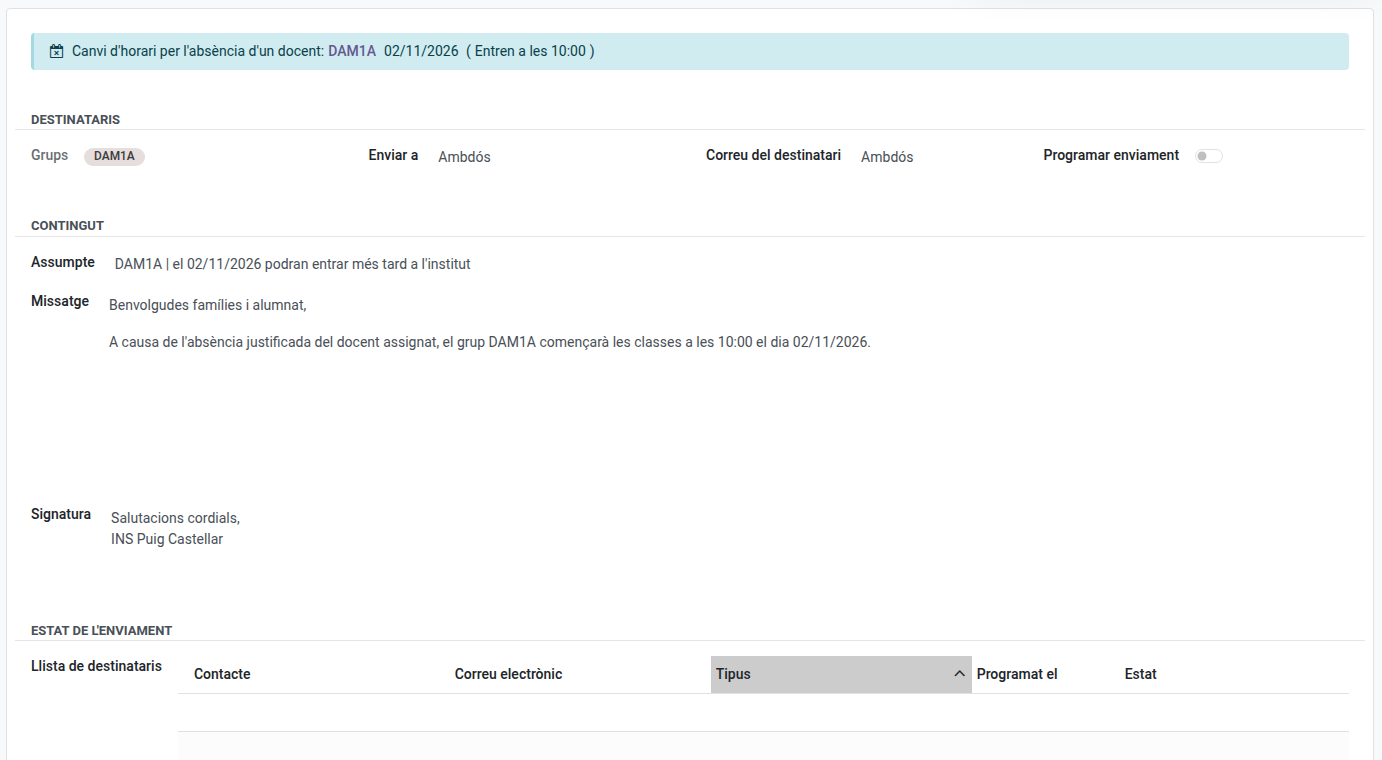
Una vez enviado (o programado) el comunicado, esas líneas quedan tachadas con una etiqueta como Entran a las 10:00: no hace falta enviar a nadie.
Alargar el patio
Cuando las clases sin docente están justo antes o justo después de un patio (o a ambos lados) del nivel del grupo, y más allá hay clase, el alumnado podría alargar el patio. Por ejemplo, con el patio de 18:00 a 18:20 y la clase de las 17:00 vacía, el patio podría empezar a las 17:00; con la de las 18:20 vacía, podría acabar a las 19:20. El selector ofrece todas las combinaciones (antes, después o ambas, hora a hora), y el comunicado dice “…el grupo X alargará el patio de 17:00 a 19:20 el día …”. Solo lo recibe el alumnado (nunca las familias), y recuerda que los menores de 18 años no pueden salir del centro durante el patio. Por eso, a diferencia de los otros cambios, no tacha esas clases: muestran el patio como etiqueta (“Patio de 17:00 a 19:20”) y siguen necesitando un docente de guardia, que se ocupa del alumnado en el centro. Si el mismo comunicado también cambia la hora de entrada o de salida del grupo, también lo reciben las familias, patio incluido. En el recuadro de propuestas, un grupo que solo puede alargar el patio lo muestra como Solo avisar al alumnado.
Nunca se confunde con entrar o salir: si las clases vacías llegan al inicio del día, es una entrada tarde (por ejemplo, entrar después del patio, a las 18:20); si llegan al final, una salida anticipada (por ejemplo, irse a casa a la hora del patio, a las 18:00).
Cambiar una propuesta ya enviada
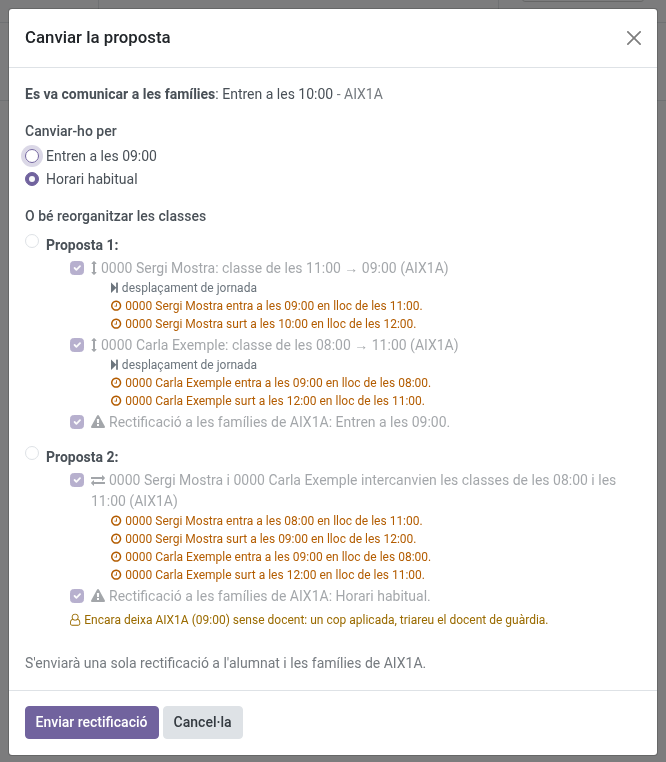
Un comunicado ya enviado no se puede deshacer, pero sí se puede cambiar mientras no haya llegado su hora: por ejemplo, si se avisó de que el grupo entra a las 10:00 y al final hay un docente de guardia para la primera hora, o si preferís reorganizar las clases en lugar de alargar el patio.
- En la Tabla de ausencias, en la línea tachada por el comunicado, haz clic en Cambiar la propuesta (junto a la etiqueta verde con lo que se comunicó). Solo lo ve quien organiza la ausencia.
- Elige por qué quieres cambiarlo:
- Cambiarlo por: otro cambio que permiten las ausencias (entrar a otra hora, un patio más corto…) o el Horario habitual, que es la opción marcada por defecto.
- O bien reorganizar las clases: las reorganizaciones posibles del día del grupo, calculadas como si no se hubiera comunicado nada, con sus pasos marcados (puedes desmarcar alguno). Cada una incluye el paso de rectificación a las familias.
- Haz clic en Enviar rectificación.
Sea cual sea la opción, las familias y el alumnado del grupo reciben un solo comunicado de rectificación con la nueva situación, nunca una anulación y un comunicado nuevo por separado. Las clases que vuelven a darse dejan de estar tachadas y puedes cubrirlas con un docente de guardia como siempre.
Cuando la ausencia cambia después
Si una ausencia se rechaza, se anula o se acorta, o resulta que otro docente sí está, lo que se había organizado puede dejar de hacer falta. Nada se deshace automáticamente: los recuadros de encima de la tabla te lo indican, y tú decides.
- Un docente de guardia que ya no hace falta (recuadro Guardias que ya no hacen falta): haz clic en Liberar la guardia. Se le comunica que ya no hace falta que cubra la clase.
- Una reorganización que ya no es válida (mismo recuadro): la clase ya no hay que cubrirla, o uno de los docentes de los que depende ahora está ausente a esa hora. Haz clic en Quitar la reorganización; se avisa a los docentes.
- Un comunicado que ya no coincide (se comunicó más de lo que ahora permiten las ausencias): un comunicado ya enviado no se puede deshacer, así que el grupo pasa al recuadro rojo Corrección de ausencias previamente asignadas, encima del de propuestas, porque es urgente. Todas las propuestas del grupo incluyen ahí el paso de rectificación, y también en Solo avisar a las familias. Lo que apliques sale en un solo comunicado por grupo: por ejemplo, que sale a las 11:00 y entra a la hora habitual. Para enviar solo la rectificación, desmarca el resto de pasos.