EMS
| Català | Castellano | English |
Importar alumnado desde Esfera (SAGA)
Esta guía explica cómo importar masivamente o actualizar los datos de alumnado y contactos familiares desde un archivo de exportación de Esfera (SAGA).
Contenido
- Esfera vs. GEDAC — dos importaciones distintas
- Ejecutar la importación
- Qué se crea o se actualiza
- Leer el resultado y el registro
- Cosas a comprobar después
Esfera vs. GEDAC — dos importaciones distintas
No confunda esto con Matriculación del alumnado de preinscripción, que es una importación distinta, de un sistema distinto:
- GEDAC (preinscripción) incorpora aspirantes — personas que todavía no tienen plaza en el centro, o alumnado actual que cambia de estudios.
- Esfera (SAGA) — esta guía — actualiza los datos del alumnado ya matriculado: datos personales, dirección, documentos y contactos familiares, desde el registro oficial del centro en el sistema de la administración educativa catalana.
Para una actualización más pequeña y puntual desde cualquier otro archivo CSV (no el formato oficial de Esfera, e incapaz de crear alumnado nuevo), consulte Actualizar datos del alumnado desde un CSV.
Ejecutar la importación
Desde la lista de Alumnado, abra el menú de acciones (el icono del engranaje ⚙️ junto a la lista) y elija Importar desde Esfera. Seleccione el archivo .xlsx exportado desde Esfera/SAGA y haga clic en Importar alumnos. Mientras se importa, un mensaje permanece en pantalla hasta que termina; un archivo grande puede tardar unos minutos.
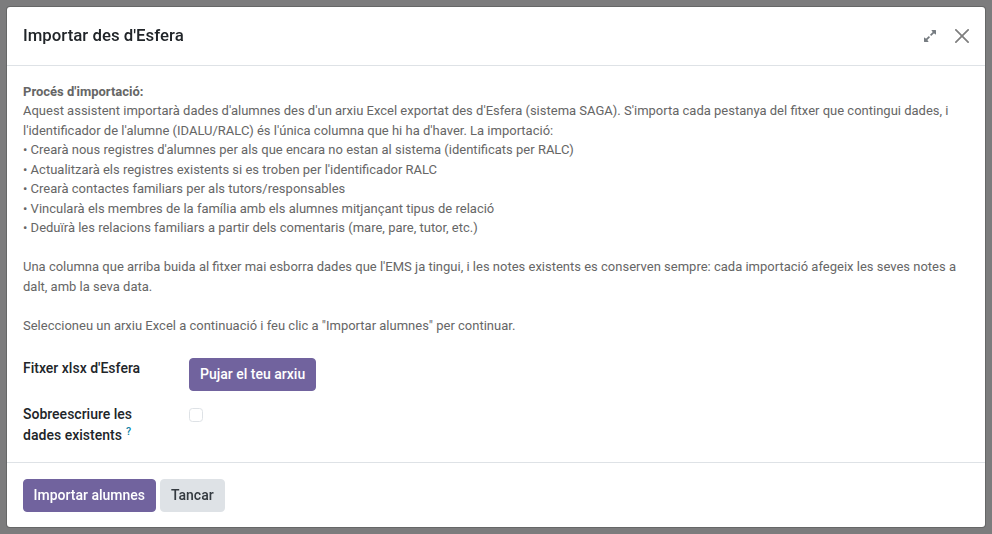
Si el alumnado del archivo ya tiene una cuenta de Google creada fuera de EMS, desmarque Crear cuentas de Google antes de importar. Entonces EMS no les crea ninguna cuenta: en su ficha quedan marcados con Asignar correo corporativo manualmente. Informe la dirección que ya tienen en Correo corporativo, en la propia ficha o para todos a la vez con Actualizar datos del alumnado desde un CSV (columna Correo electrónico del estudiante). Consulte Gestionar la cuenta de Google de un alumno.
Qué se crea o se actualiza
- El alumnado se hace coincidir por su identificador RALC (el identificador oficial catalán del alumno/a). Una coincidencia existente se actualiza; si pertenecía a un antiguo alumno/a (extitulado/baja), se reactiva como alumno activo en lugar de crear un duplicado.
- Los contactos familiares (tutores/as) se hacen coincidir por su número de documento (DNI/NIE/pasaporte) o, si la fila no tiene, por el móvil cuando un solo contacto familiar lo tiene con el mismo nombre. Los que coinciden se actualizan, los que no, se crean. Cuando el móvil es de un contacto familiar con otro nombre (por ejemplo, dos progenitores que comparten teléfono), se crea un contacto nuevo y el resultado lo indica como posible duplicado. Fusione los duplicados reales a mano desde Contactos → Familias.
- La relación familiar (madre, padre, abuelo/a, hermano/a, tutor legal…) se deduce de una nota de texto libre del archivo. Cuando no se puede deducir con confianza, el tutor se vincula como “Tutor” genérico y se añade una nota al propio registro del alumno/a citando el texto original — merece la pena revisarlo rápidamente en cualquier caso marcado así.
- Un alumno/a cuyo código de grupo en el archivo no coincide con ningún grupo de EMS se importa igualmente (sin grupo asignado) — se añade a su registro una nota con el código no coincidente para que pueda corregirse a mano.
- Un correo personal del fichero que pertenece al dominio del centro (una cuenta corporativa) se ignora: el alumno o el familiar se importa igualmente con el resto de datos, se mantiene el correo personal que ya tenía y el resultado muestra un aviso con su nombre.
Leer el resultado y el registro
Tras la importación, el asistente muestra cuántos alumnos se han creado/actualizado, y lista cualquier fila que haya dado error (una fila errónea nunca bloquea el resto del archivo — solo queda reportada y se omite). Un registro CSV descargable lista cada alumno/a y contacto familiar tocado en esa ejecución concreta, con qué se ha vinculado a qué — útil para revisar por encima una importación grande.
Cosas a comprobar después
- Cualquier nota dejada por los casos de “código de grupo no coincidente” o “relación deducida” anteriores.
- Los posibles duplicados y los tutores sin documento ni teléfono que indica el resultado.