EMS
| Català | Castellano | English |
Resumen diario
Esta guía explica el mensaje diario con todo lo que EMS tiene para ti (tareas pendientes, incidencias de asistencia de tus alumnos si eres tutor/a y avisos informativos), cuándo te llega y cómo elegir el momento y la forma de recibirlo.
Rol necesario: cualquier persona del personal con usuario de EMS
Índice
Qué es
EMS no te envía un correo cada vez que pasa algo que no es urgente: lo guarda y te lo hace llegar todo junto, como máximo una vez al día, en el momento que hayas elegido. Así no se te llena el buzón y tienes una única revisión diaria.
Lo urgente (por ejemplo, una guardia para hoy) sigue llegando en el momento.
Desde la versión 18.0.0.44.0: el resumen de tareas pendientes y el informe de incidencias de asistencia de los tutores son un solo mensaje, y ya no se puede desactivar: llega siempre que hay algo, por correo o en la bandeja de EMS, según lo que elijas.
Qué contiene
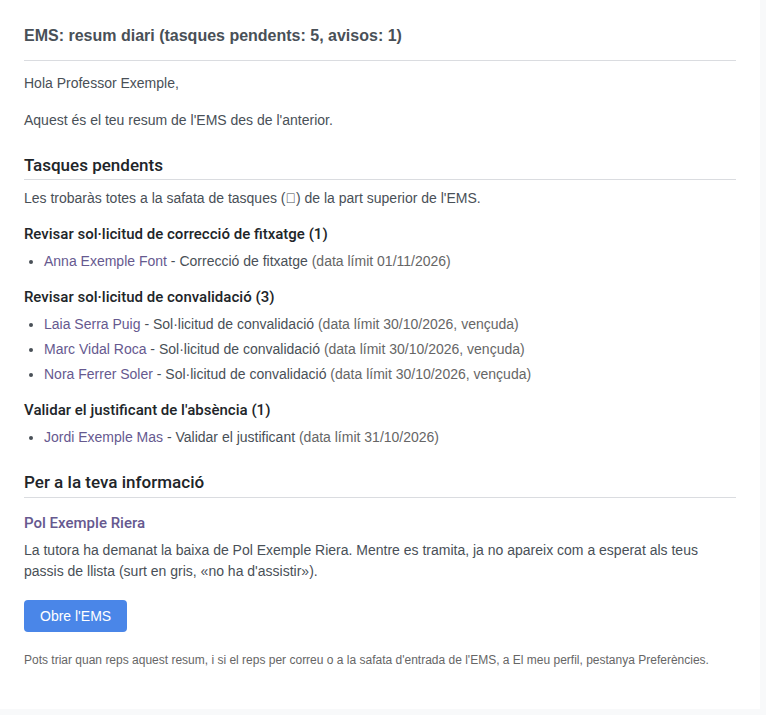
Solo aparecen los apartados que tienen algo:
- Tareas pendientes: las tareas de tu bandeja de actividades (🕒) que vencen hoy o ya han vencido, agrupadas por tipo (por ejemplo, Revisar solicitud de convalidación). Para cada tarea, un enlace que la abre en EMS, la descripción y la fecha límite; las vencidas se indican entre paréntesis. Si un tipo tiene más de 20 tareas, se muestran las 20 más próximas a vencer y cuántas quedan.
- Incidencias de asistencia de tus alumnos (solo tutores): las faltas, los retrasos, etc. registrados desde el resumen anterior, por día y por alumno. Consulta Informe de incidencias de asistencia de tus alumnos.
- Para tu información: avisos que no te piden hacer nada, agrupados por el alumno, el acuerdo o la convocatoria Erasmus+ de la que tratan. Por ejemplo, que un alumno tuyo tiene una baja prevista y deja de salir en tus pases de lista, que no asistirá a un módulo tuyo mientras se resuelve su solicitud de convalidación, o que se le han convalidado módulos. También, de los acuerdos de los que eres responsable: que tienes uno nuevo, cada entrada de seguimiento que añade otra persona, y los que se acuerdan y se hacen en la misma reunión. Y que se ha abierto una convocatoria Erasmus+ de personal a la que te puedes presentar, o que está a punto de cerrarse y no has presentado la solicitud.
El asunto resume lo que hay, por ejemplo EMS: resumen diario (tareas pendientes: 3, avisos: 1).
Cuándo llega
- En el momento que hayas elegido (ver abajo). Por defecto, al inicio de tu jornada, según tu horario; si no tienes horario en EMS, se usa el marco horario del centro.
- Solo si hay algo. Si no tienes nada pendiente ni ningún aviso, ese día no recibes nada.
- Lo que llega después del momento elegido espera al resumen siguiente. Por ejemplo, una tarea que te asignan a mediodía la verás al día siguiente a primera hora.
- Las tareas y los avisos no llegan los días que no trabajas (fin de semana, festivos, ausencia aprobada de toda la jornada). Las incidencias de tus alumnos no esperan a que vuelvas: si ese día no trabajas, llegan al acabar la jornada del centro.
Elegir cuándo y cómo lo recibes
- Haz clic en tu avatar, en la esquina superior derecha de EMS, y elige Mi perfil.
- Abre la pestaña Preferencias.
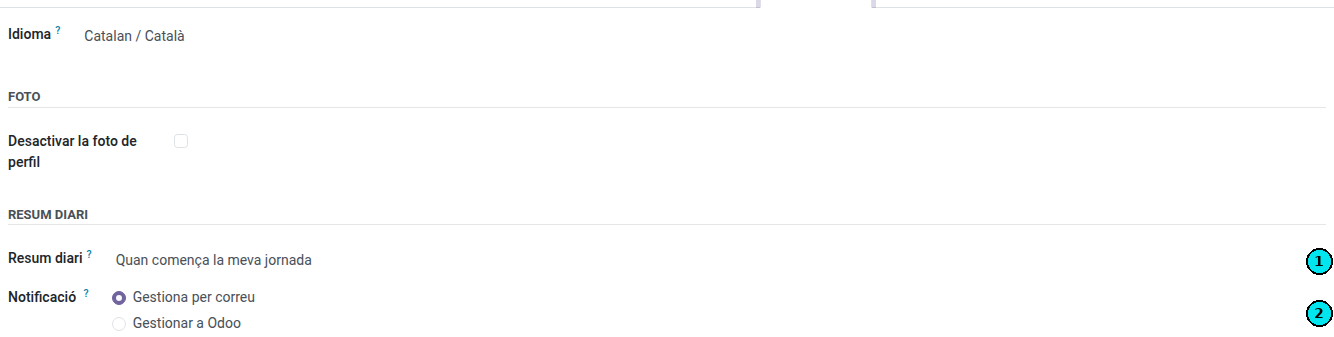
- En el grupo Resumen diario, elige el momento en Resumen diario (1) y, si eliges A una hora concreta, indica la hora.
- En Notificación (2), elige si quieres recibirlo por correo o en EMS (la bandeja de entrada de la parte superior). Esta opción también vale para el resto de notificaciones de EMS.
- Guarda los cambios.
| Momento | Cuándo llega |
|---|---|
| Cuando empieza mi jornada (por defecto) | Al inicio de tu jornada, según tu horario. |
| Cuando acaba mi jornada | Cuando acaba tu jornada. |
| Cuando acaban las clases de mis alumnos (tutores) | Cuando acaba la última clase del día de cualquiera de tus alumnos. Si no eres tutor/a de ningún grupo, funciona como Cuando acaba mi jornada. |
| A una hora concreta | A la hora que elijas, cada día lectivo. |
El cambio también se aplica al resumen que tengas pendiente en ese momento.
Posponer una tarea
El resumen solo incluye las tareas que vencen hoy o ya han vencido. Si todavía no puedes ocuparte de una y no quieres que te la recuerde cada día, posponla: sale del resumen hasta su nueva fecha límite y después vuelve sola.
- Haz clic en la bandeja de actividades (🕒) de la parte superior de EMS y elige Ver todas las actividades. Se abre con tus tareas que vencen hoy o ya han vencido.
- En la fila de la tarea, pulsa la campana (Posponer) y elige 1 día, 3 días o 7 días; debajo de cada opción ves la fecha a la que pasará la tarea. Para posponer varias a la vez, márcalas, pulsa Posponer en la parte superior de la lista y elige de la misma manera.

Los días se cuentan desde hoy o, si la tarea ya vencía más adelante, desde su fecha límite. También puedes cambiar la fecha límite a mano desde la tarea, en el registro donde está.