EMS
| Català | Castellano | English |
Revisar les dades de contacte
Com revisar i completar les dades de contacte de l’alumne i de la família des del portal de l’alumnat.
La pàgina Perfil
La pestanya Perfil mostra les dades que consten al centre, en un màxim de tres blocs:
- Dades acadèmiques (Estudiant al compte d’una família): foto, nom, IDALU, data de naixement, grup, estudi, tutor o tutora amb el seu correu, i el correu corporatiu de l’alumne. Només la secretaria les pot corregir.
- Dades de contacte de qui ha iniciat la sessió: per a un alumne, mòbil, telèfon fix, correu personal, adreça, DNI/NIE, passaport, targeta sanitària (TIS) i número de la Seguretat Social (NUSS); per a un familiar, nom, mòbil, correu, adreça, DNI/NIE i passaport. Són les dades que podeu sol·licitar canviar amb Actualitza les dades de contacte. A sota hi veureu si el centre us ha demanat que les reviseu, si els vostres canvis estan pendents de la revisió del centre o si el centre us els ha retornat, i per què.
- Família, al compte del mateix alumne: els familiars registrats, amb el mòbil i el correu.
Obrir les dades de contacte
Obriu el portal, feu clic a Perfil i després a Actualitza les dades de contacte (1). Quan el centre us les ha demanat, l’avís de dalt de tot de la pàgina d’inici també té un botó Revisa, i el correu del centre porta un enllaç a la mateixa pàgina.
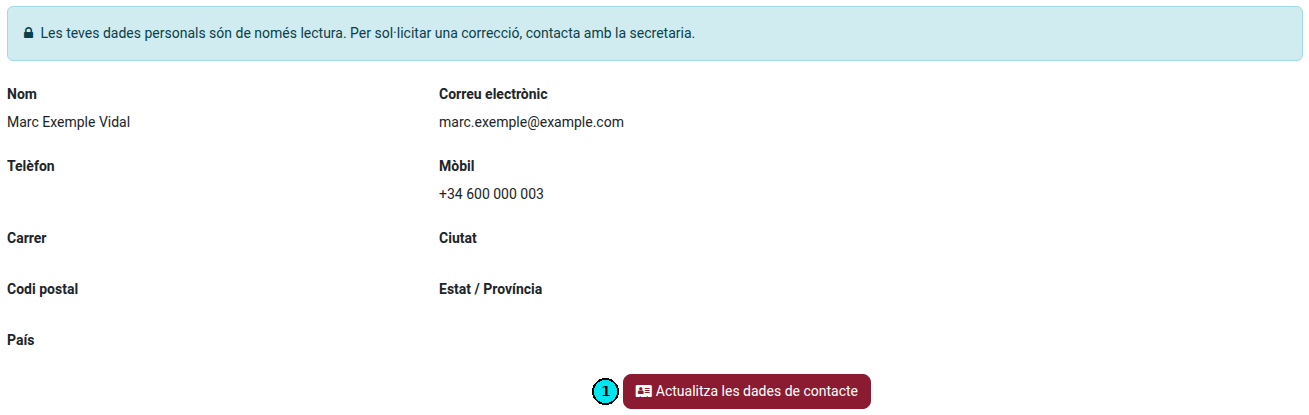
Només veu el botó qui respon per l’alumne: la família d’un alumne menor de 18 anys, o un alumne major d’edat des del seu propi compte. Un alumne menor de 18 anys que entra amb el seu propi compte pot consultar el portal, però no enviar les dades: ho fa la seva família.
Si teniu més d’un fill o filla al centre, primer trieu l’alumne al menú de dalt a la dreta.
Omplir les dades
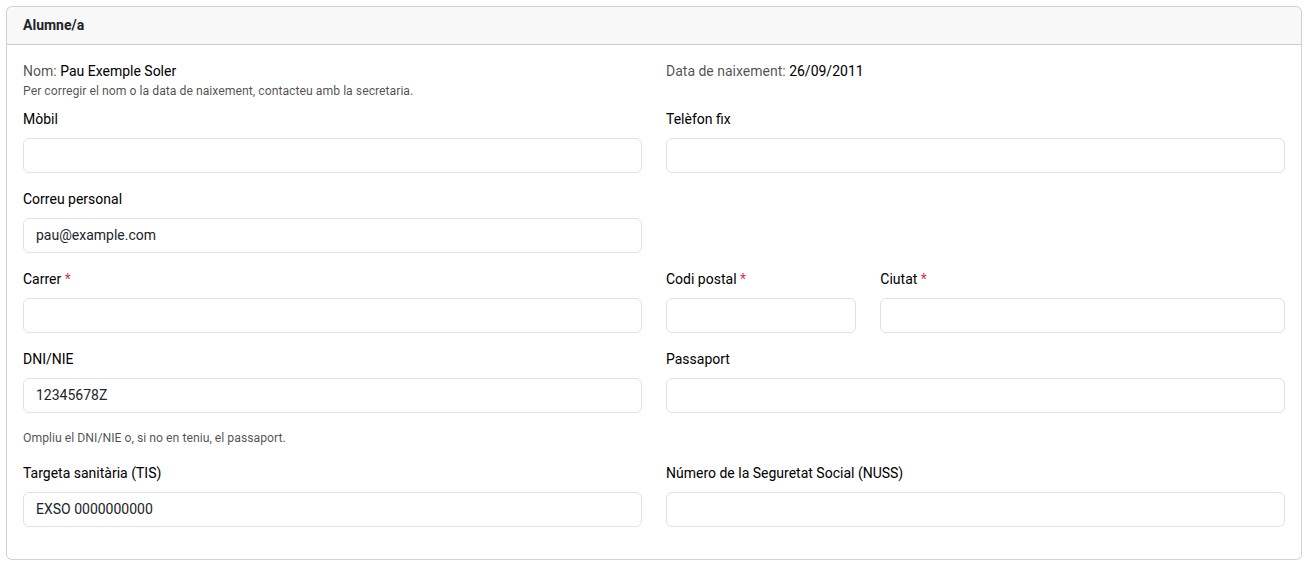
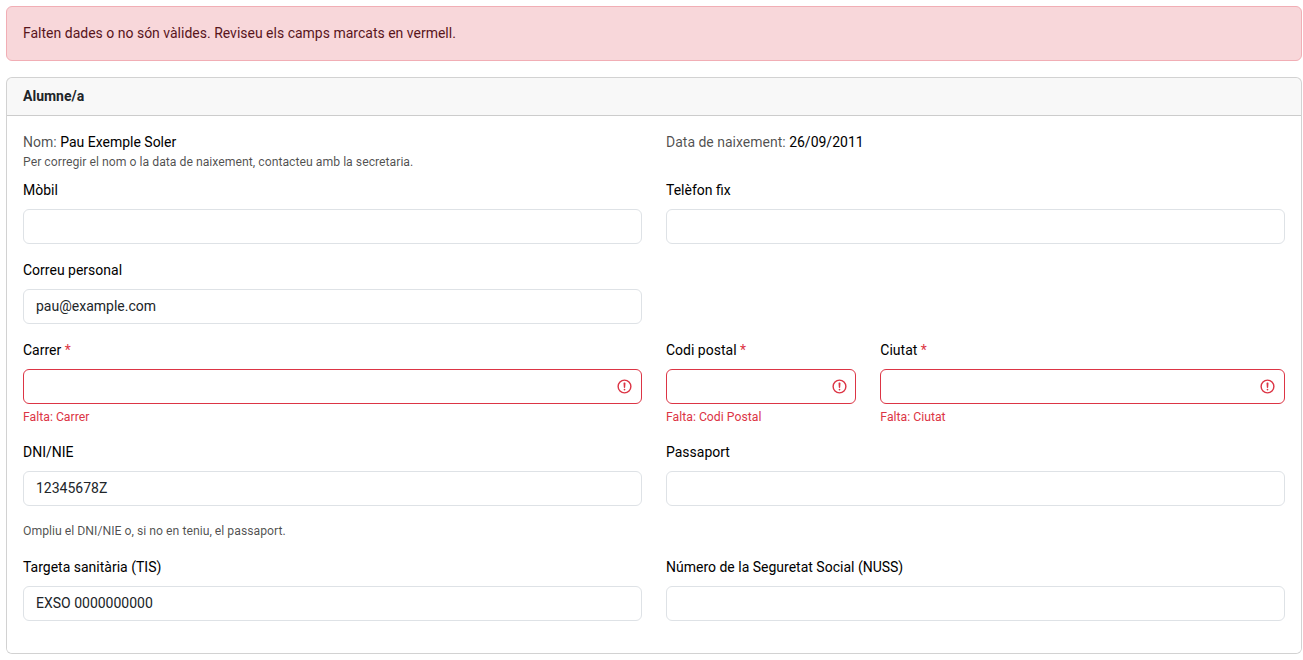
- Alumne/a: són obligatoris el carrer, el codi postal i la ciutat, i el DNI/NIE o, si no en té, el passaport. Un alumne major d’edat també necessita un correu personal: és el seu accés al portal. El mòbil, el telèfon fix, la targeta sanitària (TIS) i el número de la Seguretat Social (NUSS) són opcionals.
- Correus: indiqueu adreces personals. No s’accepta una adreça del domini del centre, com el correu escolar de l’alumne.
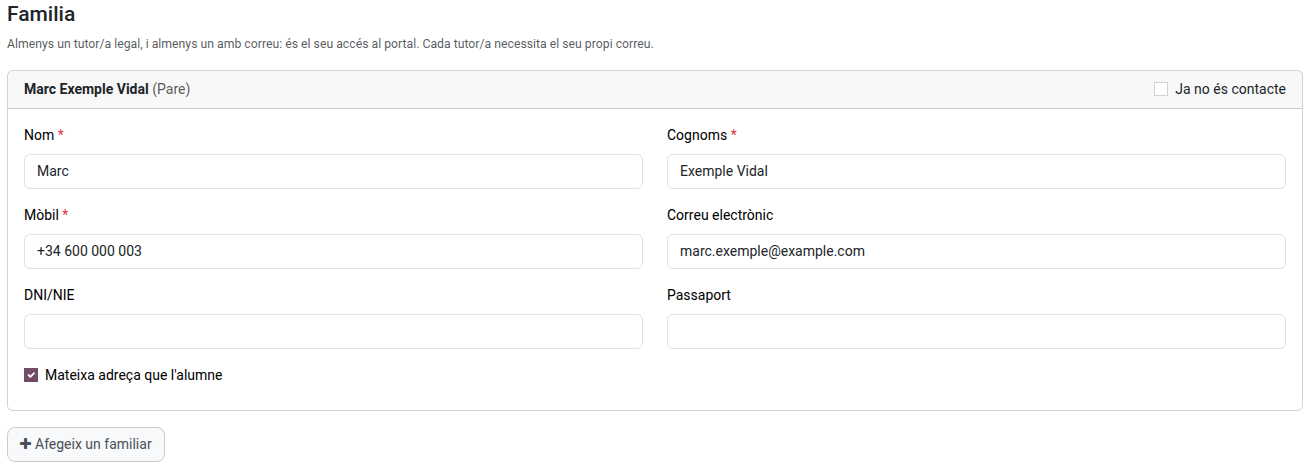
- Família (obligatòria per a un alumne menor de 18 anys): cada familiar necessita nom, cognoms i mòbil. Almenys un ha de tenir correu, i cadascun el seu.
- Mateixa adreça que l’alumne: desmarqueu-ho per indicar una adreça diferent per a aquell familiar.
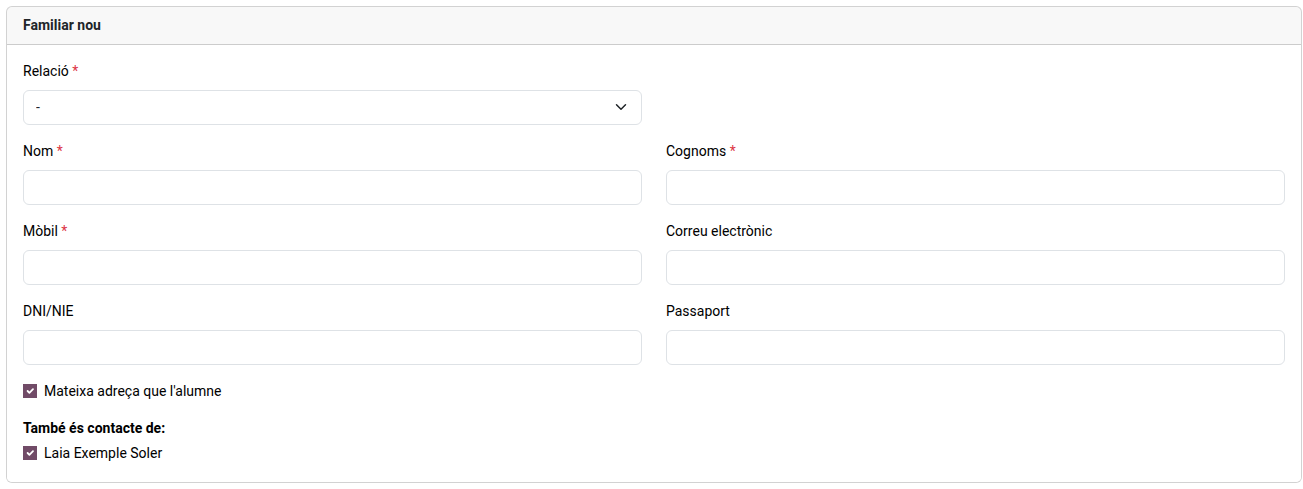
- Afegeix un familiar: n’afegeix un de nou. Trieu la relació i ompliu-ne les dades.
- Ja no és contacte: marqueu-ho per a un familiar amb qui ja no s’ha de contactar.
- El nom i la data de naixement de l’alumne no es poden canviar aquí: per corregir-los, contacteu amb la secretaria.
Foto de l’alumne
La foto és opcional. Serveix perquè el professorat reconegui l’alumne a les llistes de classe.
- Al bloc Foto, feu clic al botó per triar un fitxer i trieu una foto recent en JPG o PNG, amb la cara descoberta.
- La foto s’obre en un marc vertical (1). Arrossegueu-la per moure-la i amplieu-la fins que la cara ompli el marc: amb la barra, amb els botons de lupa o amb la roda del ratolí (al mòbil, pessigant). El botó de la fletxa gira la foto (2).
- Al costat de la Foto actual veieu com quedarà la Foto nova (3). Només s’envia la part que queda dins del marc.
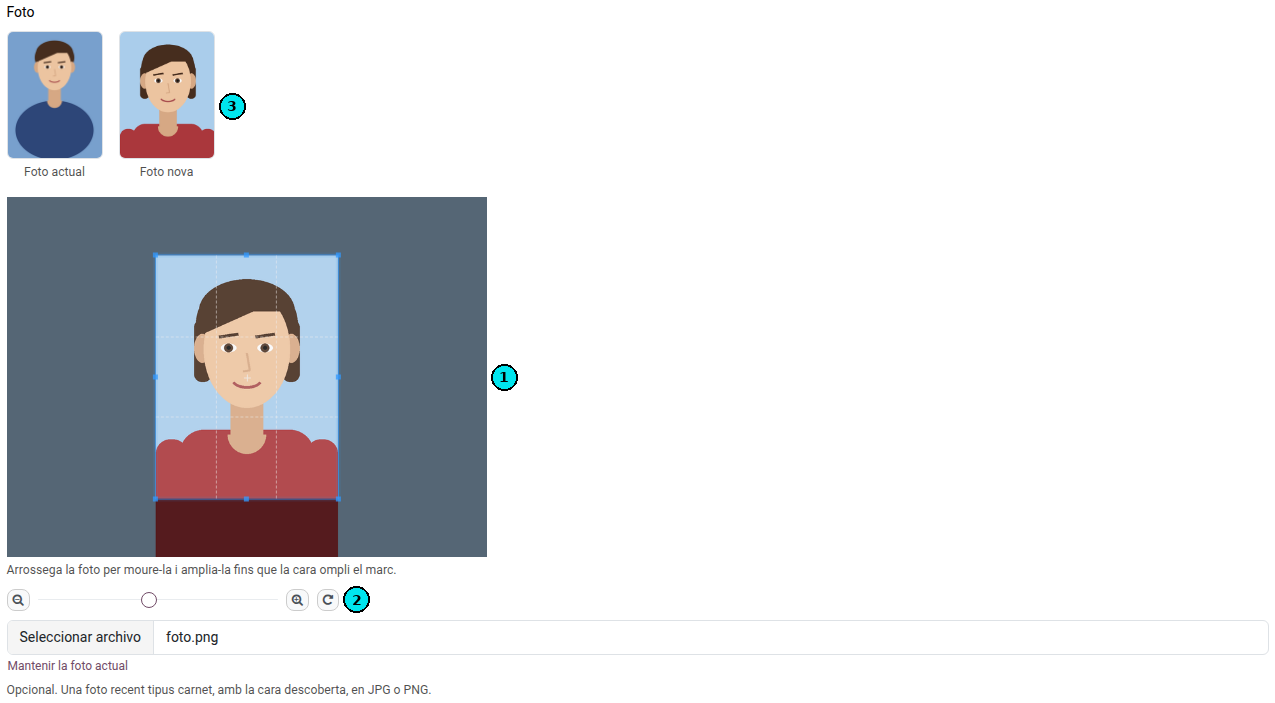
Per no canviar la foto, feu clic a Mantenir la foto actual. La foto nova, com la resta de canvis, s’aplica quan el centre la revisa.
Diversos fills
Un familiar que afegiu també s’ofereix per als altres fills i filles del centre: a També és contacte de, deixeu marcats els fills dels quals és contacte. Quan el centre l’aprova, queda vinculat a tots, i no cal tornar-lo a afegir per a cada fill.
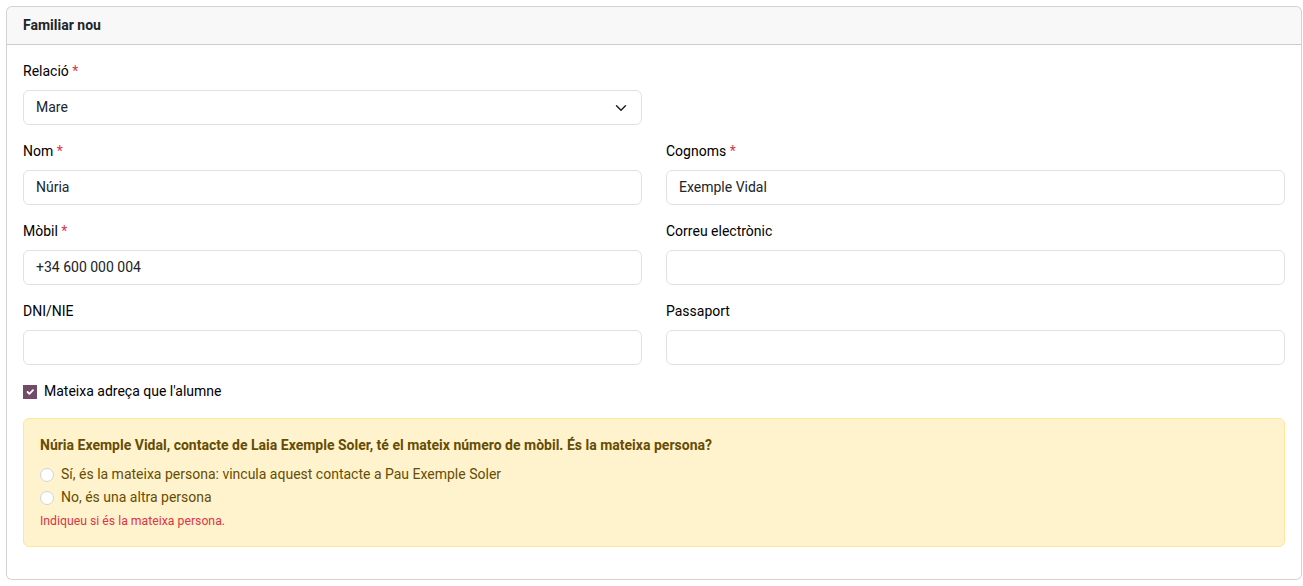
Si el familiar nou té el mateix DNI/NIE o mòbil que un contacte d’un altre dels vostres fills, el formulari ho indica abans d’enviar. Trieu Sí, és la mateixa persona per vincular aquell contacte també a aquest fill, en lloc d’afegir-ne un de nou, o No, és una altra persona. Amb el mateix DNI/NIE la resposta només pot ser que sí: si no és la mateixa persona, corregiu el document.
Enviar
Feu clic a Enviar. Si falta un camp o no és vàlid, surt marcat en vermell: corregiu-lo i torneu a enviar.
El centre revisa els canvis abans d’aplicar-los. Mentrestant, podeu tornar a obrir la pàgina, corregir-los i tornar-los a enviar. Si el centre us els retorna, rebeu un correu que indica què cal corregir.
A la pàgina Comunicacions queda registrat el que heu enviat i si el centre ho aprova o us ho retorna, amb el motiu.