EMS
| Català | Castellano | English |
Revisar los datos de contacto
Cómo revisar y completar los datos de contacto del alumno y de la familia desde el portal del alumnado.
Abrir los datos de contacto
Abrid el portal, haced clic en Perfil y después en Actualizar los datos de contacto (1). Cuando el centro os los ha pedido, el aviso de arriba del todo de la página de inicio también tiene un botón Revisar, y el correo del centro lleva un enlace a la misma página.
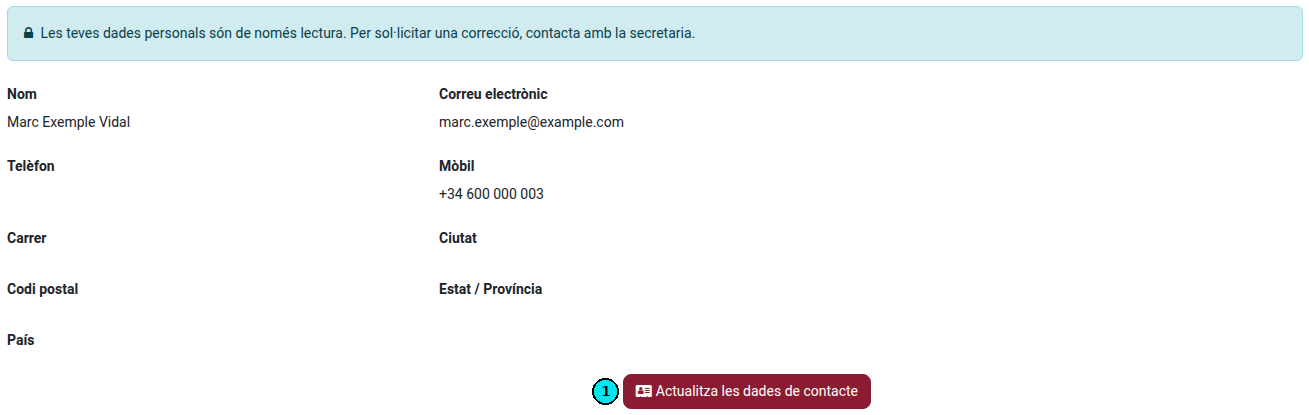
Solo ve el botón quien responde por el alumno: la familia de un alumno menor de 18 años, o un alumno mayor de edad desde su propia cuenta. Un alumno menor de 18 años que entra con su propia cuenta puede consultar el portal, pero no enviar los datos: lo hace su familia.
Si tenéis más de un hijo o hija en el centro, elegid primero el alumno en el menú de arriba a la derecha.
Rellenar los datos
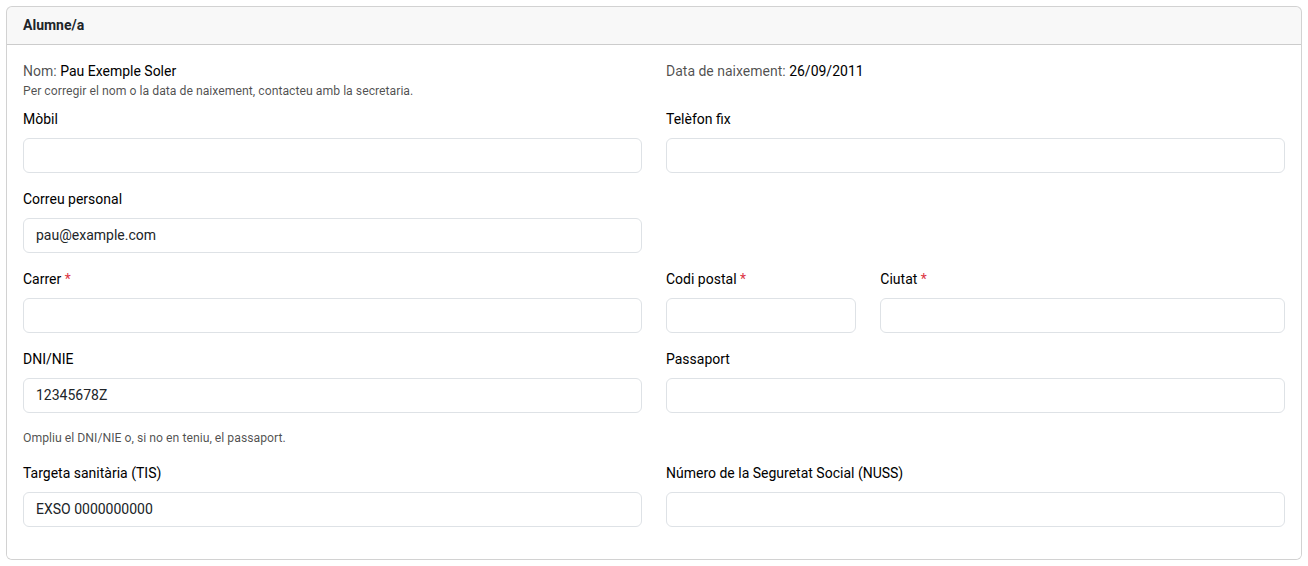
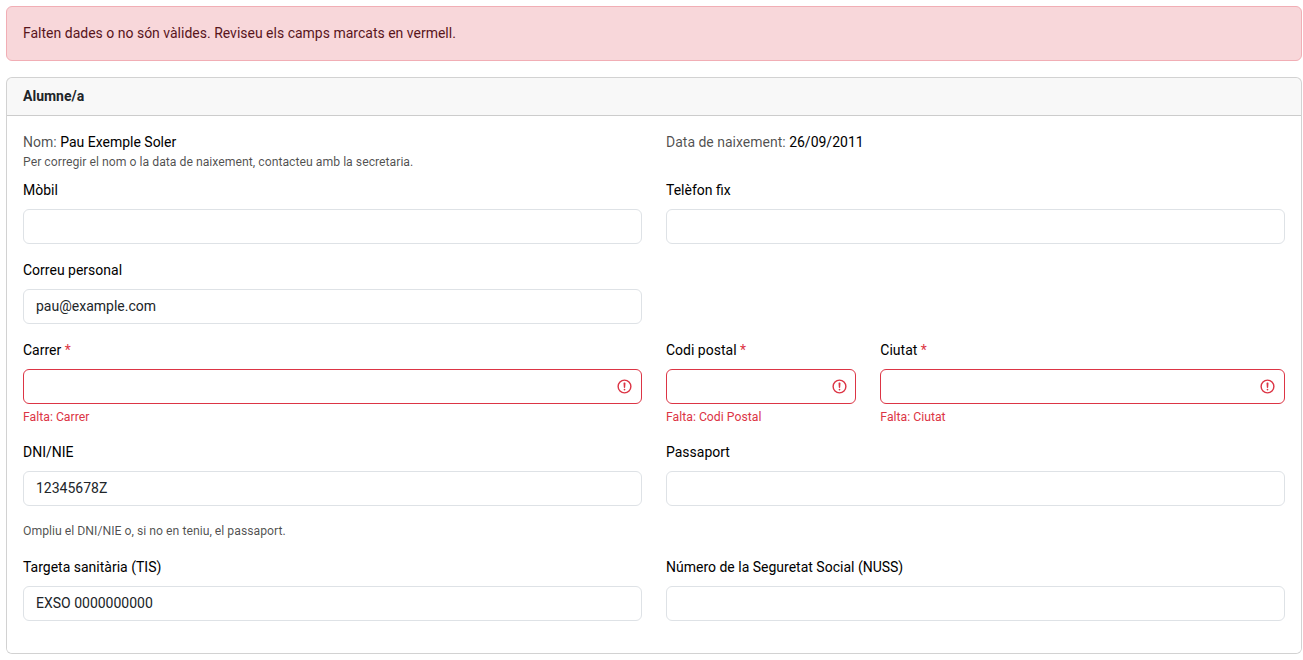
- Alumno/a: son obligatorios la calle, el código postal y la ciudad, y el DNI/NIE o, si no tiene, el pasaporte. Un alumno mayor de edad también necesita un correo personal: es su acceso al portal. El móvil, el teléfono fijo, la tarjeta sanitaria (TIS) y el número de la Seguridad Social (NUSS) son opcionales.
- Correos: indicad direcciones personales. No se acepta una dirección del dominio del centro, como el correo escolar del alumno.
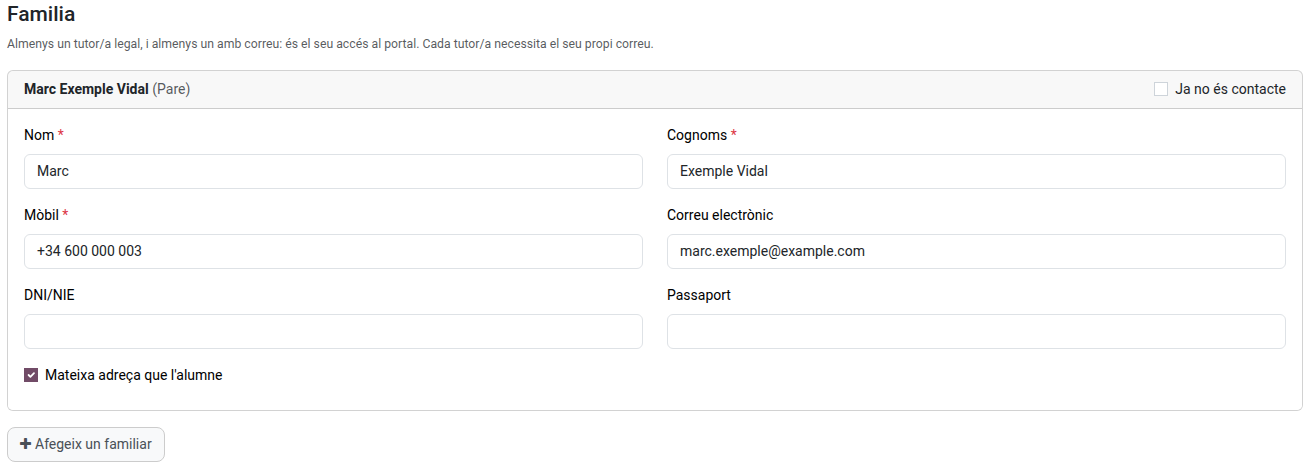
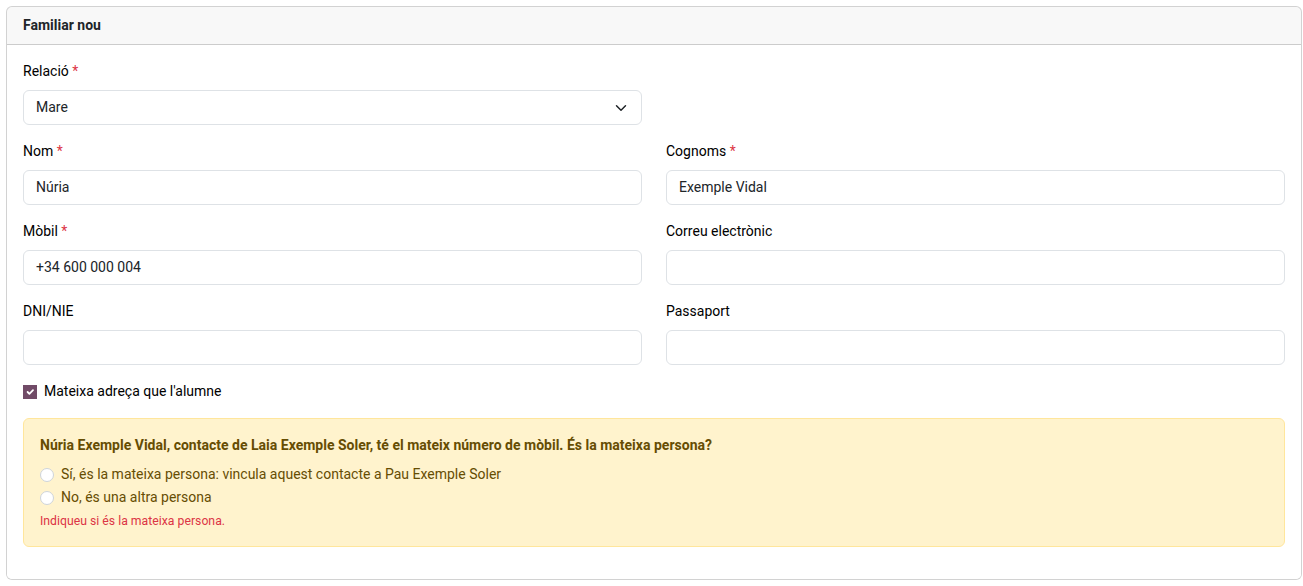
- Familia (obligatoria para un alumno menor de 18 años): cada familiar necesita nombre, apellidos y móvil. Al menos uno debe tener correo, y cada uno el suyo.
- Misma dirección que el alumno: desmarcadlo para indicar una dirección distinta para ese familiar.
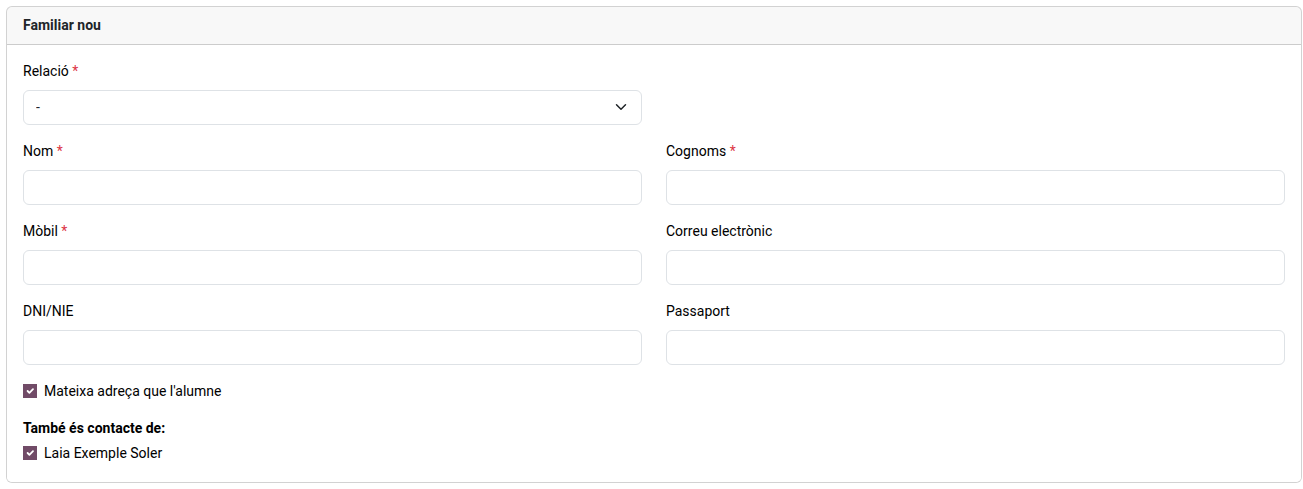
- Añadir un familiar: añade uno nuevo. Elegid la relación y rellenad sus datos.
- Ya no es contacto: marcadlo para un familiar con quien ya no se debe contactar.
- El nombre y la fecha de nacimiento del alumno no se pueden cambiar aquí: para corregirlos, contactad con la secretaría.
Varios hijos
Un familiar que añadís también se ofrece para vuestros otros hijos e hijas del centro: en También es contacto de, dejad marcados los hijos de los que es contacto. Cuando el centro lo aprueba, queda vinculado a todos, y no hace falta añadirlo de nuevo para cada hijo.
Si el familiar nuevo tiene el mismo DNI/NIE o móvil que un contacto de otro de vuestros hijos, el formulario lo indica antes de enviar. Elegid Sí, es la misma persona para vincular ese contacto también a este hijo, en lugar de añadir uno nuevo, o No, es otra persona. Con el mismo DNI/NIE la respuesta solo puede ser que sí: si no es la misma persona, corregid el documento.
Enviar
Haced clic en Enviar. Si falta un campo o no es válido, aparece marcado en rojo: corregidlo y volved a enviar.
El centro revisa los cambios antes de aplicarlos. Mientras tanto, podéis volver a abrir la página, corregirlos y volver a enviarlos. Si el centro os los devuelve, recibís un correo que indica qué hay que corregir.