EMS
| Català | Castellano | English |
Avaluació: Introduir qualificacions per RAs
Aquesta guia explica com el professorat introdueix i consulta les notes dels seus mòduls a la vista Avaluació per grup i matèria, on cada alumne es qualifica resultat d’aprenentatge (RA) per RA i el sistema en calcula la nota del mòdul.
Índex
- Accés
- Trobar la teva sessió d’avaluació
- La graella de qualificacions
- Introduir les notes dels RA
- RA bloquejats
- Les columnes de nota del mòdul
- Notes provisionals
- Aplicar els canvis
- Estats de l’avaluació
- Com es calcula la nota
Accés
Planificació i qualificació → Qualificacions → Avaluació per grup i matèria
Trobar la teva sessió d’avaluació
La vista mostra la llista de sessions d’avaluació agrupada primer per Avaluació (1a, 2a…) i després per Grup, perquè localitzis ràpidament la que busques.
Cada sessió correspon a una combinació de grup + mòdul + avaluació. Desplega l’avaluació i el grup i fes clic a la fila del teu mòdul per obrir-la.
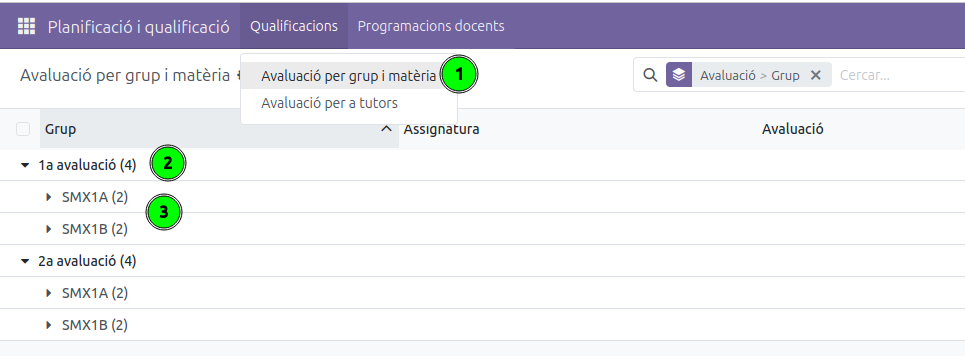
Consell: Pots filtrar o cercar per grup, mòdul o avaluació a la barra superior. La columna Estat mostra si la sessió és oberta, en junta o finalitzada (vegeu Estats de l’avaluació).
La graella de qualificacions
En obrir la sessió es mostra una graella tipus full de càlcul:
- Files: un alumne per fila, amb foto, nom i cognoms.
- Columnes de RA: una columna per cada resultat d’aprenentatge del mòdul, amb el seu acrònim i el seu pes (per exemple, RA1-60%).
- Columna Empresa: la nota de pràctiques en empresa (part externa), quan el mòdul en té.
- Columnes de nota del mòdul: Sobreescriure centre, Centre, Final i Comentaris (vegeu Les columnes de nota del mòdul).
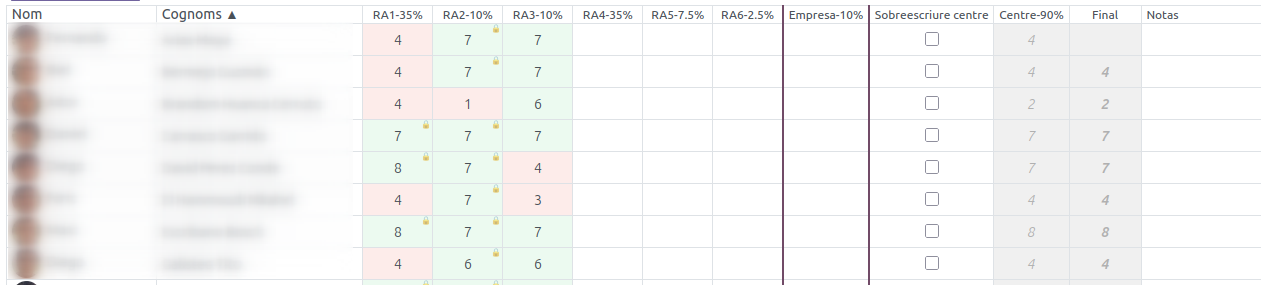
Els colors de les cel·les t’ajuden a llegir-la d’un cop d’ull:
- Verd: nota igual o superior a 5 (aprovat).
- Vermell: nota inferior a 5 (suspès).
- Blanc: encara sense informar.
Introduir les notes dels RA
La graella funciona com un full de càlcul. Per introduir les notes:
- Escriure: fes clic a una cel·la i comença a teclejar, o fes-hi doble clic (o prem Enter) per editar-ne el valor.
- Moure’t: fes servir les fletxes del teclat; amb Enter baixes a la fila següent i amb Tab passes a la columna de la dreta.
- Esborrar: selecciona la cel·la i prem Supr.
- Enganxar des d’un full de càlcul: copia un bloc de notes (per exemple des d’un Excel o Google Sheets) i enganxa’l (Ctrl+V) sobre la cel·la d’inici; el bloc s’ompla automàticament cap avall i cap a la dreta.
Les notes són nombres enters del 0 al 10.
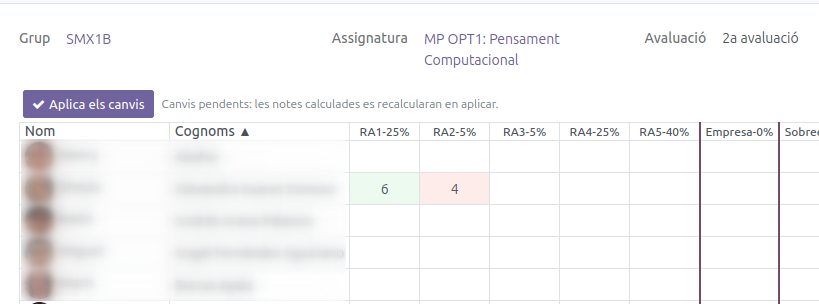
Important: Els canvis que fas a la graella no es desen fins que prems Aplica els canvis (vegeu Aplicar els canvis).
RA bloquejats
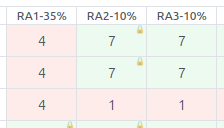
Si un alumne ja va aprovar un RA en una avaluació anterior (nota igual o superior a 5), aquell RA no es pot tornar a avaluar. La cel·la apareix en verd amb un cadenat i mostra la nota que ja tenia; no es pot editar, esborrar ni enganxar-hi a sobre.
Els RA que en una avaluació anterior van quedar suspesos (nota inferior a 5) sí que es poden tornar a avaluar: la cel·la parteix de la nota anterior però la pots modificar.
Les columnes de nota del mòdul
A la dreta de les columnes de RA hi ha les columnes que resumeixen la nota del mòdul:
| Columna | Significat |
|---|---|
| Empresa | Nota de pràctiques en empresa (part externa). S’informa manualment, com un RA més. |
| Sobreescriure centre | Casella per sobreescriure la nota del centre. En marcar-la, pots fixar manualment la nota del centre en lloc de deixar que es calculi a partir dels RA. |
| Centre | Nota del centre, calculada automàticament a partir dels RA segons els seus pesos. |
| Final | Nota final del mòdul, que combina la nota del centre i la d’empresa segons els percentatges de la planificació. Si la nota va seguida de CV, el mòdul està convalidat per a aquest alumne: compta com a aprovat amb la nota de la convalidació. |
| Comentaris | Observació lliure per alumne (opcional). |
Notes provisionals
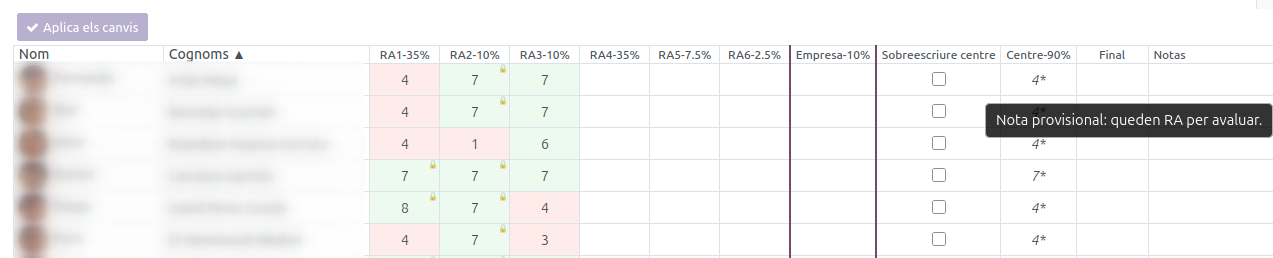
Mentre quedin RA per avaluar, la nota del centre (i la final) es mostren en cursiva i amb un asterisc (*). Vol dir que és una nota provisional: s’ha calculat només amb els RA ja avaluats i pot canviar quan informis els que falten.
Quan tots els RA estan avaluats, la nota deixa de ser provisional i es mostra en format normal.
Aplicar els canvis
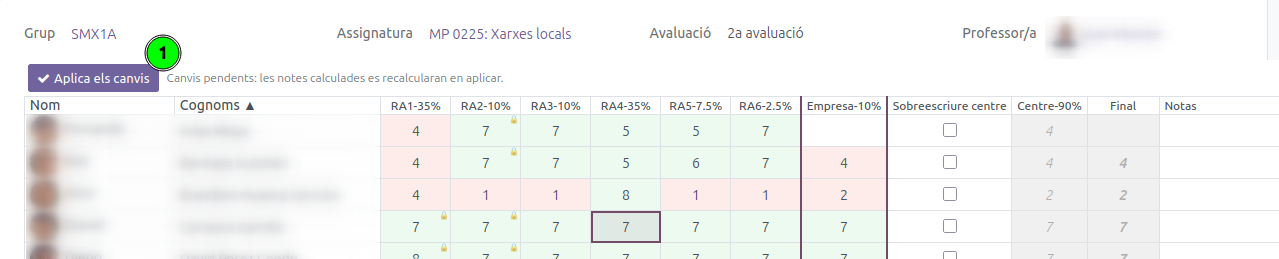
La graella treballa amb un esborrany local: tot el que escrius, enganxes o esborres es guarda temporalment i no s’envia al sistema fins que prems el botó Aplica els canvis.
- Mentre hi hagi canvis pendents, les columnes calculades (Centre, Final) es mostren en gris fins que apliques.
- Quan prems Aplica els canvis, es desa tot de cop i el sistema recalcula les notes del mòdul.
- Si intentes sortir de la vista sense aplicar, el sistema t’avisa perquè no perdis la feina.
Estats de l’avaluació
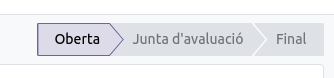
Cada sessió d’avaluació té un estat que determina qui la pot editar:
| Estat | Qui pot editar |
|---|---|
| Oberta | El professorat i el tutor del grup poden introduir i modificar notes. |
| Junta d’avaluació | Només el tutor del grup (i l’administració) pot editar; el professorat només consulta. |
| Finalitzada | Només l’administració. |
L’estat el canvia l’administració. Si la sessió està en junta o finalitzada i no hi tens permís, veuràs les notes però no les podràs modificar.
Com es calcula la nota
- Nota del centre: mitjana ponderada dels RA avaluats segons els seus pesos, en escala del 0 al 10. Si falta algun RA per avaluar, es calcula només amb els avaluats i és provisional. Si algun RA avaluat està suspès (inferior a 5), la nota del centre queda limitada a 4 (no es pot aprovar el mòdul amb un RA suspès o pendent).
- Nota de pràctiques en empresa: s’informa manualment a la columna Empresa.
- Nota final: combina la nota del centre i la d’empresa segons els percentatges de la programació. Per aprovar el mòdul cal aprovar totes dues parts; si una part està suspesa, la nota final queda limitada a 4.
- Sobreescriure la nota del centre: si marques la casella Sobr., pots fixar manualment la nota del centre en lloc de deixar que es calculi a partir dels RA.
Alumnes amb un mòdul convalidat
Quan secretaria completa la convalidació d’un mòdul que imparteixes, reps una activitat Assignatura convalidada a la safata (🕒), sobre la fitxa de l’alumne, amb la nota i el número de registre de la convalidació. Des d’aquell moment l’alumne ja no cursa el mòdul: surt de les teves llistes d’assistència i de la sessió de notes oberta, encara que ja li haguessis posat alguna nota. A les rondes ja tancades es manté, amb la nota seguida de CV.