EMS
| Català | Castellano | English |
Evaluación: Introducir calificaciones por RAs
Esta guía explica cómo el profesorado introduce y consulta las notas de sus módulos en la vista Evaluación por grupo y materia, donde cada alumno se califica resultado de aprendizaje (RA) por RA y el sistema calcula la nota del módulo.
Índice
- Acceso
- Encontrar tu sesión de evaluación
- La cuadrícula de calificaciones
- Introducir las notas de los RA
- RA bloqueados
- Las columnas de nota del módulo
- Notas provisionales
- Aplicar los cambios
- Estados de la evaluación
- Cómo se calcula la nota
Acceso
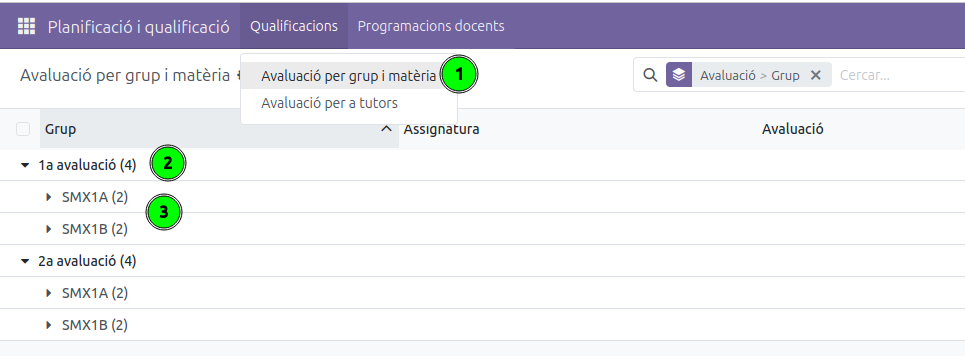
Planificación y calificación → Calificaciones → Evaluación por grupo y materia
Encontrar tu sesión de evaluación
La vista muestra la lista de sesiones de evaluación agrupada primero por Evaluación (1a, 2a…) y después por Grupo, para que localices rápidamente la que buscas.
Cada sesión corresponde a una combinación de grupo + módulo + evaluación. Despliega la evaluación y el grupo y haz clic en la fila de tu módulo para abrirla.
Consejo: Puedes filtrar o buscar por grupo, módulo o evaluación en la barra superior. La columna Estado muestra si la sesión está abierta, en junta o finalizada (véase Estados de la evaluación).
La cuadrícula de calificaciones
Al abrir la sesión se muestra una cuadrícula tipo hoja de cálculo:
- Filas: un alumno por fila, con foto, nombre y apellidos.
- Columnas de RA: una columna por cada resultado de aprendizaje del módulo, con su acrónimo y su peso (por ejemplo, RA1-60%).
- Columna Empresa: la nota de prácticas en empresa (parte externa), cuando el módulo la tiene.
- Columnas de nota del módulo: Sobrescribir centro, Centro, Final y Comentarios (véase Las columnas de nota del módulo).
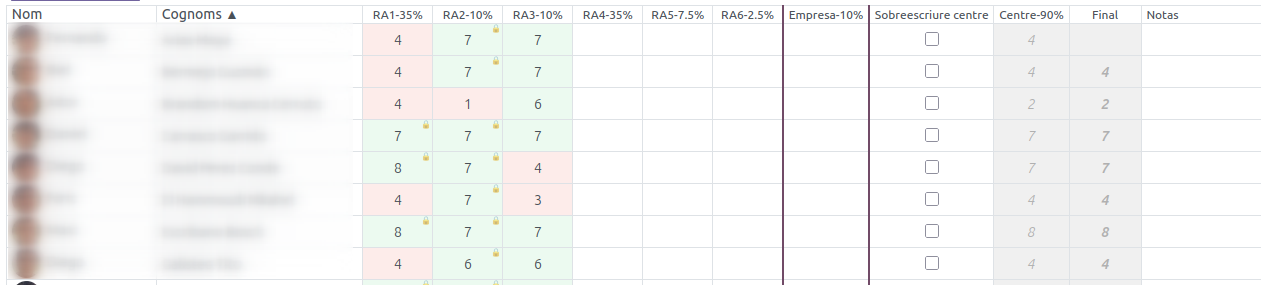
Los colores de las celdas te ayudan a leerla de un vistazo:
- Verde: nota igual o superior a 5 (aprobado).
- Rojo: nota inferior a 5 (suspenso).
- Blanco: todavía sin informar.
Introducir las notas de los RA
La cuadrícula funciona como una hoja de cálculo. Para introducir las notas:
- Escribir: haz clic en una celda y empieza a teclear, o haz doble clic (o pulsa Enter) para editar su valor.
- Moverte: usa las flechas del teclado; con Enter bajas a la fila siguiente y con Tab pasas a la columna de la derecha.
- Borrar: selecciona la celda y pulsa Supr.
- Pegar desde una hoja de cálculo: copia un bloque de notas (por ejemplo desde un Excel o Google Sheets) y pégalo (Ctrl+V) sobre la celda de inicio; el bloque se rellena automáticamente hacia abajo y hacia la derecha.
Las notas son números enteros del 0 al 10.
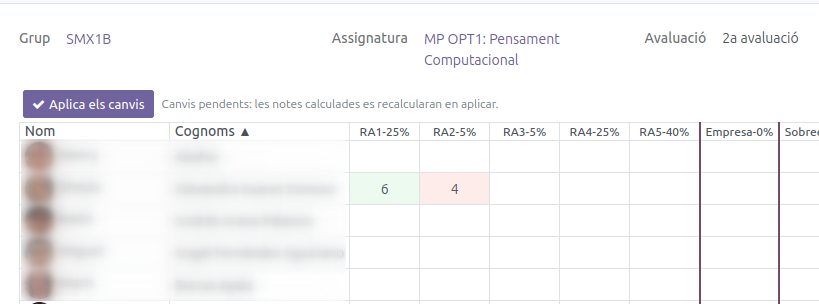
Importante: Los cambios que haces en la cuadrícula no se guardan hasta que pulsas Aplicar los cambios (véase Aplicar los cambios).
RA bloqueados
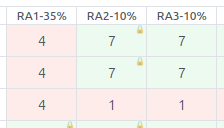
Si un alumno ya aprobó un RA en una evaluación anterior (nota igual o superior a 5), ese RA no se puede volver a evaluar. La celda aparece en verde con un candado y muestra la nota que ya tenía; no se puede editar, borrar ni pegar encima.
Los RA que en una evaluación anterior quedaron suspensos (nota inferior a 5) sí se pueden volver a evaluar: la celda parte de la nota anterior pero la puedes modificar.
Las columnas de nota del módulo
A la derecha de las columnas de RA están las columnas que resumen la nota del módulo:
| Columna | Significado |
|---|---|
| Empresa | Nota de prácticas en empresa (parte externa). Se informa manualmente, como un RA más. |
| Sobrescribir centro | Casilla para sobrescribir la nota del centro. Al marcarla, puedes fijar manualmente la nota del centro en lugar de dejar que se calcule a partir de los RA. |
| Centro | Nota del centro, calculada automáticamente a partir de los RA según sus pesos. |
| Final | Nota final del módulo, que combina la nota del centro y la de empresa según los porcentajes de la planificación. Si la nota va seguida de CV, el módulo está convalidado para ese alumno: cuenta como aprobado con la nota de la convalidación. |
| Comentarios | Observación libre por alumno (opcional). |
Notas provisionales
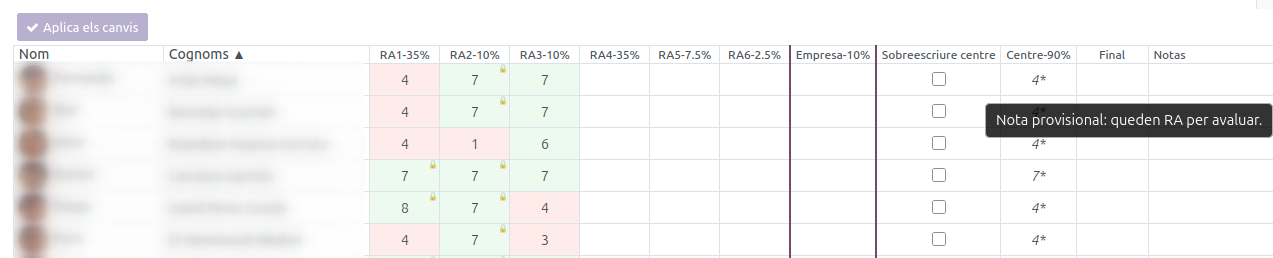
Mientras queden RA por evaluar, la nota del centro (y la final) se muestran en cursiva y con un asterisco (*). Significa que es una nota provisional: se ha calculado solo con los RA ya evaluados y puede cambiar cuando informes los que faltan.
Cuando todos los RA están evaluados, la nota deja de ser provisional y se muestra en formato normal.
Aplicar los cambios
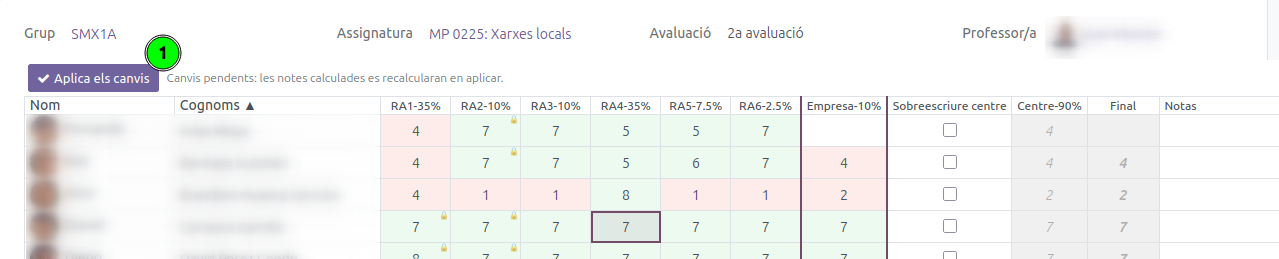
La cuadrícula trabaja con un borrador local: todo lo que escribes, pegas o borras se guarda temporalmente y no se envía al sistema hasta que pulsas el botón Aplicar los cambios.
- Mientras haya cambios pendientes, las columnas calculadas (Centro, Final) se muestran en gris hasta que aplicas.
- Al pulsar Aplicar los cambios, se guarda todo de golpe y el sistema recalcula las notas del módulo.
- Si intentas salir de la vista sin aplicar, el sistema te avisa para que no pierdas el trabajo.
Estados de la evaluación
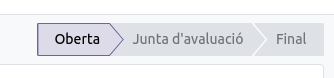
Cada sesión de evaluación tiene un estado que determina quién la puede editar:
| Estado | Quién puede editar |
|---|---|
| Abierta | El profesorado y el tutor del grupo pueden introducir y modificar notas. |
| Junta de evaluación | Solo el tutor del grupo (y la administración) puede editar; el profesorado solo consulta. |
| Finalizada | Solo la administración. |
El estado lo cambia la administración. Si la sesión está en junta o finalizada y no tienes permiso, verás las notas pero no las podrás modificar.
Cómo se calcula la nota
- Nota del centro: media ponderada de los RA evaluados según sus pesos, en escala del 0 al 10. Si falta algún RA por evaluar, se calcula solo con los evaluados y es provisional. Si algún RA evaluado está suspenso (inferior a 5), la nota del centro queda limitada a 4 (no se puede aprobar el módulo con un RA suspenso o pendiente).
- Nota de prácticas en empresa: se informa manualmente en la columna Empresa.
- Nota final: combina la nota del centro y la de empresa según los porcentajes de la programación. Para aprobar el módulo hay que aprobar ambas partes; si una parte está suspensa, la nota final queda limitada a 4.
- Sobrescribir la nota del centro: si marcas la casilla Sobrescribir centro, puedes fijar manualmente la nota del centro en lugar de dejar que se calcule a partir de los RA.
Alumnos con un módulo convalidado
Cuando secretaría completa la convalidación de un módulo que impartes, recibes una actividad Asignatura convalidada en la bandeja (🕒), sobre la ficha del alumno, con la nota y el número de registro de la convalidación. Desde ese momento el alumno ya no cursa el módulo: sale de tus listas de asistencia y de la sesión de notas abierta, aunque ya le hubieras puesto alguna nota. En las rondas ya cerradas se mantiene, con la nota seguida de CV.