EMS
| Català | Castellano | English |
Informes d’assistència
Assistència → Informes obre la pantalla d’Informes d’assistència: una taula dinàmica que pots explorar i exportar tu mateix, més 3 informes PDF imprimibles (per grup, per alumne, per assignatura) accessibles des de la seva capçalera.
Rol necessari: Professor/a (els tutors de grup fan servir els mateixos informes que qualsevol professor)
Explorar els informes d’assistència
- Vés a Assistència → Informes. S’obre directament amb una taula dinàmica, mostrant per defecte només els teus propis grups i assignatures (el mateix abast que els informes PDF per grup i per assignatura de sota — ser tutor/a d’algú no amplia això per si sol, només impartir-hi realment una assignatura ho fa).
-
La taula agrupa per assignatura i després per alumne. Fes clic a la icona Expandeix-ho tot (a dalt a la dreta, al costat de Capgirar eixos) dues vegades: un cop per desplegar les assignatures i un altre per desplegar els alumnes de cada assignatura. El número principal és el % de faltes per alumne — el Compte (nombre de sessions comptabilitzades) i el Recompte de strikes es mostren al costat, així pots saber si un 33% surt de 3 sessions o de 30, i si ve acompanyat de strikes disciplinaris.
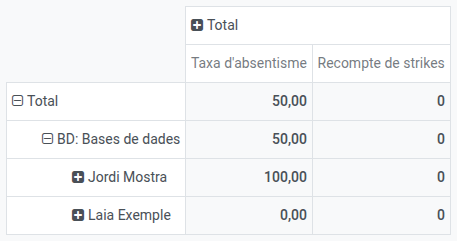
- Fes servir la barra de cerca per filtrar més (per alumne, grup, assignatura o estat), i Agrupa per per canviar com es plega la taula.
- Fes servir la icona de full de càlcul/descàrrega de la capçalera per exportar la taula dinàmica actual a Excel.
- Canvia a la vista de gràfic (icones a dalt a la dreta) per veure un resum visual — per defecte mostra el % d’absentisme per assignatura, així pots detectar d’un cop d’ull quines assignatures tenen més absentisme. El gràfic mostra una mesura alhora — fes servir el desplegable Mesures de la seva capçalera per canviar a Recompte de strikes si vols veure els strikes disciplinaris per assignatura.
Imprimir un informe PDF
A la pantalla d’Informes d’assistència, fes clic a la icona ⚙ (engranatge) de la capçalera i tria Imprimeix informe d’assistència. Al formulari, escull el Tipus d’informe — per grup, per alumne o per assignatura — i els camps s’adapten a la teva tria.
Informe d’assistència (per grup):
- Selecciona un Grup — el desplegable només mostra els grups que realment imparteixes, no tots els grups que tutories: ser el/la tutor/a d’un grup no et dona accés per si sol si no hi imparteixes cap assignatura.
- El Tutor/a i les dates Des de/Fins a es preomplen automàticament a partir del grup i del seu rang de sessions.
- Fes clic a Imprimeix. El PDF s’obre amb un resum global d’assistència/absència, un recompte per estat i les notes de sessió registrades durant el període.
Informe d’assistència (per alumne):
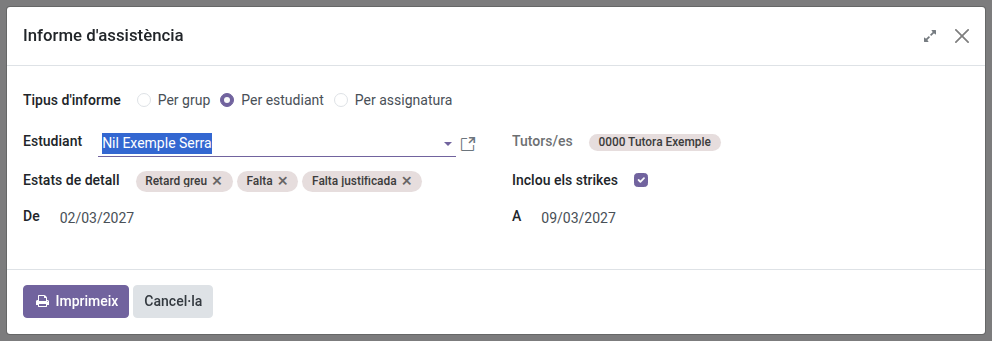
- Selecciona un Alumne — el desplegable mostra els alumnes matriculats en una assignatura que imparteixes i tots els teus tutoritzats, encara que no els imparteixis cap assignatura.
- El Tutor/a i les dates Des de/Fins a es preomplen automàticament a partir de l’alumne i del seu rang de sessions.
-
Fes clic a Imprimeix. El PDF s’obre amb un resum global d’assistència/absència, un recompte per estat i les notes de sessió registrades durant el període. Per als teus tutoritzats inclou totes les assignatures, sigui qui sigui el docent de la sessió; per a la resta d’alumnes, només les sessions que has impartit tu.
El Cap de departament o de seminari, el Cap d’estudis que tens per sobre i el Director obtenen el mateix informe complet per alumne dels teus tutoritzats.
Informe d’assistència (per assignatura):
- Selecciona una Assignatura — el desplegable només mostra assignatures que realment imparteixes, no totes les que s’imparteixen en un grup que tutories.
- El camp Grups es preomple automàticament amb tots els grups on imparteixes aquesta assignatura, i Tutors mostra els seus tutors com a referència (aquí és on realment pots veure qui tutoritza cada grup — no cal triar el grup tu primer). Si només vols alguns d’aquests grups a l’informe, elimina la resta del camp Grups — es queda editable.
- Les dates Des de/Fins a es preomplen automàticament per cobrir tot el rang de sessions de la teva selecció.
- Fes clic a Imprimeix. El PDF s’obre amb un resum global d’assistència/absència, un recompte per estat i les notes de sessió registrades durant el període.
Per a qualsevol tipus d’informe, dos controls governen el detall per línia al PDF:
- Estats de detall — quins estats apareixen a les taules “Detalls”. Per defecte només inclou estats d’absència (Falta, Falta justificada, Retard greu) perquè l’informe es mantingui d’una mida raonable; afegeix-ne més i apareix un avís que l’informe pot tornar-se lent de generar o fallar per a seleccions grans.
- Inclou els strikes (actiu per defecte) — afegeix taules dels strikes disciplinaris del període.
El PDF descarregat porta el nom de l’informe i de l’alumne, grup o assignatura seleccionats (p. ex. Informe d'assistència_ per estudiant_Nom_Cognom.pdf), per poder distingir diverses descàrregues.
Per a una vista més àmplia, per curs, de l’assistència d’un tutorat al llarg de tot el seu historial, consulta Historial acadèmic dels teus alumnes.