EMS
| Català | Castellano | English |
Sol·licituds de dades de contacte: demanar a les famílies que actualitzin les dades
Com demanar a l’alumnat i a les famílies que revisin les dades de contacte des del portal, fer el seguiment de qui ha respost i aprovar els canvis.
Disponible per als tutors de grup (per al seu alumnat), la secretaria i la direcció d’estudis (per a tot l’alumnat).
Contingut
- Enviar una sol·licitud
- Fer el seguiment de les respostes
- Aprovar els canvis
- Retornar una resposta a la família
- Enviar un recordatori
Enviar una sol·licitud

- Aneu a Comunitat Educativa → Estudiants (1) → Sol·licitud de dades (2) i feu clic a Sol·licita dades de contacte. També el podeu obrir des del menú ⚙ de la llista d’estudiants, de la fitxa d’un estudiant, de la llista de grups o de la fitxa d’un grup.
- Trieu qui la rep:
- Grups / estudis / nivells: trieu els grups. Els tutors només poden triar els seus grups.
- Alumnes seleccionats: trieu els alumnes un per un.
- Deixeu marcat Només alumnes amb dades incompletes per ometre els alumnes que ja tenen totes les dades obligatòries.
- Deixeu marcat Dona accés al portal a qui no en tingui: la sol·licitud es respon des del portal.
- Reviseu els Destinataris (previsualització): què falta i qui rep el correu. Un alumne marcat amb Ningú localitzable per correu no té ningú amb correu: truqueu a la família.
- Feu clic a Enviar i espereu: el missatge Processant les sol·licituds… es queda a la pantalla fins que s’ha enviat tot. No tanqueu la finestra.
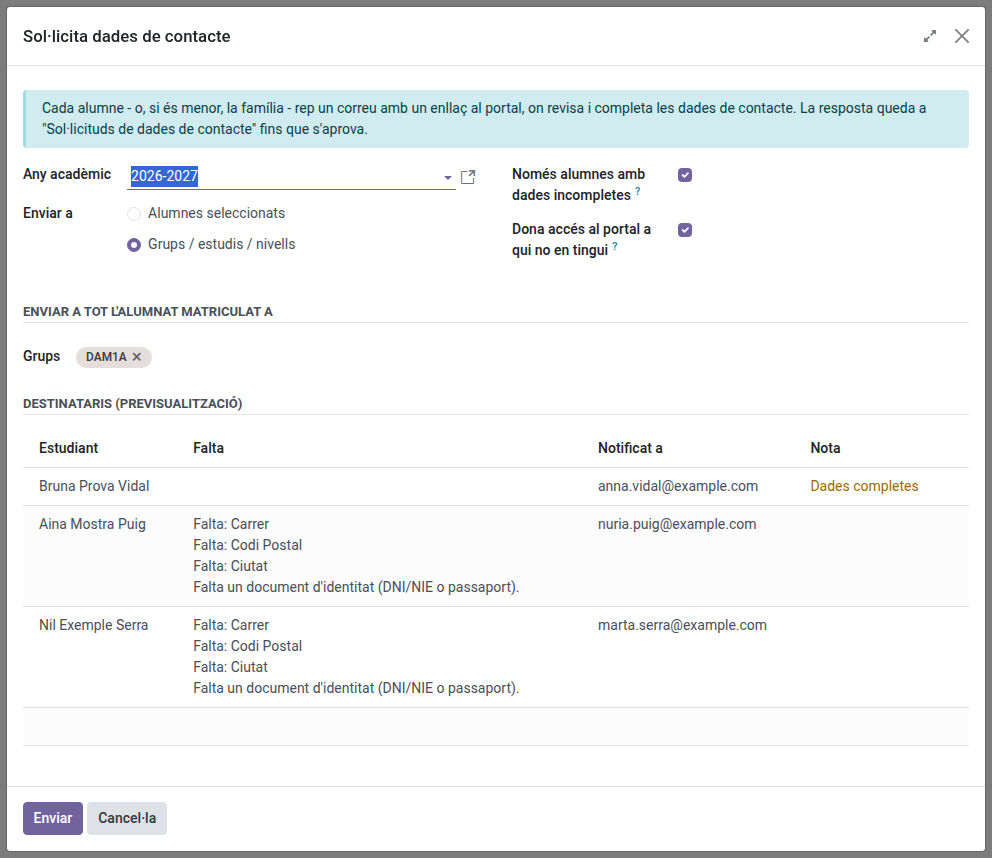
Cada alumne, o la família d’un menor, rep un correu amb un enllaç al portal. El compte de portal d’un menor només serveix per consultar, així que la sol·licitud va a la seva família, que és qui la respon.
Fer el seguiment de les respostes

A Comunitat Educativa → Estudiants → Sol·licitud de dades:
- Pendent de resposta: enviada, encara sense resposta.
- Per revisar: la família ha respost.
- Fet: aprovada, o la família ha confirmat les dades tal com eren.
Feu servir els filtres Pendent de resposta, Per revisar, Pendents fa més d’una setmana i Possible duplicat, i agrupeu per Grup.
Aprovar els canvis
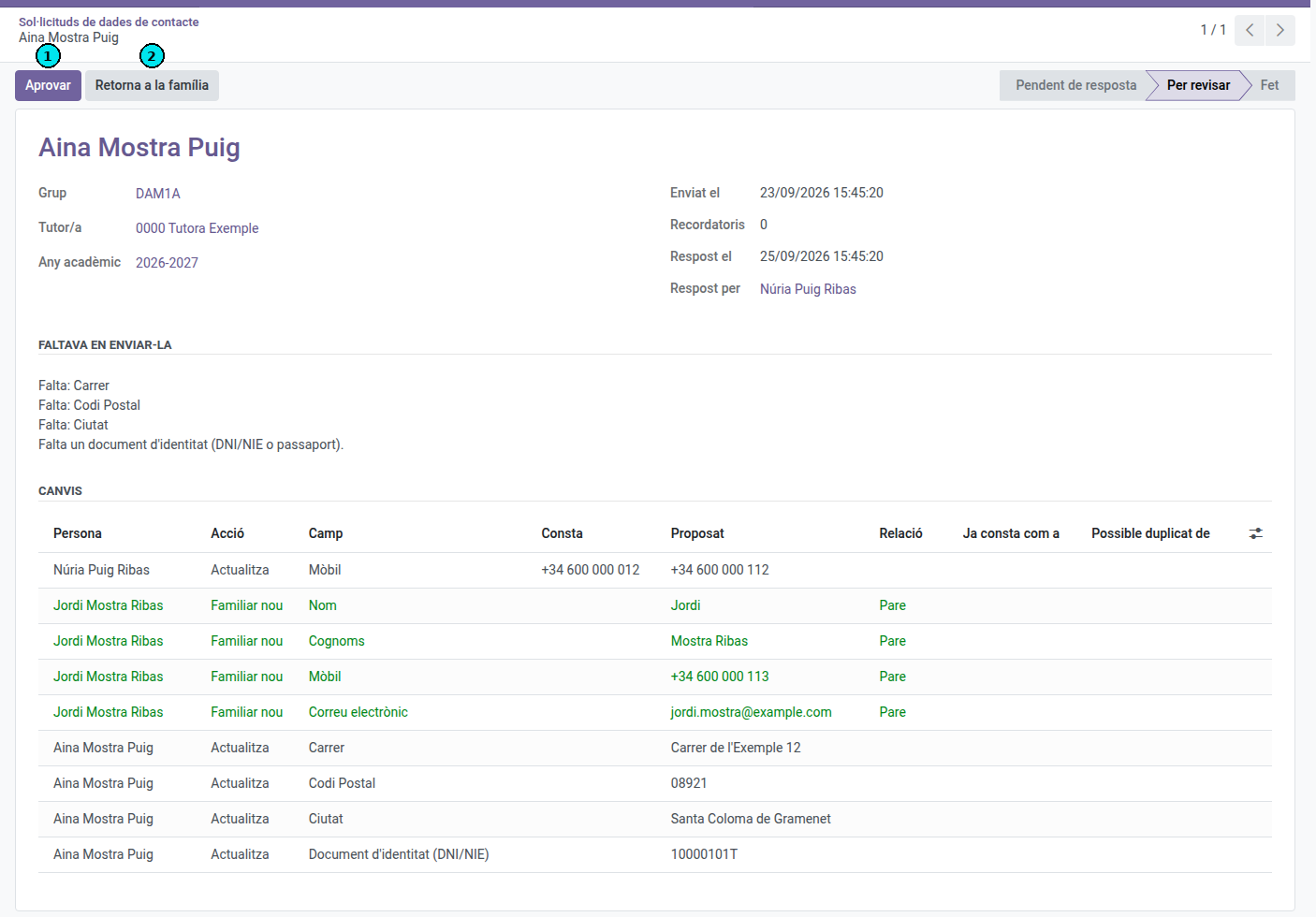
- Obriu una sol·licitud Per revisar. La llista de Canvis mostra, per a cada persona, el valor que consta i el proposat.
- Si la sol·licitud mostra l’avís de possible duplicat, comproveu a Famílies si el familiar nou és la persona que indica Possible duplicat de.
- Feu clic a Aprovar (1).
Si un canvi afegeix un familiar, la columna També vinculat a indica els altres fills de la família als quals també es vincula: en aprovar-lo es fa.
Per aprovar-ne diverses alhora, seleccioneu-les a la llista i feu clic a Aprovar.
Retornar una resposta a la família
- Obriu la sol·licitud i feu clic a Retorna a la família (2).
- Escriviu què han de corregir i feu clic a Retorna.
La família rep un correu amb el motiu i pot tornar a enviar les dades des del portal.
Enviar un recordatori
Seleccioneu les sol·licituds Pendent de resposta i feu clic a Enviar recordatori. La columna Recordatoris compta quants se n’han enviat.