EMS
| Català | Castellano | English |
Solicitudes de datos de contacto: pedir a las familias que actualicen los datos
Cómo pedir al alumnado y a las familias que revisen los datos de contacto desde el portal, hacer el seguimiento de quién ha respondido y aprobar los cambios.
Disponible para los tutores de grupo (para su alumnado), la secretaría y la jefatura de estudios (para todo el alumnado).
Contenido
- Enviar una solicitud
- Hacer el seguimiento de las respuestas
- Aprobar los cambios
- Devolver una respuesta a la familia
- Enviar un recordatorio
Enviar una solicitud

- Id a Comunidad educativa → Estudiantes (1) → Solicitud de datos (2) y haced clic en Solicitar datos de contacto. También podéis abrirlo desde el menú ⚙ de la lista de estudiantes, de la ficha de un estudiante, de la lista de grupos o de la ficha de un grupo.
- Elegid quién la recibe:
- Grupos / estudios / niveles: elegid los grupos. Los tutores solo pueden elegir sus grupos.
- Alumnos seleccionados: elegid los alumnos uno a uno.
- Dejad marcado Solo alumnos con datos incompletos para omitir los alumnos que ya tienen todos los datos obligatorios.
- Dejad marcado Dar acceso al portal a quien no lo tenga: la solicitud se responde desde el portal.
- Revisad los Destinatarios (vista previa): qué falta y quién recibe el correo. Un alumno marcado con Nadie localizable por correo no tiene a nadie con correo: llamad a la familia.
- Haced clic en Enviar y esperad: el mensaje Procesando las solicitudes… se queda en pantalla hasta que se ha enviado todo. No cerréis la ventana.
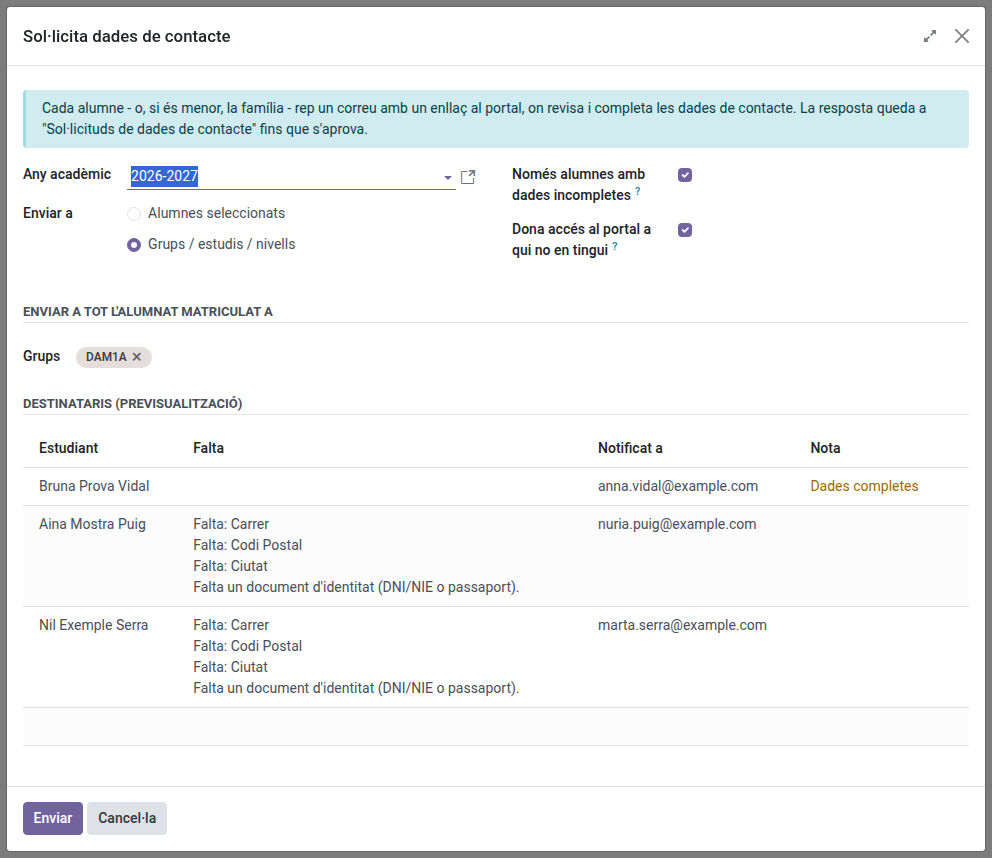
Cada alumno, o la familia de un menor, recibe un correo con un enlace al portal. La cuenta de portal de un menor solo sirve para consultar, así que la solicitud va a su familia, que es quien la responde.
Hacer el seguimiento de las respuestas

En Comunidad educativa → Estudiantes → Solicitud de datos:
- Pendiente de respuesta: enviada, todavía sin respuesta.
- Por revisar: la familia ha respondido.
- Hecho: aprobada, o la familia ha confirmado los datos tal como estaban.
Usad los filtros Pendiente de respuesta, Por revisar, Pendientes desde hace más de una semana y Posible duplicado, y agrupad por Grupo.
Aprobar los cambios
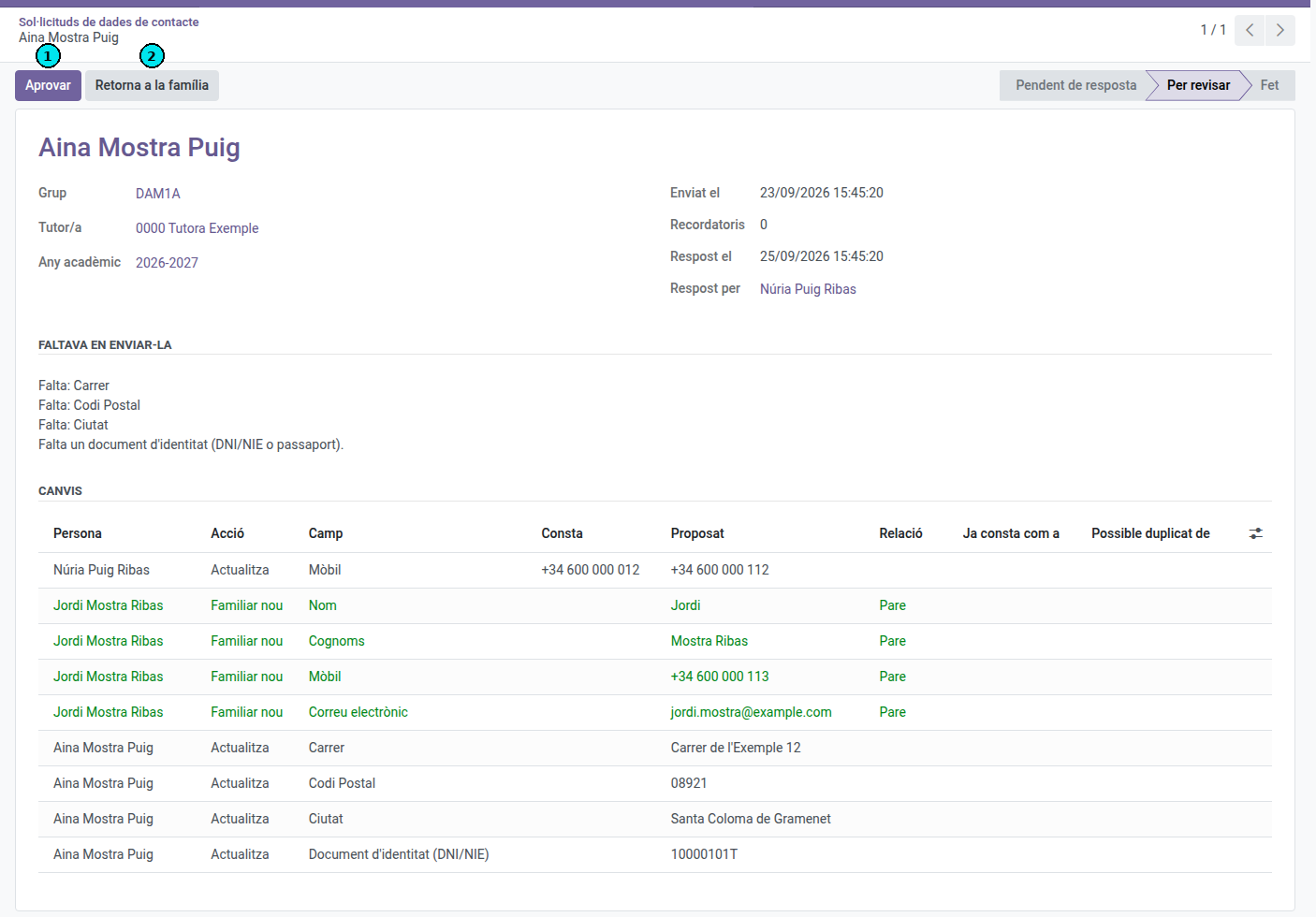
- Abrid una solicitud Por revisar. La lista de Cambios muestra, para cada persona, el valor que consta y el propuesto.
- Si la solicitud muestra el aviso de posible duplicado, comprobad en Familias si el familiar nuevo es la persona que indica Posible duplicado de.
- Haced clic en Aprobar (1).
Si un cambio añade un familiar, la columna También vinculado a indica los otros hijos de la familia a los que también se vincula: al aprobarlo se hace.
Para aprobar varias a la vez, seleccionadlas en la lista y haced clic en Aprobar.
Devolver una respuesta a la familia
- Abrid la solicitud y haced clic en Devolver a la familia (2).
- Escribid qué deben corregir y haced clic en Devolver.
La familia recibe un correo con el motivo y puede volver a enviar los datos desde el portal.
Enviar un recordatorio
Seleccionad las solicitudes Pendiente de respuesta y haced clic en Enviar recordatorio. La columna Recordatorios cuenta cuántos se han enviado.