EMS
| Català | Castellano | English |
Strikes: notificar una incidencia disciplinaria
A veces hay que dejar constancia del comportamiento de un alumno durante una sesión, para que la familia, el tutor de grupo y, si se repite, el coordinador de convivencia tengan conocimiento. Esta página explica cómo poner un strike desde la vista de pasar lista.
Rol necesario: Profesor
Poner un strike
- Abre la vista de pasar lista (Asistencia → Actual) y selecciona la sesión con el alumno.
- Junto a la fila del alumno, haz clic en el botón de strike (⚠) — está justo a la izquierda del lápiz de notas.
- Se abre un diálogo con:
- Un desplegable de Motivo, ya establecido en una opción genérica por defecto, para que puedas enviarlo sin escribir nada.
- Un campo opcional de Detalles, por si quieres añadir contexto.
- Una casilla Expulsado de clase, desmarcada por defecto — márcala si la incidencia terminó con el alumno fuera del aula.
- Haz clic en Enviar.
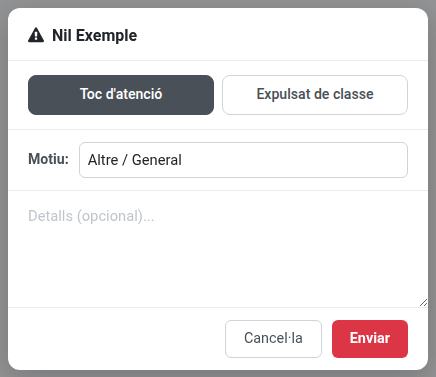
Y ya está — no hace falta ninguna otra confirmación, ni nada más allá del motivo.
Qué ocurre después
- El alumno recibe una notificación por correo electrónico.
- La familia puede ser notificada también, según la misma regla que se usa para los avisos de asistencia (menor de edad, o mayor de edad que ha autorizado compartir información con la familia) — que esto ocurra en cada strike o solo cuando el alumno fue expulsado de clase depende de una opción configurada por la administración.
- El tutor de grupo del alumno siempre es notificado.
- Todos estos correos indican si el alumno fue expulsado de clase o no, según la casilla que hayas marcado.
- Si el alumno alcanza un cierto número de strikes acumulados (configurado por la administración), el coordinador de convivencia de tu rama también es notificado automáticamente.
Consultar los strikes
- Convivencia → Strikes muestra todos los strikes que has puesto.
- En la ficha del propio alumno, aparece un botón de Strikes en la cabecera (solo cuando el alumno tiene alguno) que muestra el recuento acumulado — haz clic en él para ver el historial completo de ese alumno.
- Desde Asistencia → Historial, al abrir una de tus sesiones anteriores ahora también se muestra, por cada fila de alumno, cuántos strikes se pusieron durante esa sesión concreta, con un botón para ver su detalle completo.
Si también eres tutor/a, Jefatura de Estudios, Jefatura de Estudios Adjunta, Dirección o coordinador/a de convivencia, consulta el manual correspondiente para saber cómo puedes consultar un conjunto más amplio de strikes.