EMS
| Català | Castellano | English |
Consultar los datos académicos de un alumno
Rol necesario: Profesor (historial académico) · Orientación o Coordinador/a de convivencia (el resto de datos)
Consultar el historial académico de un alumno
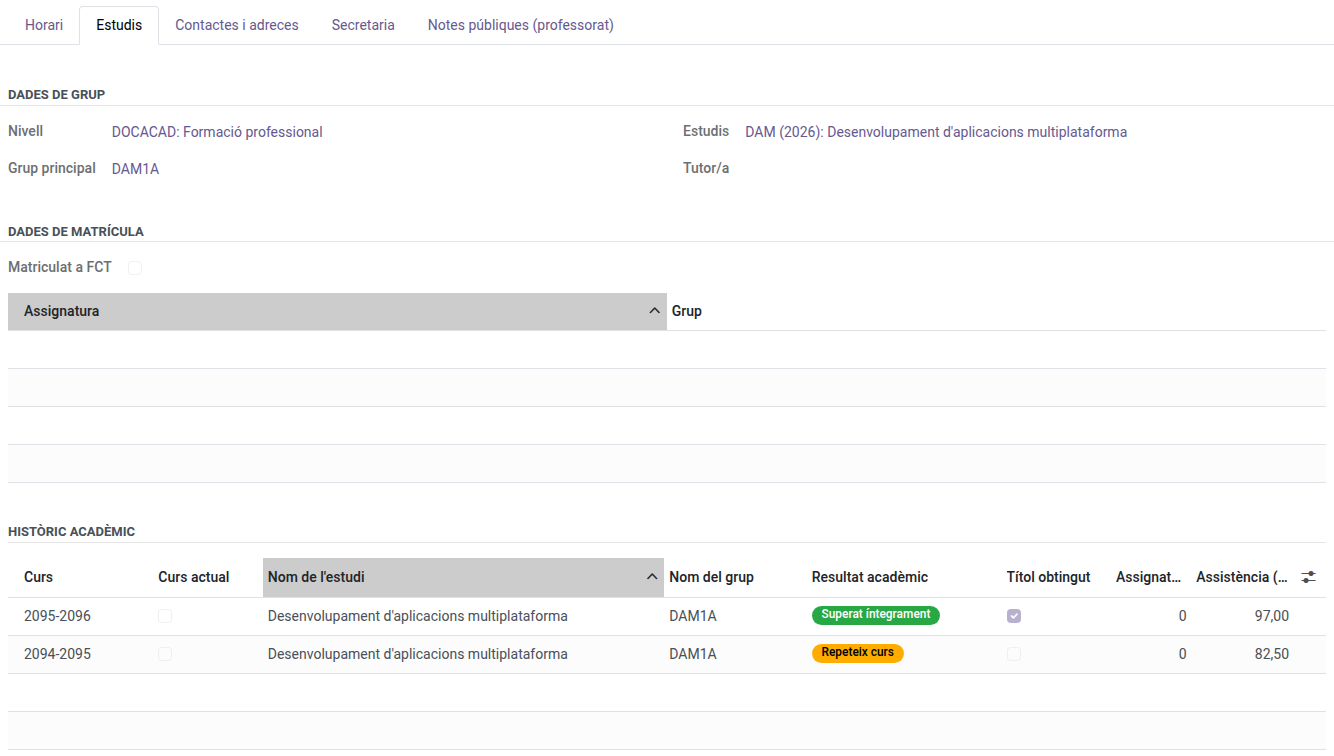
El historial académico es el registro congelado, curso a curso, de la trayectoria de un alumno: curso, estudios, grupo, tutor, resultado académico, título obtenido y porcentaje de asistencia. Cualquier profesor puede consultar el historial de cualquier alumno.
Desde la ficha del alumno: Comunidad Educativa → Alumnos → [abre el alumno] → pestaña Estudios, sección Histórico académico (al final).
Desde su propio menú: Planificación y Calificación → Notas → Historial académico. La lista se abre agrupada por curso: haz clic en un curso para desplegarlo, o escribe el nombre del alumno en el buscador.
Es solo de lectura. Para corregir un registro, contacta con la Secretaría o con el Administrador.
Si un alumno tiene alguna asignatura convalidada durante el curso actual, el historial ya muestra un registro marcado como Curso actual con la nota de la convalidación y la marca CV. El resto del curso se añade cuando se cierra.
Consultar los datos de cualquier alumno (Orientación y Convivencia)
Con el rol de Coordinador/a de orientación o de Coordinador/a de convivencia, consultas los datos de todo el alumnado del centro, no solo los de tus tutorandos:
- Notas — Planificación y Calificación → Notas → Evaluación por grupo y materia.
- Historial académico — tal como se ha descrito arriba.
- Asistencia diaria y justificaciones — Asistencia del alumnado.
- Incidencias de asistencia — Asistencia del alumnado → Incidencias.
- Faltas de convivencia — Convivencia.
- Ficha del alumno — Comunidad Educativa → Alumnos, incluida la pestaña Secretaría (bonificaciones, exenciones y autorizaciones de matrícula).
Todo es solo de lectura, salvo las necesidades educativas especiales para Orientación (ver el apartado siguiente), y no incluye facturas ni pagos.
Indicar las necesidades educativas especiales de un alumno (Orientación)
Con el rol de Coordinador/a de orientación, indicas la tipología de necesidades educativas especiales (NEE) de cualquier alumno o solicitante del centro:
- Comunidad Educativa → Alumnos → [abre el alumno].
- En la parte superior de la ficha, en la columna Datos personales, en el campo Necesidades educativas especiales, elige NEE-A o NEE-B, o déjalo vacío si el alumno no tiene.
- Pulsa Guardar.
En un solicitante, el campo está en la pestaña Datos del solicitante. El resto de la ficha sigue siendo de solo lectura.
Encontrar un alumno
Gestión académica → Matrícula → Alumnos y escribe el nombre en el buscador. La lista muestra a todo el alumnado del centro.