EMS
| Català | Castellano | English |
Justificar las faltas de tu alumnado
Un justificante cubre un período (fecha y hora de inicio y de fin) de un alumno de tu grupo. Todas las faltas de ese período pasan a Falta justificada, las haya puesto cualquier docente.
Rol necesario: Tutor
Registrar un justificante
- Ve a Asistencia de los estudiantes → Justificaciones y pulsa Nuevo.
- En Alumno, elige al alumno. Solo aparecen los alumnos de tu grupo.
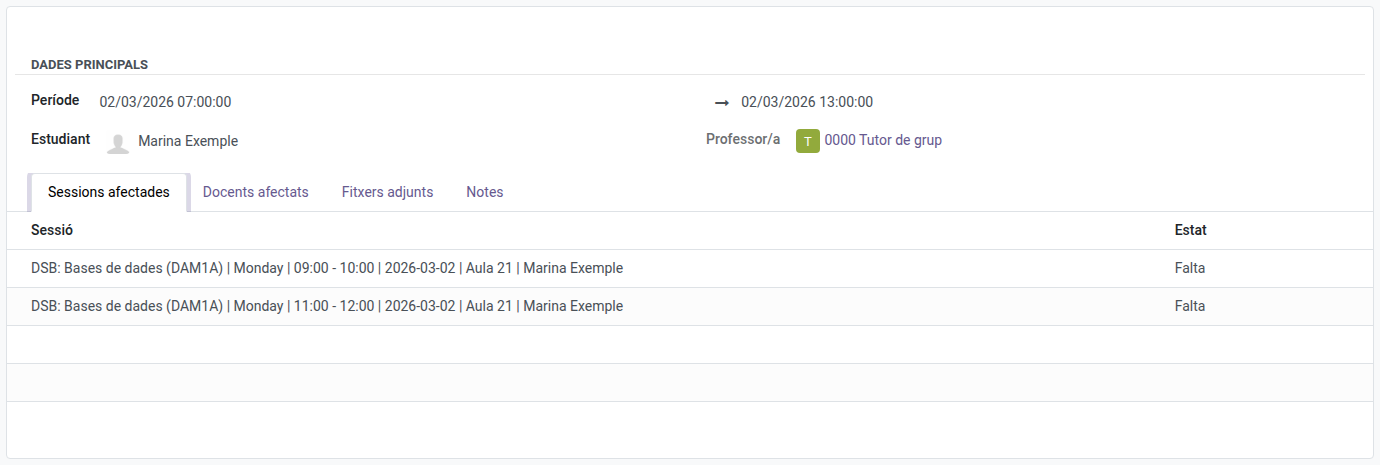
- En Período, indica la fecha y la hora de inicio y de fin.
- La pestaña Sesiones afectadas muestra las sesiones del período en las que el alumno tiene una falta, de todos los docentes.
- Pulsa Guardar. Las faltas de la lista pasan a Falta justificada.
Un alumno no puede tener dos justificantes con períodos que se solapen.
Días que aún no han llegado
El período puede incluir días futuros (por ejemplo, un ingreso hospitalario previsto). Cuando un docente pase lista en una sesión de ese período, el alumno ya aparecerá como Falta justificada, y la sesión se añadirá a las Sesiones afectadas del justificante.
Adjuntar el documento
- Abre el justificante desde la lista de Justificaciones.
- En la pestaña Archivos adjuntos, pulsa Añadir una línea y, en la ventana que se abre, Nuevo.
- Pulsa Suba su archivo, elige el fichero (por ejemplo, el informe médico) y guarda.
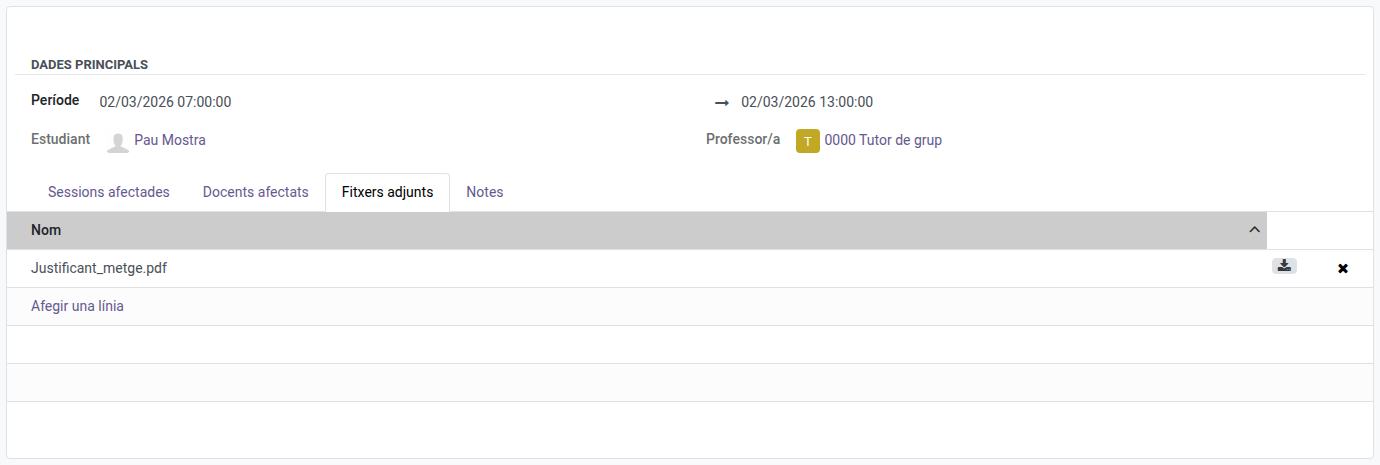
Con el icono de descarga abres el fichero; con la cruz lo quitas del justificante. En la pestaña Notas puedes añadir un comentario.
Consultar, modificar o borrar un justificante
Asistencia de los estudiantes → Justificaciones muestra los justificantes de tu alumnado, con los docentes de las sesiones afectadas.

- Cambiar el período: abre el justificante, modifica el Período y guarda. Las faltas que queden fuera vuelven a Falta y las nuevas pasan a Falta justificada.
- Borrarlo: las faltas que cubría vuelven a Falta.
- El Alumno no se puede cambiar una vez guardado: borra el justificante y crea uno nuevo.