EMS
| Català | Castellano | English |
Credenciales de Google de tu alumnado
Puedes crear la cuenta de Google Workspace de los alumnos que tutorizas, consultar y descargar el PDF con sus credenciales, y restablecerles la contraseña.
Rol necesario: Tutor. Tu jefe de seminario, tu jefe de departamento y tu jefe de estudios también pueden hacerlo con tu alumnado, y la dirección con el de todos los tutores, con los mismos pasos.
Descargar las credenciales de un alumno
- Abre la ficha del alumno y ve a la pestaña Secretaría, sección Documentación.
- En la fila Credenciales de Google Workspace, pulsa el nombre del archivo de la columna Archivo. El PDF se abre en una pestaña nueva, desde donde puedes imprimirlo o guardarlo.
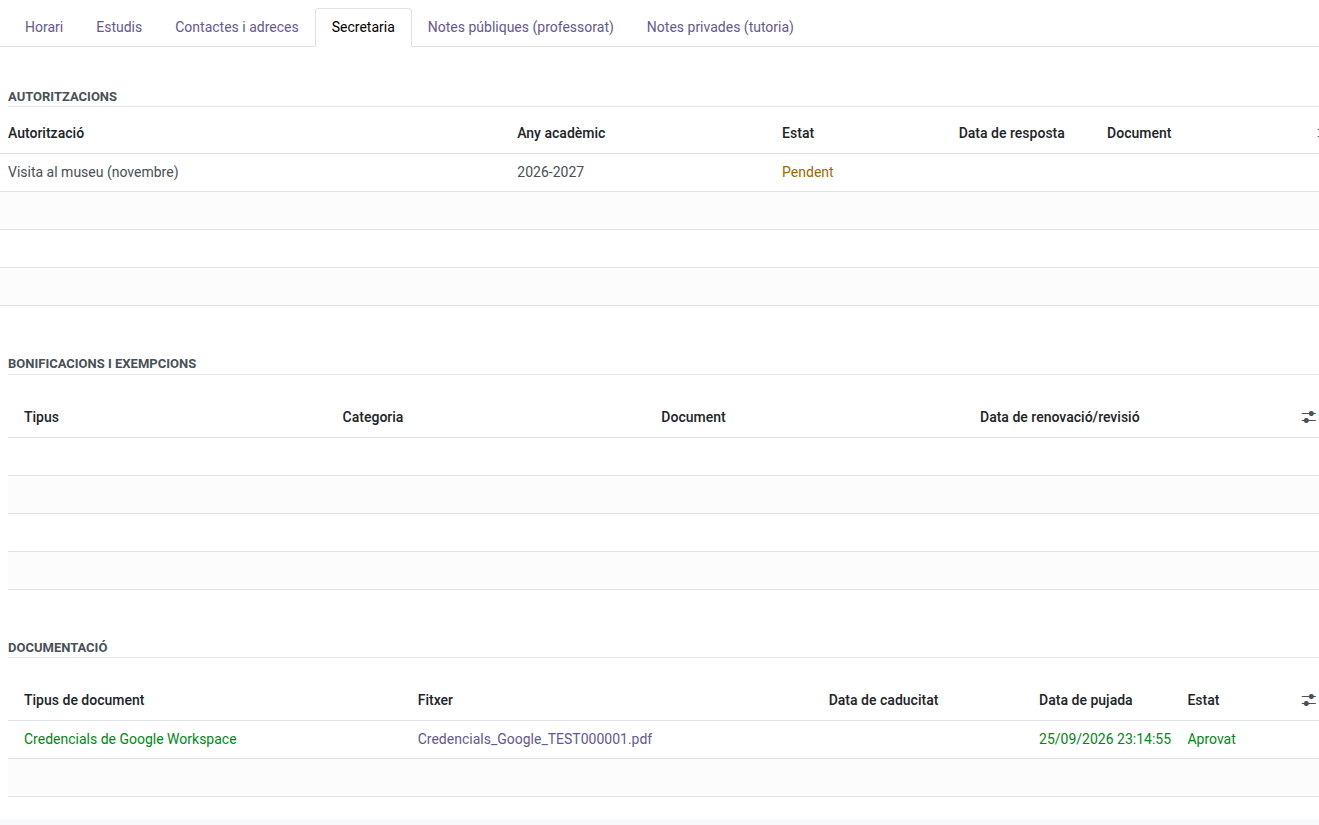
Si la lista está vacía, el alumno aún no tiene cuenta de Google creada: créala como se explica más abajo.
En la sección Documentación solo ves las credenciales de Google de los alumnos que tutorizas (en la ficha del resto de alumnos la sección no aparece). El resto de documentos (DNI, IBAN, tarjeta sanitaria…) los gestiona secretaría.
Crear la cuenta de Google de un alumno
Normalmente la cuenta se crea automáticamente al matricular al alumno. Si alguno de tus alumnos aún no la tiene (a menudo porque en ese momento faltaba algún dato), puedes crearla tú mismo:
- Abre la ficha del alumno.
- En la cabecera, pulsa Crear cuenta de Google.

El alumno recibe las credenciales en su dirección de correo personal y el PDF con las credenciales se guarda en la pestaña Documentación. La primera vez que entre en Google, el alumno tendrá que cambiar la contraseña.
El botón solo aparece mientras el alumno no tiene cuenta de Google. Si al alumno le falta el IDALU, el nombre, los apellidos o el correo personal, un mensaje te indica qué dato falta y la cuenta no se crea: pide a secretaría que lo complete.
Restablecer la contraseña de Google de un alumno
- Abre la ficha del alumno.
- En la cabecera, pulsa Restablecer la contraseña de Google.

- Confirma el mensaje que aparece.
El alumno recibe la contraseña nueva en su correo personal y se guarda un PDF de credenciales nuevo en la sección Documentación de la pestaña Secretaría. La contraseña anterior deja de funcionar y su PDF queda marcado como Cancelado. La primera vez que entre en Google, el alumno tendrá que cambiar la contraseña.
El botón solo aparece si el alumno tiene una cuenta de Google activa. Si no lo ves, el alumno aún no la tiene: créala como se explica más arriba.
Descargar las credenciales de varios alumnos a la vez
- Ve a Comunidad educativa → Estudiantes y cambia a la vista de lista.
- Marca la casilla de los alumnos que quieras (la casilla de la cabecera los marca todos).
- Abre el menú Acciones y pulsa Descargar credenciales de Google.
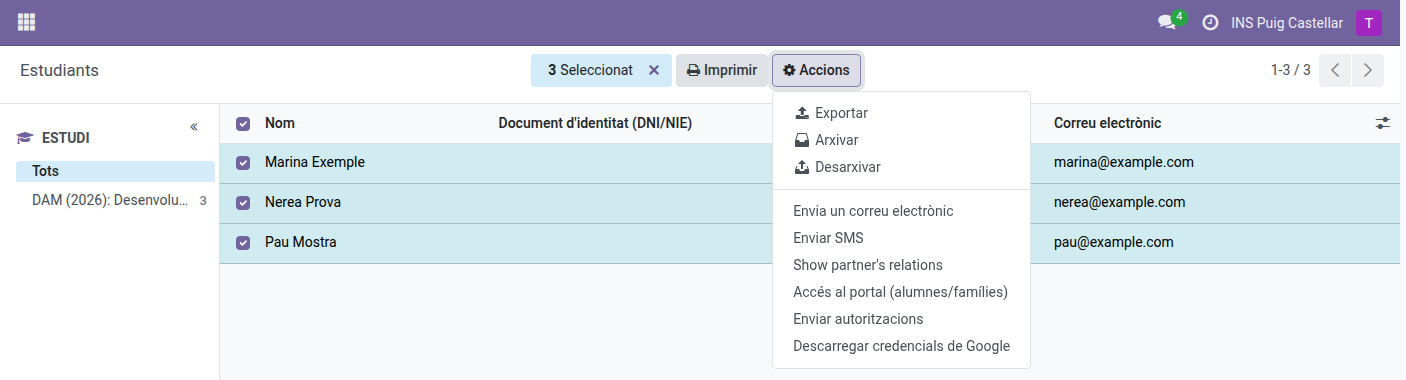
Se descarga un archivo ZIP con un PDF por alumno, con el nombre del alumno delante. Si ninguno de los alumnos seleccionados tiene credenciales, aparece un aviso y no se descarga nada. Solo se incluyen los alumnos que tutorizas.
Nota: la misma acción Descargar credenciales de Google también está disponible desde la ficha de un solo alumno, con el mismo menú Acciones ⚙ — aunque para un solo alumno, descargar el PDF directamente desde la sección Documentación de la pestaña Secretaría de arriba es más rápido.