EMS
| Català | Castellano | English |
Actes de reunió
Les actes es redacten a Reunions → Actes i registres. La pantalla s’obre amb les vostres: les que heu redactat, les de reunions a les quals se us va convocar (hi assistíssiu o no) i les que esperen el vostre vistiplau, del curs actual. Traient una faceta de la barra de cerca veieu més.
Si sou cap de departament o de seminari, o cap d’estudis o cap d’estudis adjunt, també veieu les actes dels departaments i grups que depenen de vosaltres.
Només qui redacta una acta i qui li ha de donar el vistiplau la poden modificar, i també els seus superiors (per exemple, el cap de seminari de qui la redacta); si qui l’ha d’aprovar no hi és, la poden aprovar en lloc seu els seus superiors (cap de departament, cap d’estudis o cap d’estudis adjunt, director). Qualsevol altra acta que veieu (la d’una reunió a la qual se us va convocar, la del vostre departament) s’obre només en lectura, sense accions.

Redactar una acta
- Botó Nou.
-
Trieu el tipus d’acta. És el primer que demana el formulari i el pas important: el tipus decideix quines seccions surten, així que una acta de departament i una de claustre no us demanen el mateix.
Només hi surten els tipus que podeu iniciar:
Tipus Qui la pot iniciar Acta de reunió genèrica Qualsevol persona Acta de reunió de departament El cap de departament o de seminari, i qui en té per sobre, només del seu departament Acta de claustre L’equip directiu: director, cap d’estudis, cap d’estudis adjunt i secretària Acta d’equip docent El tutor o tutora del grup, qui en té per sobre i el professorat que hi fa classe Acta de constitució d’equip de millora / Acta de finalització d’equip de millora El coordinador de qualitat Acta de reunió d’equip de millora El coordinador de qualitat i els membres de l’equip Ho configura qui administra el sistema de qualitat, a Reunions → Configuració → Tipus d’acta.
- Tot seguit el formulari us demana de qui és la reunió, segons el tipus: el departament, l’equip de treball o el grup. Una acta de claustre no demana res. En una acta genèrica heu de triar l’àmbit de la reunió (surt buit): un departament, un grup de treball, l’equip docent d’un grup, tot el centre o Sense àmbit concret, en què els participants els afegiu vosaltres.
-
Comproveu la data i hora (ve proposada la propera hora en punt), el caràcter i la modalitat, i indiqueu la sala. Si la reunió no és presencial, escriviu on es fa al camp Lloc (una videotrucada, una llista de correu…).
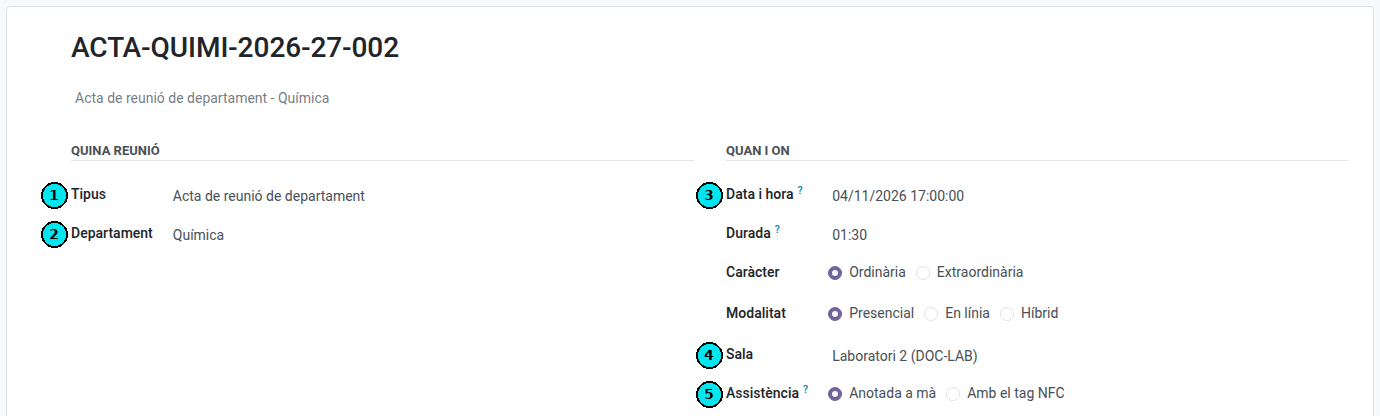
(1) El tipus d’acta, (2) de qui és la reunió, (3) la data i hora, (4) la sala i (5) com es recull l’assistència.
- Trieu com es recull l’assistència:
- Anotada a mà: a la pestanya Assistència ja hi trobareu la llista omplerta, treta de l’àmbit (els membres del departament, els de l’equip de treball o el professorat que fa classe al grup i el seu tutor). Només cal moure a Persones que hi manquen qui no hi hagi vingut. Qui té una absència o una sol·licitud d’absència a l’hora de la reunió ja hi és, amb la nota «Té una absència» a Sobre les absències (mai el motiu); si ve igualment, torneu-lo a moure a Assistents.
-
Amb el tag NFC: indiqueu la durada i deseu l’acta. El quiosc s’ofereix un cop ha començat la reunió (vegeu «Fer la reunió i redactar l’acta», més avall): aleshores, al bloc Assistència, Obre el quiosc obre la pantalla on cada persona passa el seu tag; Tanca l’assistència acaba la recollida i omple les dues llistes: qui ha passat el tag hi ha assistit, la resta consta com a absent (qui té una absència, com a justificat amb la nota «Té una absència»). Si algú s’ha deixat el tag o no li ha funcionat, Accions → Corregeix l’assistència obre la sessió: si ja està tancada, Reobrir, marqueu-lo a mà (present, o justificat amb la nota) i torneu a tancar-la. Les llistes de l’acta s’actualitzen soles. Es pot fer fins que l’acta estigui aprovada.

Si a la reunió hi ve algú de fora de l’EMS (la família d’un alumne, un professor d’un altre institut…), activeu Afegeix persones externes i afegiu-lo a la taula que apareix: nom, cognoms, correu i, si cal, l’entitat o la relació. Desmarqueu Present si estava convidat però no hi va venir. Surt a l’acta amb el nom i l’entitat; el correu no s’imprimeix. Marqueu Envia-li la convocatòria si voleu que la rebi: li arriba en un correu només per a ella, mai juntament amb el del professorat.
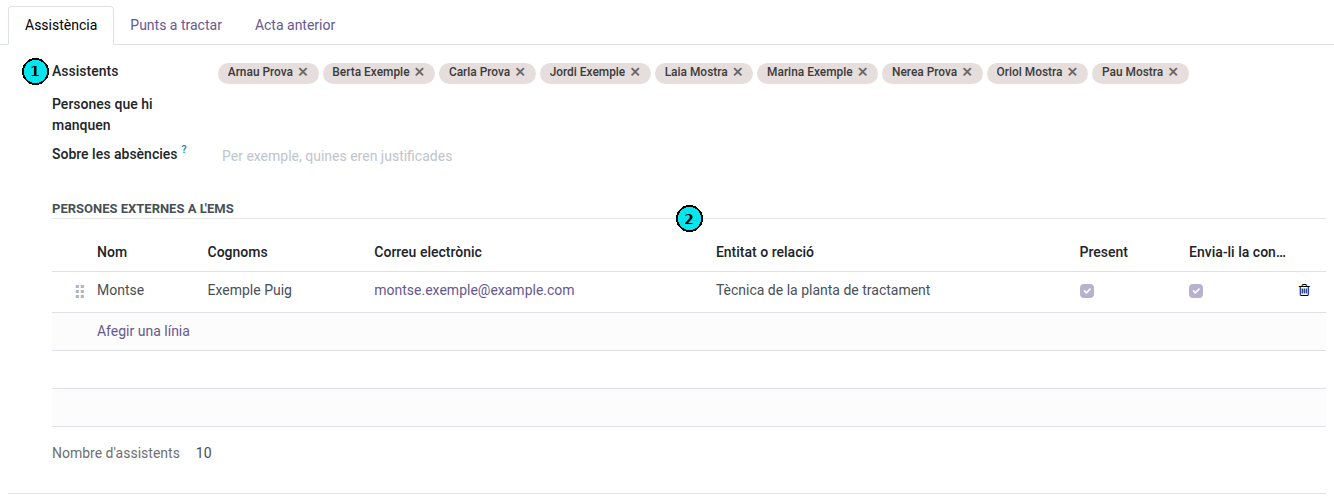
(1) La llista d’assistents, ja omplerta amb el departament. (2) Les persones externes a l’EMS, amb la casella per enviar-los la convocatòria.
-
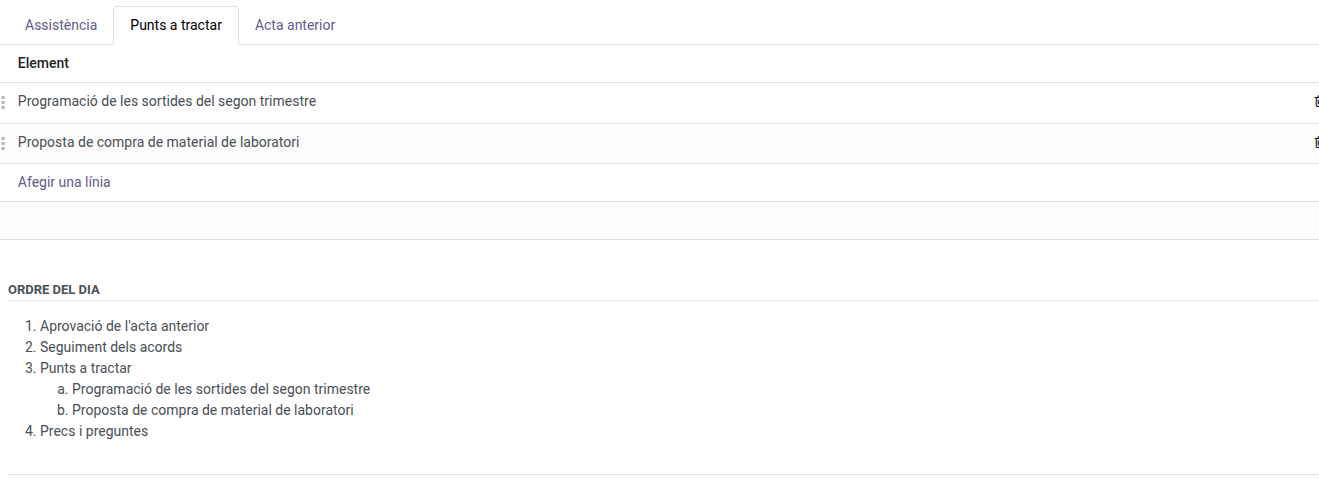
A la pestanya Punts a tractar, afegiu els temes propis de la reunió. L’ordre del dia no s’escriu: es forma sol a sota, amb l’aprovació de l’acta anterior (si n’hi ha), el seguiment dels acords (si en queden d’oberts), els vostres punts i els precs i preguntes.
 A la pestanya Contingut, ompliu cada secció que el tipus d’acta demana. Les
marcades com a obligatòries s’han d’omplir abans de poder aprovar l’acta.
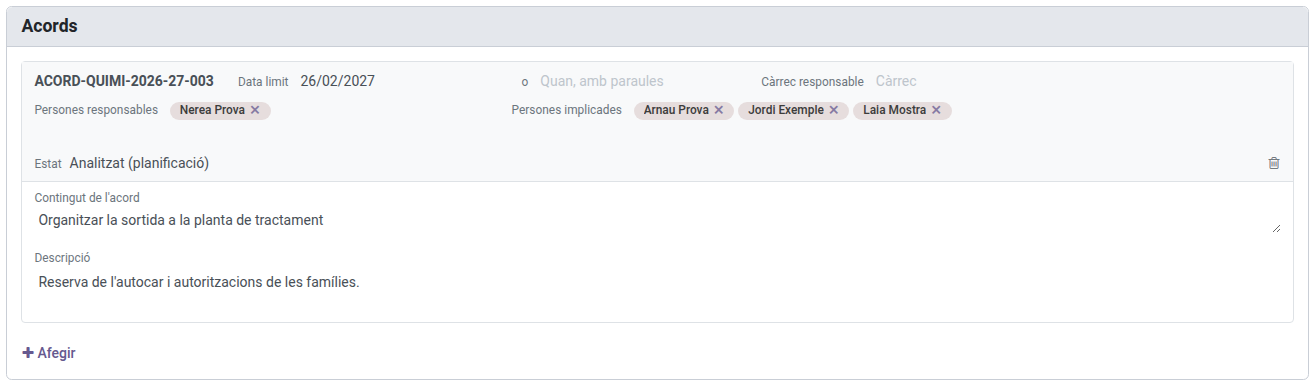
- A Acords, afegiu els acords: què s’acorda, qui se’n fa responsable (qui en porta l’avanç), qui hi està implicat (qui ha de fer alguna cosa, sense gestionar-lo) i per quan. A la descripció expliqueu com s’ha de dur a terme (enllaços, instruccions); surt al PDF. Un cop aprovada l’acta, els responsables el reben al seu resum diari i el mantenen al dia des del formulari de l’acord. El codi de cada acord s’assigna sol.
- Deseu. El codi de l’acta, que heu vist formar-se a dalt del formulari a mesura que informàveu el tipus, l’àmbit i la data, queda assignat.
El que s’omple sol
- La llista d’assistents. Ve de l’àmbit: els membres del departament (també dels departaments que en depenen), els del grup de treball, el professorat del grup amb el seu tutor o tot el professorat. Hi podeu afegir o treure qualsevol persona a mà, i afegir-hi persones externes a l’EMS.
- Copiar els acords oberts de la reunió anterior. A la pestanya Acta anterior hi trobareu els acords que encara no s’han tancat, ja carregats, per repassar-los.
- Els temes pendents. Els que l’acta anterior va deixar sense marcar com a tractats arriben també carregats. Marqueu Tractat els que ja s’hagin resolt; la resta s’arrossegaran a la propera.
- Numerar. Ni l’acta ni els acords: els codis els posa l’aplicació, i van seguits dins del vostre àmbit, de manera que si falta un número es veu.
Convocar la reunió
Mentre l’acta no s’hagi enviat a aprovar, Accions → Envia la convocatòria envia un correu a totes les persones convocades (les de la llista d’assistents) amb la data, l’hora, el lloc, la modalitat, l’ordre del dia i un enllaç a l’acta de la reunió anterior, perquè la puguin llegir abans d’aprovar-la.
Si després canvia qualsevol cosa (la data, l’hora, el lloc o els punts), Accions → Torna a enviar la convocatòria l’envia de nou, indicant que substitueix l’anterior. La data del darrer enviament queda a l’acta.
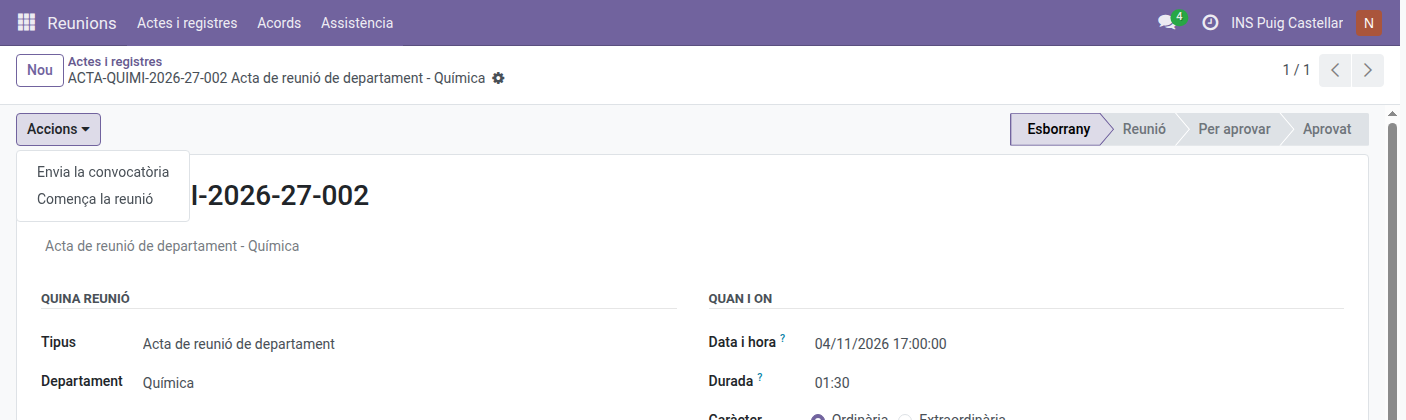
Si heu creat una reunió per error, Accions → Suprimeix l’esborra amb tot el que s’hi ha escrit. Només es pot fer mentre l’acta és un esborrany: un cop comença la reunió, ja no es pot suprimir.
Fer la reunió i redactar l’acta
Quan comença la reunió, Accions → Comença la reunió. L’acta passa a l’estat Reunió i la pantalla canvia: ja no hi ha pestanyes, sinó els blocs de l’ordre del dia, un sota l’altre, per anar-los omplint a mesura que avança la reunió.
- Assistència: qui hi ha assistit i qui hi manca (o el quiosc, si es recull amb el tag NFC). Ningú no pot ser a les dues llistes: si afegiu una persona a una, surt de l’altra, i també podeu arrossegar una persona d’una llista a l’altra.
- Aprovació de l’acta anterior: obriu-ne el PDF, marqueu si s’aprova i anoteu-hi les esmenes.
-
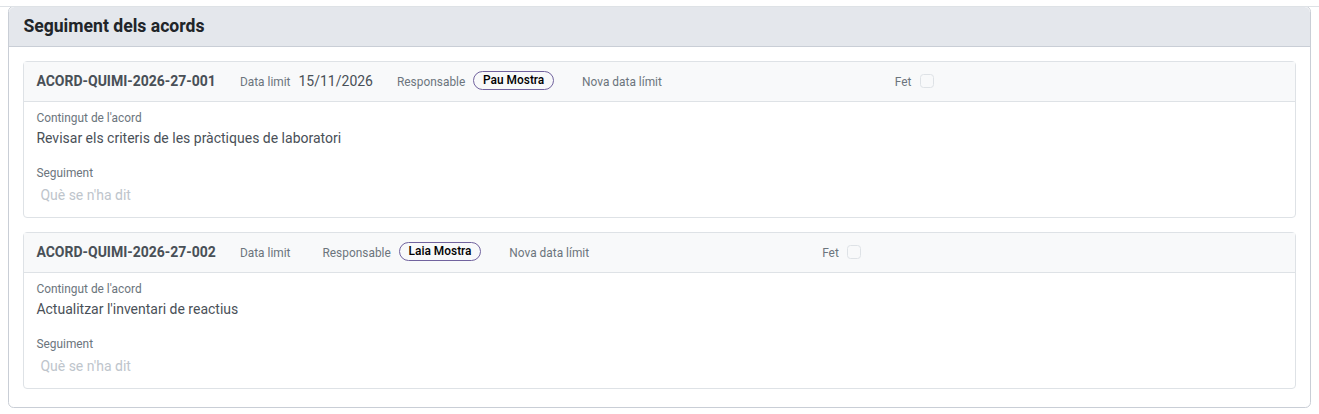
Seguiment dels acords: cada acord que seguia obert té la seva fitxa. Escriviu-hi què se n’ha dit, poseu una nova data límit si cal i marqueu Fet si es dona per tancat. El que hi escriviu queda al seguiment del mateix acord, i un acord tancat ja no torna a sortir a la reunió següent.
- Punts a tractar: cada punt té el seu quadre de text, amb la barra de format a sobre (negreta,
subratllat, llistes). Escriviu
/per inserir una taula. Un punt llarg es desplaça dins del seu quadre. Afegeix un punt n’afegeix un que no estava previst. - Precs i preguntes: un altre quadre de text.
-
Acords: cada acord nou és una fitxa, amb el contingut a tota l’amplada i, a la capçalera, la data límit i els responsables (per defecte, el cap de departament i el de seminari). Un acord que només és una decisió, que ningú no ha de dur a terme, es pot tancar allà mateix: marqueu Fet i ja no es porta a la reunió següent.
- Temes pendents: al final, com a llista.
- Documents annexos: els documents que acompanyen l’acta. El botó Fitxers adjunts hi adjunta fitxers del vostre ordinador (un PDF, un full de càlcul…). Qui pot llegir l’acta els pot descarregar, i el PDF els llista.
L’acta es desa sola mentre escriviu, a les pauses, sense moure el cursor d’on escriviu. Obre l’esborrany de l’acta, a dalt i a baix de la pantalla, mostra el PDF tal com quedaria, marcat com a esborrany, mentre l’acta és en reunió o pendent d’aprovar. Si cal tornar a canviar la data o els convocats, Accions → Torna a la preparació.
Aprovar
A Signatures, el camp Vistiplau indica qui aprovarà l’acta. Ve proposat el responsable de l’àmbit que es reuneix (el cap de departament, el tutor del grup, la direcció) i el desplegable mostra primer aquestes persones; es pot triar qualsevol altra escrivint-ne el nom o amb Cerca més.

(1) Qui aprovarà l’acta.
Quan l’acta estigui llesta, Accions → Enviar a aprovar. Un diàleg us demana que ho confirmeu i ofereix Envia també l’esborrany als participants, marcat. El rep tothom qui estava convocat, hi hagi assistit o no: el personal, un correu amb un enllaç al PDF de l’esborrany; els convidats de fora de l’EMS, el PDF adjunt. Així el poden revisar ara que tenen fresca la reunió i respondre amb qualsevol correcció abans que s’aprovi. Mentre es fa la reunió o l’acta espera l’aprovació, Accions → Envia l’esborrany als participants el torna a enviar (per exemple, després d’una correcció).
Qui hagi de donar el vistiplau la trobarà a la seva pantalla amb la faceta Pendents que jo aprovi, i també rep la tasca Aprovar l’acta al seu resum diari. En aprovar-la:
- Queda registrat qui l’ha aprovada i quan.
- Es genera el PDF, que queda adjunt a l’acta.
- L’acta ja no es pot modificar.
- S’envia l’acta aprovada a totes les persones convocades, hi assistissin o no: al personal, un enllaç al PDF; a les persones de fora d’EMS, el PDF adjunt. Una reunió per correu la rep pel seu mateix fil.
Corregir una acta aprovada
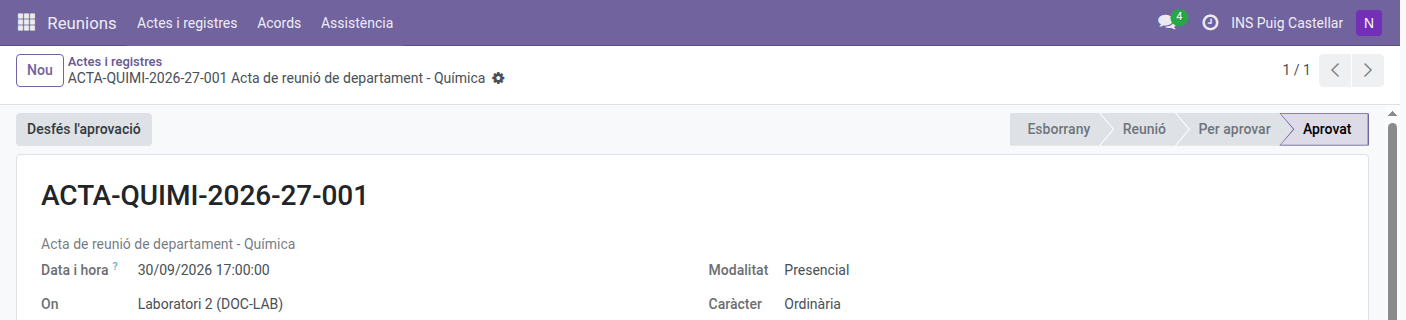
Si cal canviar alguna cosa després de l’aprovació, feu servir el botó Desfés l’aprovació. Ho pot fer qui aprova l’acta, qui respon de l’àmbit que s’ha reunit (el cap de departament o de seminari, el tutor del grup, el director) i qui l’ha redactada. L’acta torna a Per aprovar: es pot tornar a editar i se’n pot tornar a enviar l’esborrany als participants. Un cop corregida, es torna a aprovar com s’explica més amunt: la data d’aprovació indica llavors quan es van aprovar els canvis, i es genera un PDF nou (l’anterior queda adjunt a l’acta). Els acords segueixen el que diu ara l’acta, i als seus responsables només se’ls torna a avisar del que ha canviat.
La còpia a Drive
Quan el centre ho té configurat, EMS guarda una còpia del PDF de cada acta en una carpeta del Drive del centre, amb el codi de l’acta com a nom. La còpia se substitueix cada vegada que l’acta canvia d’estat (quan es crea, quan comença la reunió, quan s’envia a aprovar, s’aprova o es desfà l’aprovació), de manera que a la carpeta sempre hi ha un sol fitxer per acta, tal com era en l’últim canvi d’estat: el que escriviu entremig arriba a Drive en el següent. Un cop desada, A Drive → Obre a Drive, a Signatures, l’obre. Si s’esborra una acta, la seva còpia va a la paperera de Drive.
Reunions per correu
Quan un tema no necessita que tothom sigui a la mateixa sala, qualsevol acta de reunió es pot fer per correu: trieu Per correu electrònic com a modalitat. L’acta conserva el seu tipus (d’equip docent, de departament…), de manera que continua les actes anteriors del mateix àmbit com qualsevol altra. Els participants hi intervenen responent a un correu, o des d’EMS.
-
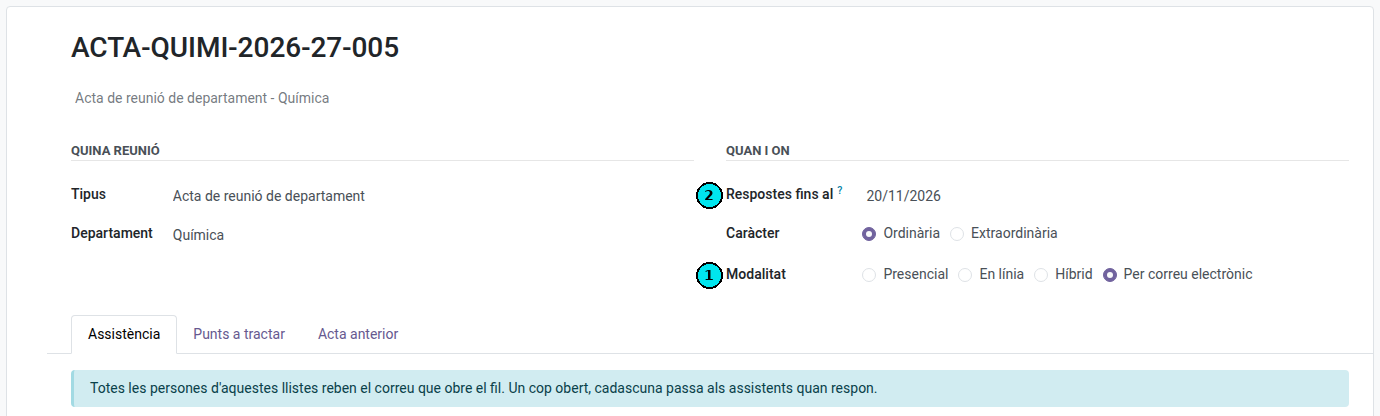
Prepareu l’acta com sempre, amb la modalitat Per correu electrònic. En lloc d’hora, sala i quiosc, demana Respostes fins al, l’últim dia per participar-hi. Escriviu els punts a tractar i reviseu qui hi és convocat a la pestanya Assistència.
- Accions → Obre el fil. Totes les persones convocades reben un correu amb l’ordre del dia i la data límit, i totes comencen a Persones que hi manquen.
-
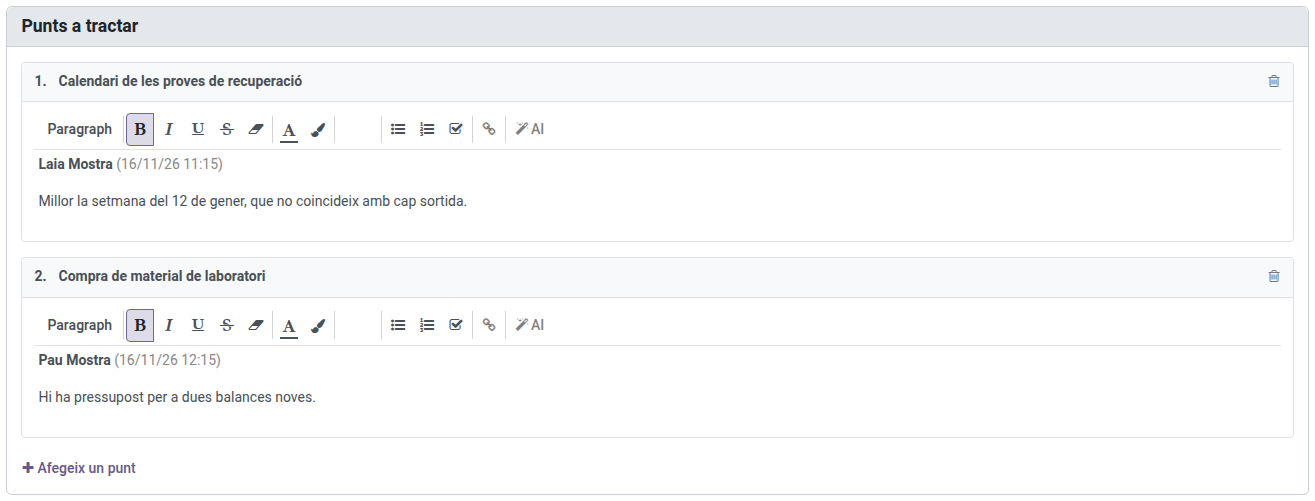
Cada participant respon a aquest correu des de la seva bústia. Tothom rep totes les respostes, com en una llista de correu, i en pocs minuts la resposta queda escrita a Precs i preguntes, amb l’autor i la data i sense el text que cita. Qui respon passa sol als Assistents. Un missatge escrit a l’historial de l’acta també hi compta.

-
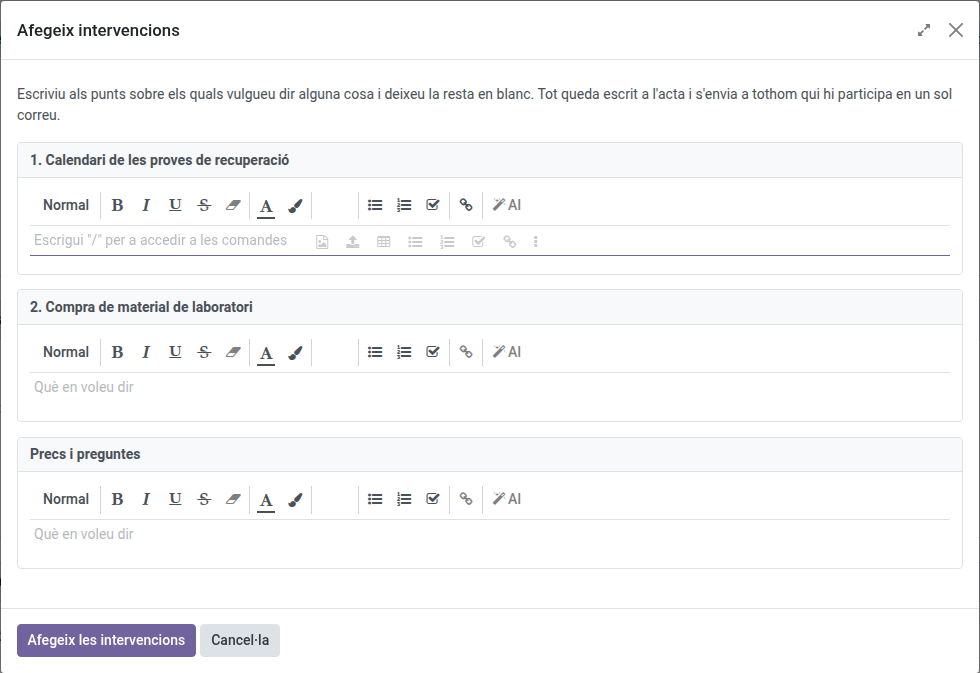
Per dir alguna cosa sobre punts concrets, obriu l’acta a EMS i feu servir Accions → Afegeix intervencions: hi ha un quadre per a cada punt a tractar i un per a Precs i preguntes. Escriviu als que vulgueu i deixeu la resta en blanc. Cada text queda escrit sota el seu punt, i tot arriba a tothom en un sol correu, indicant de quin punt es tracta cada part.
- Qui redacta l’acta pot retocar tot el que s’hi ha escrit i corregir les llistes: qui en surt deixa de rebre el fil.
- Quan s’acabi el termini, escriviu els acords i els temes pendents, i Accions → Enviar a aprovar, amb l’esborrany per als participants marcat: el reben com un correu més del mateix fil. El que responguin a l’esborrany queda a l’historial de l’acta, perquè qui la redacta ho apliqui; no atura l’aprovació.
Responeu des de l’adreça de correu que el centre té de vosaltres: una resposta des d’una adreça personal queda escrita a l’acta, però no us compta com a assistents.
Els meus acords
Reunions → Acords obre amb els acords oberts on sou persona responsable (pel vostre nom o pel càrrec que ocupeu) o persona implicada: les facetes Les meves, Els que m’impliquen i Oberta. Podeu treure Les meves i Els que m’impliquen per separat per veure’n només una part, o Oberta per veure també els tancats.
Registres puntuals
El mateix lloc serveix per als papers que només han de constar (un arqueig, un lliurament de claus, una elecció de delegat/da). Són tipus d’acta amb les seves pròpies seccions, així que no us demanaran ordre del dia ni acords: només el que aquell registre necessita. Per veure’ls, traieu la faceta Actes de reunió de la barra de cerca.