EMS
| Català | Castellano | English |
Actas de reunión
Las actas se redactan en Reuniones → Actas y registros. La pantalla se abre con las vuestras: las que habéis redactado, las de reuniones a las que se os convocó (asistierais o no) y las que esperan vuestro visto bueno, del curso actual. Quitando una faceta de la barra de búsqueda veis más.
Si sois jefe de departamento o de seminario, o jefe de estudios o jefe de estudios adjunto, también veis las actas de los departamentos y grupos que dependen de vosotros.
Solo quien redacta un acta y quien debe darle el visto bueno pueden modificarla, y también sus superiores (por ejemplo, el jefe de seminario de quien la redacta); si quien debe aprobarla no está, pueden aprobarla en su lugar sus superiores (jefe de departamento, jefe de estudios o jefe de estudios adjunto, director). Cualquier otra acta que veáis (la de una reunión a la que se os convocó, la de vuestro departamento) se abre solo en lectura, sin acciones.

Redactar un acta
- Botón Nuevo.
-
Elegid el tipo de acta. Es lo primero que pide el formulario y el paso importante: el tipo decide qué secciones salen, así que un acta de departamento y una de claustro no os piden lo mismo.
Solo aparecen los tipos que podéis iniciar:
Tipo Quién puede iniciarla Acta de reunió genèrica Cualquier persona Acta de reunió de departament El jefe de departamento o de seminario, y quien está por encima, solo de su departamento Acta de claustre El equipo directivo: director, jefe de estudios, jefe de estudios adjunto y secretaria Acta d’equip docent El tutor o tutora del grupo, quien está por encima y el profesorado que da clase en él Acta de constitució d’equip de millora / Acta de finalització d’equip de millora El coordinador de calidad Acta de reunió d’equip de millora El coordinador de calidad y los miembros del equipo Lo configura quien administra el sistema de calidad, en Reuniones → Configuración → Tipos de acta.
- A continuación el formulario os pide de quién es la reunión, según el tipo: el departamento, el equipo de trabajo o el grupo. Un acta de claustro no pide nada. En un acta genérica tenéis que elegir el ámbito de la reunión (aparece vacío): un departamento, un grupo de trabajo, el equipo docente de un grupo, todo el centro o Sin ámbito concreto, en el que los participantes los añadís vosotros.
-
Comprobad la fecha y hora (viene propuesta la próxima hora en punto), el carácter y la modalidad, e indicad la sala. Si la reunión no es presencial, escribid dónde se hace en el campo Lugar (una videollamada, una lista de correo…).
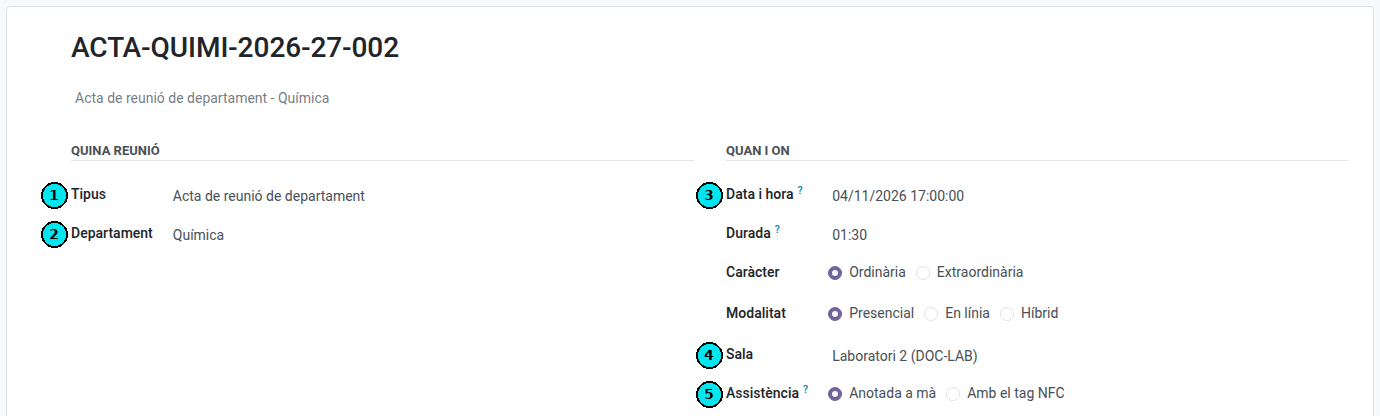
(1) El tipo de acta, (2) de quién es la reunión, (3) la fecha y hora, (4) la sala y (5) cómo se recoge la asistencia.
- Elegid cómo se recoge la asistencia:
- Anotada a mano: en la pestaña Asistencia ya encontraréis la lista rellenada, sacada del ámbito (los miembros del departamento, los del equipo de trabajo o el profesorado que da clase al grupo y su tutor). Solo hay que mover a Personas que faltan a quien no haya venido. Quien tiene una ausencia o una solicitud de ausencia a la hora de la reunión ya está ahí, con la nota «Tiene una ausencia» en Sobre las ausencias (nunca el motivo); si viene igualmente, volvedlo a mover a Asistentes.
-
Con el tag NFC: indicad la duración y guardad el acta. El quiosco se ofrece una vez ha empezado la reunión (véase «Hacer la reunión y redactar el acta», más abajo): entonces, en el bloque Asistencia, Abrir el quiosco abre la pantalla donde cada persona pasa su tag; Cerrar la asistencia termina la recogida y rellena las dos listas: quien ha pasado el tag ha asistido, el resto consta como ausente (quien tiene una ausencia, como justificado con la nota «Tiene una ausencia»). Si alguien se ha dejado el tag o no le ha funcionado, Acciones → Corregir la asistencia abre la sesión: si ya está cerrada, Reabrir, marcadlo a mano (presente, o justificado con la nota) y volved a cerrarla. Las listas del acta se actualizan solas. Se puede hacer hasta que el acta esté aprobada.

Si a la reunión viene alguien de fuera de EMS (la familia de un alumno, un profesor de otro instituto…), activad Añadir personas externas y añadidlo en la tabla que aparece: nombre, apellidos, correo y, si hace falta, la entidad o la relación. Desmarcad Presente si estaba invitado pero no vino. Sale en el acta con el nombre y la entidad; el correo no se imprime. Marcad Enviarle la convocatoria si queréis que la reciba: le llega en un correo solo para ella, nunca junto con el del profesorado.
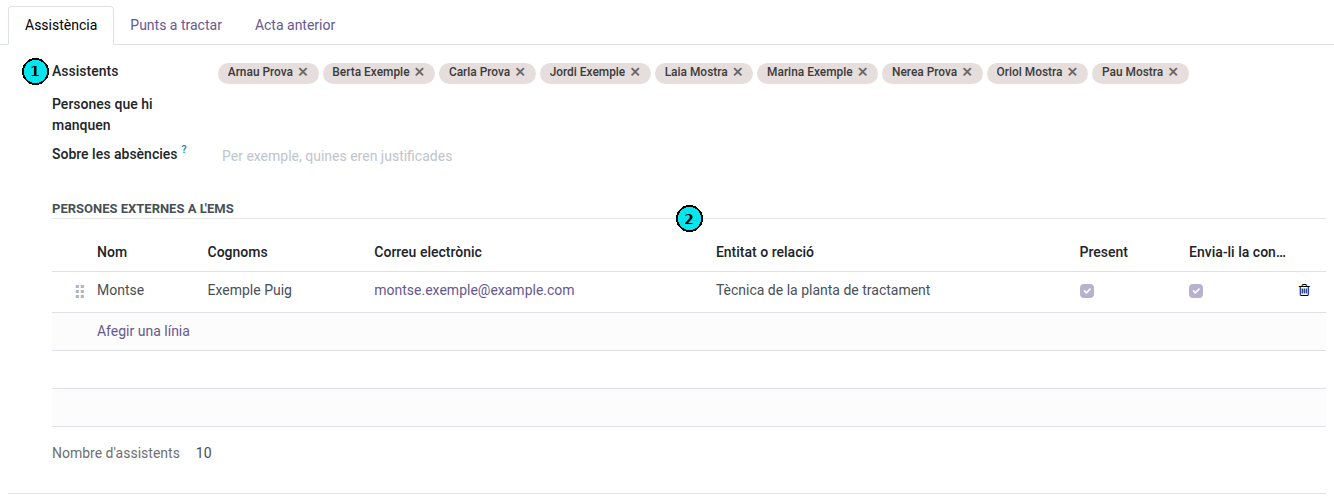
(1) La lista de asistentes, ya rellenada con el departamento. (2) Las personas externas a EMS, con la casilla para enviarles la convocatoria.
-
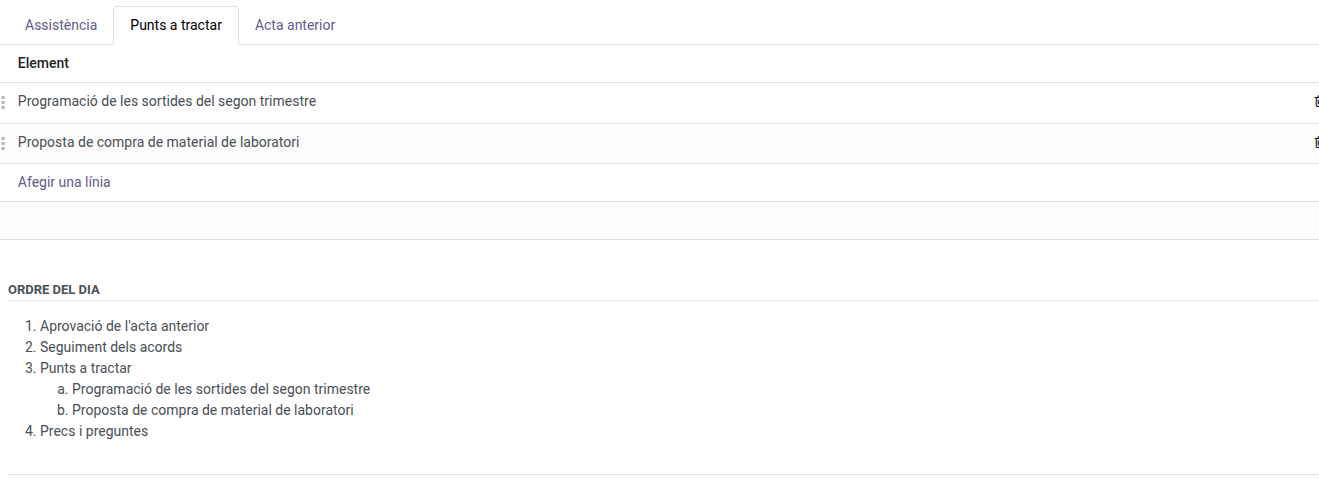
En la pestaña Puntos a tratar, añadid los temas propios de la reunión. El orden del día no se escribe: se forma solo debajo, con la aprobación del acta anterior (si la hay), el seguimiento de los acuerdos (si quedan abiertos), vuestros puntos y los ruegos y preguntas.
 En la pestaña Contenido, rellenad cada sección que el tipo de acta pide.
Las marcadas como obligatorias hay que rellenarlas antes de poder aprobar el acta.
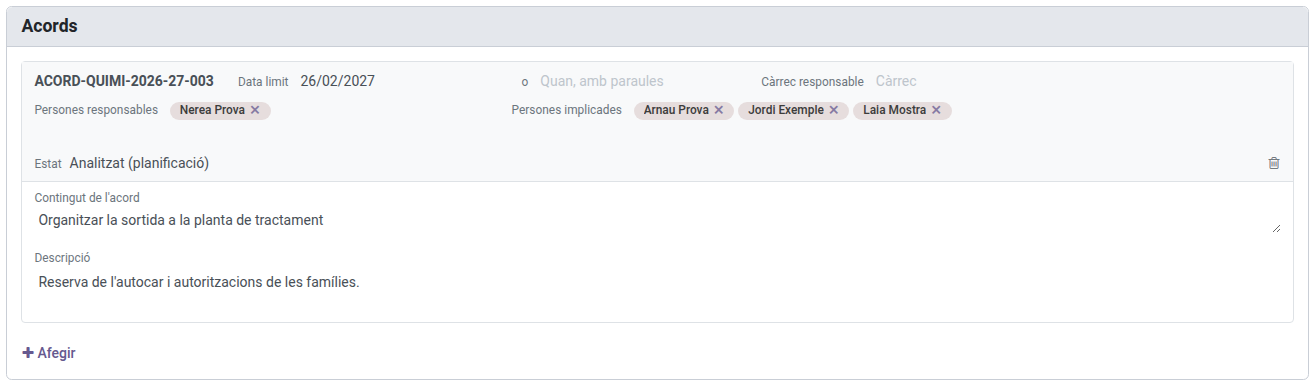
- En Acuerdos, añadid los acuerdos: qué se acuerda, quién se hace responsable (quien lleva su avance), quién está implicado (quien tiene que hacer algo, sin gestionarlo) y para cuándo. En la descripción explicad cómo llevarlo a cabo (enlaces, instrucciones); sale en el PDF. Una vez aprobada el acta, los responsables lo reciben en su resumen diario y lo mantienen al día desde el formulario del acuerdo. El código de cada acuerdo se asigna solo.
- Guardad. El código del acta, que habéis visto formarse en la parte superior del formulario a medida que informabais el tipo, el ámbito y la fecha, queda asignado.
Lo que se rellena solo
- La lista de asistentes. Viene del ámbito: los miembros del departamento (también de los departamentos que dependen de él), los del grupo de trabajo, el profesorado del grupo con su tutor o todo el profesorado. Podéis añadir o quitar a cualquier persona a mano, y añadir personas externas a EMS.
- Copiar los acuerdos abiertos de la reunión anterior. En la pestaña Acta anterior encontraréis los acuerdos que todavía no se han cerrado, ya cargados, para repasarlos.
- Los temas pendientes. Los que el acta anterior dejó sin marcar como tratados llegan también cargados. Marcad Tratado los que ya se hayan resuelto; el resto se arrastrarán a la próxima.
- Numerar. Ni el acta ni los acuerdos: los códigos los pone la aplicación, y van seguidos dentro de vuestro ámbito, de modo que si falta un número se ve.
Convocar la reunión
Mientras el acta no se haya enviado a aprobar, Acciones → Enviar la convocatoria envía un correo a todas las personas convocadas (las de la lista de asistentes) con la fecha, la hora, el lugar, la modalidad, el orden del día y un enlace al acta de la reunión anterior, para que puedan leerla antes de aprobarla.
Si después cambia cualquier cosa (la fecha, la hora, el lugar o los puntos), Acciones → Volver a enviar la convocatoria la envía de nuevo, indicando que sustituye a la anterior. La fecha del último envío queda en el acta.
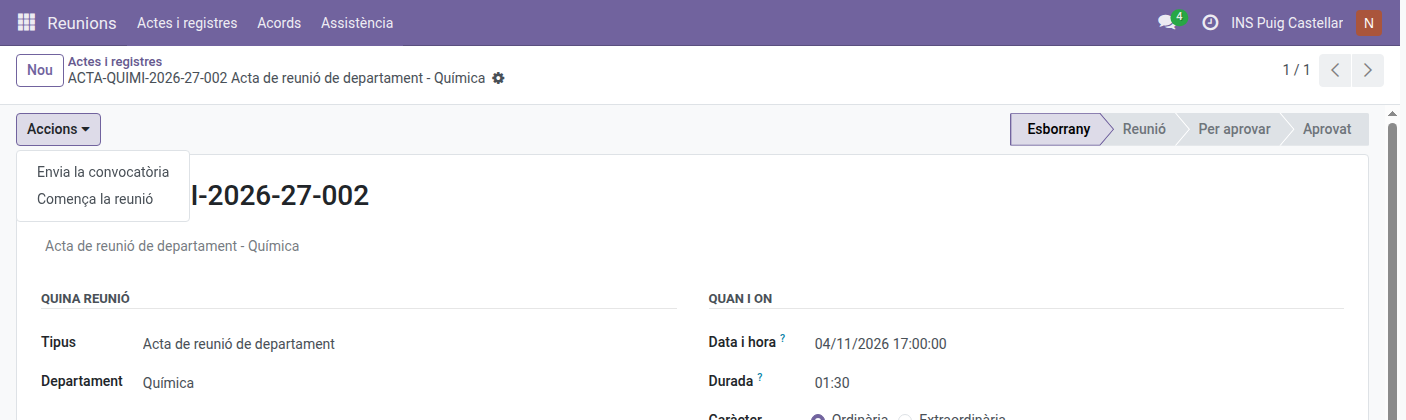
Si ha creado una reunión por error, Acciones → Borrar la elimina con todo lo que se ha escrito en ella. Solo se puede hacer mientras el acta es un borrador: una vez empieza la reunión, ya no se puede borrar.
Hacer la reunión y redactar el acta
Cuando empieza la reunión, Acciones → Empezar la reunión. El acta pasa al estado Reunión y la pantalla cambia: ya no hay pestañas, sino los bloques del orden del día, uno debajo de otro, para ir rellenándolos a medida que avanza la reunión.
- Asistencia: quién ha asistido y quién falta (o el quiosco, si se recoge con el tag NFC). Nadie puede estar en las dos listas: si añadís a una persona a una, sale de la otra, y también podéis arrastrar a una persona de una lista a la otra.
- Aprobación del acta anterior: abrid su PDF, marcad si se aprueba y anotad las enmiendas.
-
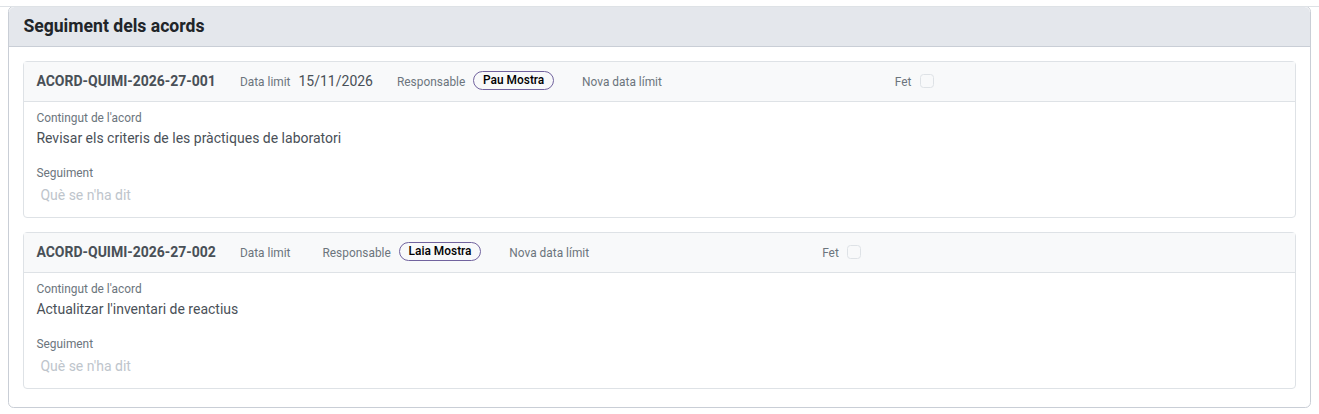
Seguimiento de los acuerdos: cada acuerdo que seguía abierto tiene su ficha. Escribid qué se ha dicho, poned una nueva fecha límite si hace falta y marcad Hecho si se da por cerrado. Lo que escribís queda en el seguimiento del propio acuerdo, y un acuerdo cerrado ya no vuelve a salir en la reunión siguiente.
- Puntos a tratar: cada punto tiene su cuadro de texto, con la barra de formato encima (negrita,
subrayado, listas). Escribid
/para insertar una tabla. Un punto largo se desplaza dentro de su cuadro. Añadir un punto añade uno que no estaba previsto. - Ruegos y preguntas: otro cuadro de texto.
-
Acuerdos: cada acuerdo nuevo es una ficha, con el contenido a todo el ancho y, en la cabecera, la fecha límite y los responsables (por defecto, el jefe de departamento y el de seminario). Un acuerdo que solo es una decisión, que nadie tiene que llevar a cabo, se puede cerrar ahí mismo: marcad Hecho y ya no se lleva a la reunión siguiente.
- Temas pendientes: al final, como lista.
- Documentos anexos: los documentos que acompañan el acta. El botón Archivos adjuntos adjunta archivos de vuestro ordenador (un PDF, una hoja de cálculo…). Quien puede leer el acta los puede descargar, y el PDF los lista.
El acta se guarda sola mientras escribís, en las pausas, sin mover el cursor de donde escribís. Abrir el borrador del acta, arriba y abajo de la pantalla, muestra el PDF tal como quedaría, marcado como borrador, mientras el acta está en reunión o pendiente de aprobar. Si hay que volver a cambiar la fecha o los convocados, Acciones → Volver a la preparación.
Aprobar
En Firmas, el campo Visto bueno indica quién aprobará el acta. Viene propuesto el responsable del ámbito que se reúne (el jefe de departamento, el tutor del grupo, la dirección) y el desplegable muestra primero a esas personas; se puede elegir a cualquier otra escribiendo su nombre o con Buscar más.

(1) Quién aprobará el acta.
Cuando el acta esté lista, Acciones → Enviar a aprobar. Un diálogo os pide que lo confirméis y ofrece Enviar también el borrador a los participantes, marcado. Lo recibe todo el mundo que estaba convocado, haya asistido o no: el personal, un correo con un enlace al PDF del borrador; los invitados de fuera de EMS, el PDF adjunto. Así pueden revisarlo ahora que tienen fresca la reunión y responder con cualquier corrección antes de que se apruebe. Mientras se celebra la reunión o el acta espera la aprobación, Acciones → Enviar el borrador a los participantes lo vuelve a enviar (por ejemplo, después de una corrección).
Quien tenga que dar el visto bueno la encontrará en su pantalla con la faceta Pendientes de que yo apruebe, y también recibe la tarea Aprobar el acta en su resumen diario. Al aprobarla:
- Queda registrado quién la ha aprobado y cuándo.
- Se genera el PDF, que queda adjunto al acta.
- El acta ya no se puede modificar.
- Se envía el acta aprobada a todas las personas convocadas, asistieran o no: al personal, un enlace a su PDF; a las personas de fuera de EMS, el PDF adjunto. Una reunión por correo la recibe por su propio hilo.
Corregir un acta aprobada
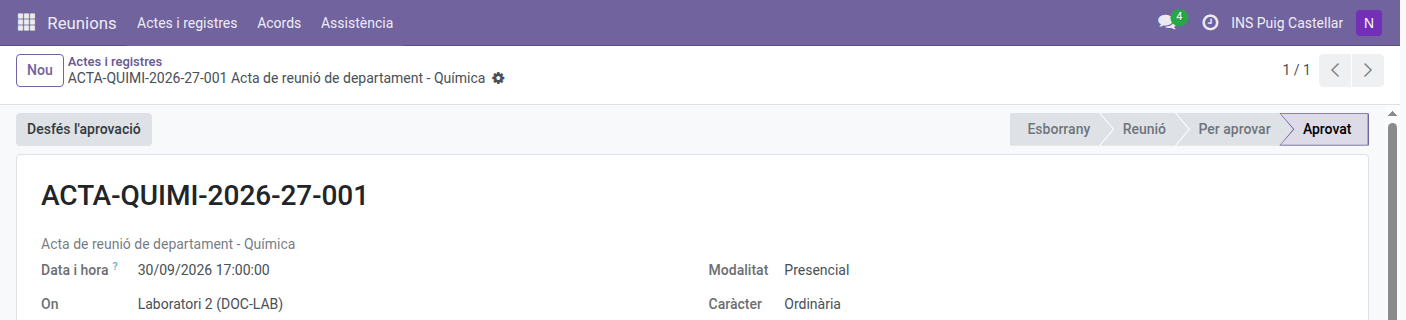
Si hay que cambiar algo después de la aprobación, usad el botón Deshacer la aprobación. Puede hacerlo quien aprueba el acta, quien responde del ámbito que se ha reunido (el jefe de departamento o de seminario, el tutor del grupo, el director) y quien la ha redactado. El acta vuelve a Por aprobar: se puede volver a editar y se puede volver a enviar su borrador a los participantes. Una vez corregida, se vuelve a aprobar como se explica más arriba: la fecha de aprobación indica entonces cuándo se aprobaron los cambios, y se genera un PDF nuevo (el anterior queda adjunto al acta). Los acuerdos siguen lo que dice ahora el acta, y a sus responsables solo se les vuelve a avisar de lo que ha cambiado.
La copia en Drive
Cuando el centro lo tiene configurado, EMS guarda una copia del PDF de cada acta en una carpeta del Drive del centro, con el código del acta como nombre. La copia se sustituye cada vez que el acta cambia de estado (cuando se crea, cuando empieza la reunión, cuando se envía a aprobar, se aprueba o se deshace la aprobación), de modo que en la carpeta siempre hay un solo archivo por acta, tal como estaba en el último cambio de estado: lo que escribáis entre medias llega a Drive en el siguiente. Una vez guardada, En Drive → Abrir en Drive, en Firmas, la abre. Si se borra un acta, su copia va a la papelera de Drive.
Reuniones por correo
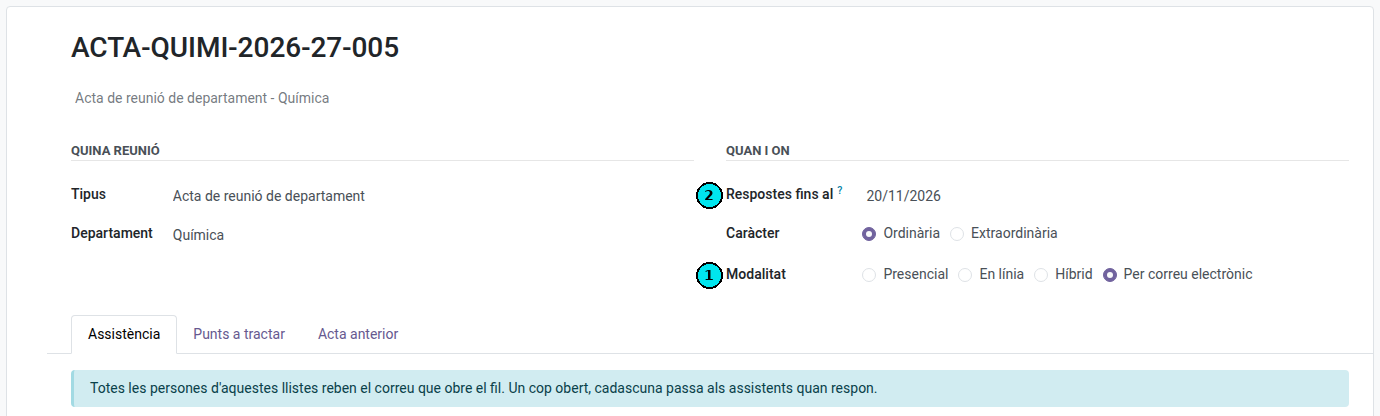
Cuando un tema no necesita que todo el mundo esté en la misma sala, cualquier acta de reunión se puede hacer por correo: elegid Por correo electrónico como modalidad. El acta conserva su tipo (de equipo docente, de departamento…), de modo que continúa las actas anteriores del mismo ámbito como cualquier otra. Los participantes intervienen respondiendo un correo, o desde EMS.
-
Preparad el acta como siempre, con la modalidad Por correo electrónico. En lugar de hora, sala y quiosco, pide Respuestas hasta el, el último día para participar. Escribid los puntos a tratar y revisad quién está convocado en la pestaña Asistencia.
- Acciones → Abrir el hilo. Todas las personas convocadas reciben un correo con el orden del día y la fecha límite, y todas empiezan en Personas que faltan.
-
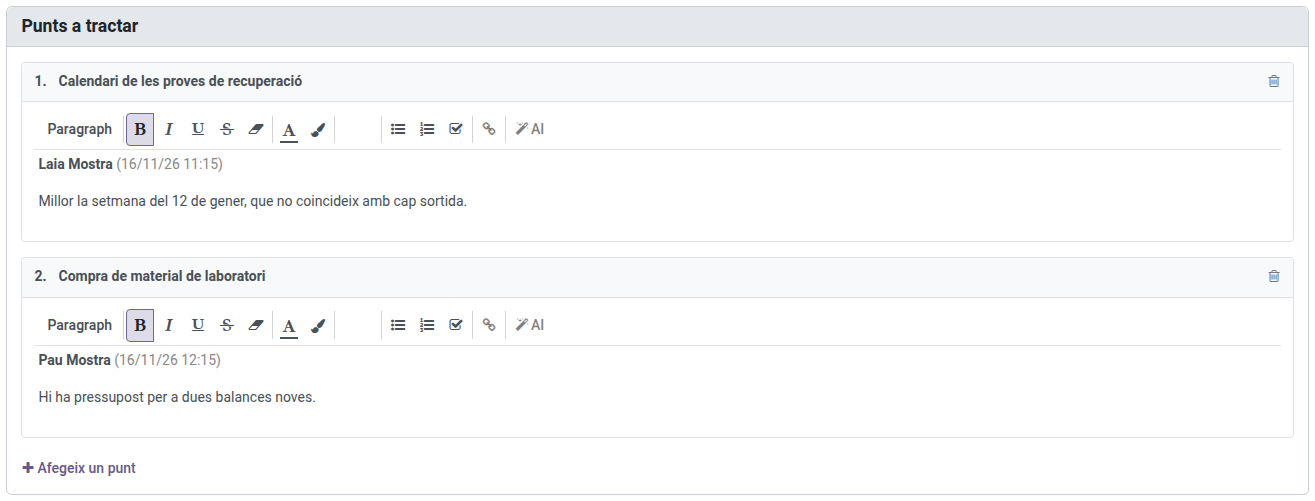
Cada participante responde a ese correo desde su buzón. Todo el mundo recibe todas las respuestas, como en una lista de correo, y en pocos minutos la respuesta queda escrita en Precs i preguntes, con su autor y su fecha y sin el texto que cita. Quien responde pasa solo a Asistentes. Un mensaje escrito en el historial del acta también cuenta.

-
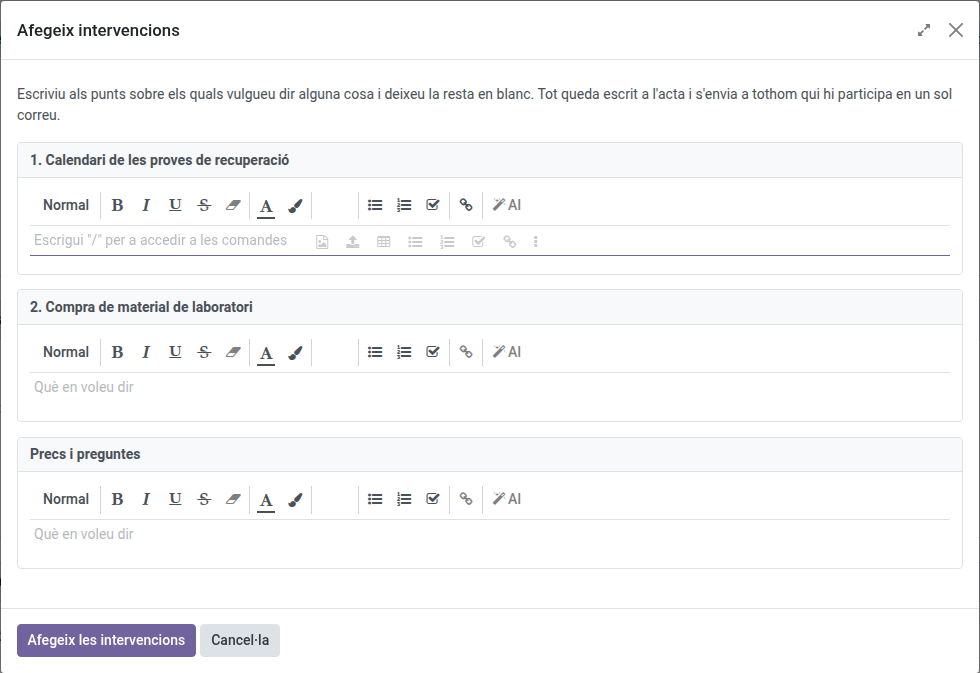
Para decir algo sobre puntos concretos, abrid el acta en EMS y usad Acciones → Añadir intervenciones: hay un recuadro para cada punto a tratar y uno para Precs i preguntes. Escribid en los que queráis y dejad el resto en blanco. Cada texto queda escrito bajo su punto, y todo llega a todo el mundo en un solo correo, indicando de qué punto se trata cada parte.
- Quien redacta el acta puede retocar todo lo que se ha escrito en ella y corregir las listas: quien sale de ellas deja de recibir el hilo.
- Cuando acabe el plazo, escribid los acuerdos y los temas pendientes, y Acciones → Enviar a aprobar, con el borrador para los participantes marcado: lo reciben como un correo más del mismo hilo. Lo que respondan al borrador queda en el historial del acta, para que quien la redacta lo aplique; no detiene la aprobación.
Responded desde la dirección de correo que el centro tiene vuestra: una respuesta desde una dirección personal queda escrita en el acta, pero no os cuenta como asistentes.
Mis acuerdos
Reuniones → Acuerdos abre con los acuerdos abiertos en los que sois persona responsable (por vuestro nombre o por el cargo que ocupáis) o persona implicada: las facetas Las mías, Los que me implican y Abierta. Podéis quitar Las mías y Los que me implican por separado para ver solo una parte, o Abierta para ver también los cerrados.
Registros puntuales
El mismo sitio sirve para los papeles que solo tienen que constar (un arqueo, una entrega de llaves, una elección de delegado/a). Son tipos de acta con sus propias secciones, así que no os pedirán orden del día ni acuerdos: solo lo que ese registro necesita. Para verlos, quitad la faceta Actas de reunión de la barra de búsqueda.