EMS
| Català | Castellano | English |
Estudis
Els estudis representen els programes d’estudi concrets que ofereix el centre (p. ex., DAM, DAW, ASIX). Cada estudi pertany a un nivell i agrupa les assignatures que el componen, juntament amb els seus documents curriculars oficials.
Rol necessari: Administrador
Accés
Navega a: Comunitat Educativa → Configuració → Currículum → Estudis
Consultar tots els estudis
En obrir el menú es mostra una llista de tots els estudis ordenada per codi. Cada fila mostra el codi, l’acrònim i el nom.
Crear un estudi
- Fes clic a Nou.
- Omple els camps obligatoris:
- Acrònim (obligatori): Codi curt que s’utilitza a tot el sistema (p. ex.,
DAM,DAW). - Nom (obligatori): Nom descriptiu complet.
- Nivell (recomanat): El nivell educatiu al qual pertany aquest estudi.
- Codi (obligatori): Codi oficial, ha de ser únic (p. ex.,
CFGS_ICB0). - Data de publicació (obligatori): Data de publicació del currículum.
- Obsolet: Deixa’l sense marcar per a un estudi actiu; marca’l per retirar un estudi sense eliminar-lo.
- Acrònim (obligatori): Codi curt que s’utilitza a tot el sistema (p. ex.,
- A la pestanya Assignatures, afegeix les assignatures que componen aquest estudi.
- A la pestanya Fitxers adjunts, adjunta els documents de referència curricular (publicacions oficials, documents d’orientació, etc.).
- Opcionalment, afegeix notes lliures a la pestanya Notes.
- Fes clic a Desa (o usa les engrunes de navegació per anar a una altra pàgina — Odoo desa automàticament).
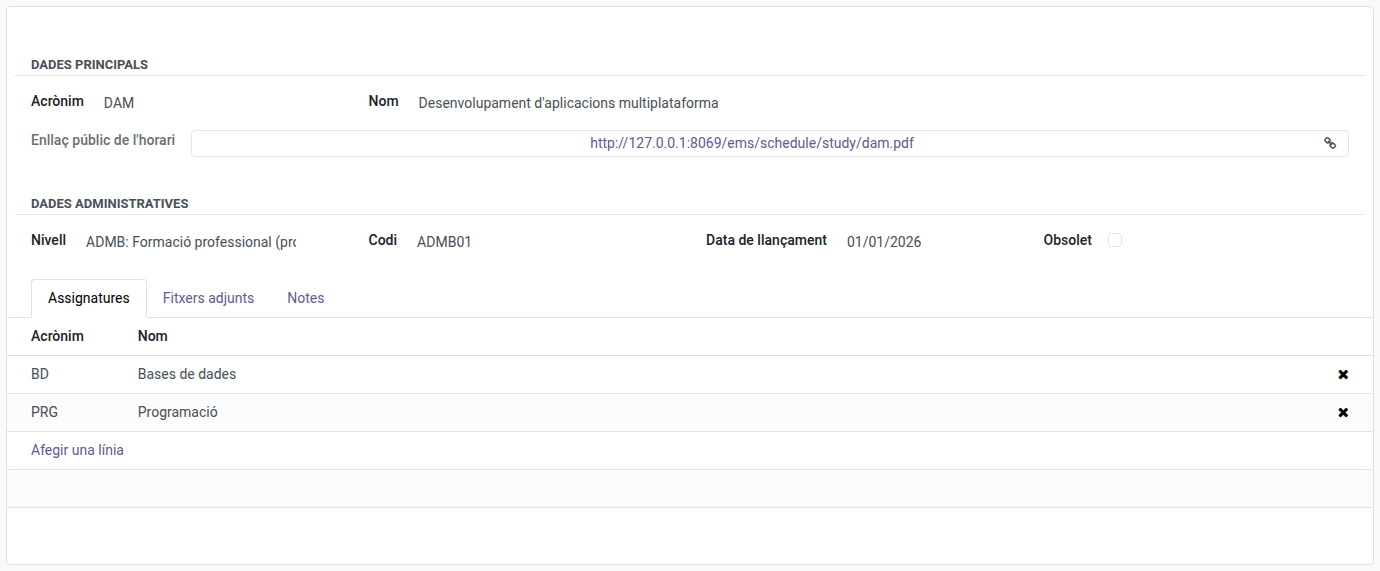
Editar un estudi
- Obre l’estudi des de la llista.
- Fes clic sobre qualsevol camp per editar-lo en línia, o fes clic a Edita si és necessari.
- Fes els canvis necessaris.
- Fes clic a Desa.
Enllaç públic als horaris de l’estudi
Cada estudi amb grups actius té un enllaç públic a un sol PDF amb l’horari setmanal de tots, un darrere l’altre per curs i grup (p. ex. SMX1A, SMX1B… i després SMX2A, SMX2B…). Qualsevol persona el pot obrir sense iniciar sessió a EMS, de manera que el web del centre pot enllaçar un PDF per estudi.
- Obre Comunitat Educativa → Configuració → Currículum → Estudis → [un estudi].
- Al camp Enllaç públic de l’horari (p. ex.
.../ems/schedule/study/smx.pdf), fes clic a l’enllaç per obrir el PDF en una pestanya nova, o fes clic al botó de la dreta per copiar-lo.
El PDF inclou sempre els grups actius de l’estudi en cada moment, cadascun amb l’horari tal com surt al seu propi enllaç públic (vegeu L’horari setmanal d’un grup), de manera que no cal substituir l’enllaç quan els grups canvien d’un curs a l’altre. L’enllaç es construeix a partir de l’acrònim de l’estudi: si l’acrònim canvia, l’enllaç també canvia.
Retirar un estudi
Els estudis rarament s’eliminen, ja que fer-ho es bloqueja tan bon punt altres registres (matrícules, grups, qualificacions) els referencien. Per deixar d’oferir un estudi mantenint el seu historial:
- Obre l’estudi.
- Marca el camp Obsolet.
- Fes clic a Desa.
Eliminar un estudi
- Selecciona l’estudi a la llista (marca la casella de l’esquerra).
- Fes clic al menú Acció (⚙) i selecciona Suprimeix.
- Confirma l’eliminació al diàleg.
Avís: No es pot eliminar un estudi si té registres vinculats en altres parts del sistema (matrícules, grups, planificació…). En aquest cas, usa Obsolet en lloc seu.