EMS
| Català | Castellano | English |
L’horari setmanal d’un grup
Consulta l’horari setmanal complet d’un grup —assignatures, docents, aules i patis— generat automàticament a partir dels horaris ja configurats per a cada professor, des de la mateixa fitxa del grup.
Rol necessari: qualsevol rol amb accés a Grups (Administració, Secretaria, Professorat, Tutoria de grup, Cap d’Estudis…) — tothom qui pot obrir un grup en pot veure l’horari.
Accés
Navega fins a: Grups → [un grup] → pestanya Horari
Llegir l’horari
L’horari setmanal del grup no es desa com a tal — es construeix a partir de tots els horaris de professorat que inclouen aquest grup, de manera que sempre reflecteix el que hi ha configurat a la pestanya Empleats → [professor] → Horari. Cada bloc mostra:
- l’hora d’inici i final exactes (els períodes no sempre estan alineats a l’hora en punt),
- l’assignatura que s’imparteix — seguida del seu tema (p. ex. “MP 3161 - Castellà”), quan el docent n’ha establert un a la seva pròpia pestanya Horari. Una assignatura que en realitat es reparteix en diversos temes diferents, cadascun impartit per un docent diferent (p. ex. un mòdul repartit per idioma), mostra un bloc per tema en lloc de fondre’ls junts,
- el pati, quan el nivell i el torn del grup permeten deduir-ne l’horari — un grup de reforç, o un grup sense torn assignat, pot no mostrar cap bloc de pati.
Sota la graella, una taula Assignatura → Docent(s) llista cada assignatura (i, quan n’hi ha, tema) impartida a aquest grup i qui la imparteix — una assignatura repartida en temes mostra una fila per tema. Quan una assignatura (o assignatura+tema) es fa en codocència (més d’un professor alhora), tots els noms apareixen junts a la fila corresponent — la graella, en canvi, sempre mostra l’assignatura una única vegada, no un cop per professor.
El dia, l’hora, l’assignatura, el(s) docent(s) i els grups només es poden canviar des de la pestanya Horari del professor corresponent. En canvi, el tema i l’aula també es poden editar directament des d’aquí — vegeu més avall.
Editar el tema o l’aula d’un bloc
Rol necessari: Cap de Departament o superior (Cap d’Estudis, Sotscap d’Estudis, Director/a, Administrador/a Acadèmic/a).
En lloc d’anar professor per professor, pots corregir el tema o l’aula d’una assignatura per a aquest grup directament des d’aquesta pestanya:
- Fes clic a Editar a la barra d’eines de la pestanya Horari — els blocs de cada dia es converteixen en targetes, igual que a la pestanya Horari d’un professor quan s’edita.
- A la targeta de qualsevol classe, canvia el Tema i/o tria una Aula diferent. La resta de dades de la targeta (dia, hora, assignatura, docent(s)) només es mostren com a referència i no es poden canviar des d’aquí — per moure una classe a un altre dia/hora o reassignar-la a un altre docent, fes-ho des de la pestanya Horari del professor. Una targeta de pati/guàrdia/ reunió no té cap camp editable.
- Fes clic a Desar per aplicar tots els canvis alhora, o a Cancel·la per descartar-los.
Si una classe es fa en codocència, s’actualitzen alhora els calendaris de tots dos docents, de manera que mai acaben mostrant una aula diferent per a la mateixa classe.
Si l’aula nova ja s’utilitza en un altre lloc exactament el mateix dia i hora, el canvi mai es bloqueja: el bloc es queda a la seva aula anterior i es marca per revisar-lo — se n’encarrega el mateix avís d’“aula pendent” i l’assistent de resolució que ja s’utilitza quan canvia l’aula de referència d’un grup (vegeu Resoldre un Conflicte d’Aula Pendent).
Exportar l’horari a PDF
Fes clic a PDF a la barra d’eines de la pestanya Horari per descarregar una versió imprimible de l’horari setmanal del grup, incloent-hi la taula Assignatura → Docent(s). La capçalera mostra el tutor/a i l’aula de referència del grup, quan estan definits.
Enllaç públic al PDF de l’horari
Cada grup actiu té un enllaç públic al PDF del seu horari, que qualsevol persona pot obrir sense iniciar sessió a EMS — per exemple, per enllaçar l’horari de cada grup des del web del centre.
- Obre Grups → [un grup].
- Al camp Enllaç públic de l’horari (p. ex.
.../ems/schedule/eso1a.pdf), fes clic a l’enllaç per obrir el PDF en una pestanya nova, o fes clic al botó de la dreta per copiar-lo.
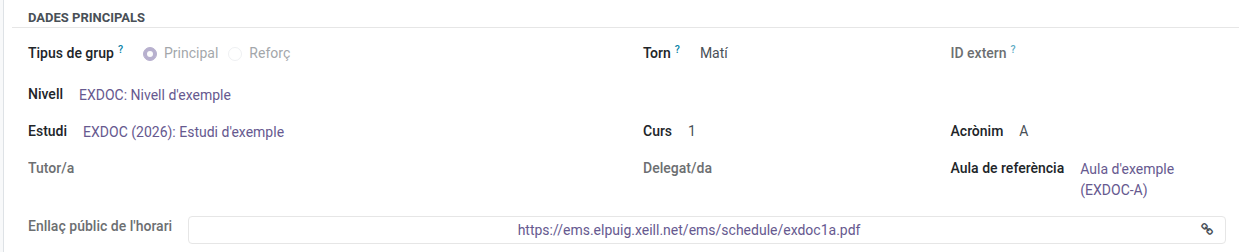
El PDF de l’enllaç s’actualitza automàticament uns segons després de qualsevol canvi en l’horari del grup, de manera que no cal substituir mai l’enllaç. L’enllaç es construeix a partir del nom del grup: si el grup canvia de nom, l’enllaç també canvia. L’enllaç d’un grup arxivat deixa de funcionar.
Per enllaçar els horaris de tots els grups d’un estudi amb un sol PDF, fes servir l’enllaç públic del mateix estudi (vegeu Estudis).