EMS
| Català | Castellano | English |
El horario semanal de un grupo
Consulta el horario semanal completo de un grupo —asignaturas, docentes, aulas y patios— generado automáticamente a partir de los horarios ya configurados para cada profesor, desde la propia ficha del grupo.
Rol necesario: cualquier rol con acceso a Grupos (Administración, Secretaría, Profesorado, Tutoría de grupo, Jefatura de Estudios…) — quien puede abrir un grupo puede ver su horario.
Acceso
Navega hasta: Grupos → [un grupo] → pestaña Horario
Leer el horario
El horario semanal del grupo no se guarda como tal — se construye a partir de todos los horarios de profesorado que incluyen ese grupo, de modo que siempre refleja lo configurado en la pestaña Empleados → [profesor] → Horario. Cada bloque muestra:
- su hora de inicio y fin exactas (los periodos no siempre están alineados a la hora en punto),
- la asignatura que se imparte — seguida de su tema (p. ej. “MP 3161 - Castellano”), cuando el docente ha establecido uno en su propia pestaña Horario. Una asignatura que en realidad se reparte en varios temas diferentes, cada uno impartido por un docente distinto (p. ej. un módulo repartido por idioma), muestra un bloque por tema en lugar de fundirlos juntos,
- el patio, cuando el nivel y el turno del grupo permiten deducir su horario — un grupo de refuerzo, o un grupo sin turno asignado, puede no mostrar ningún bloque de patio.
Debajo de la rejilla, una tabla Asignatura → Docente(s) lista cada asignatura (y, cuando la hay, tema) impartida a ese grupo y quién la imparte — una asignatura repartida en temas muestra una fila por tema. Cuando una asignatura (o asignatura+tema) se da en codocencia (más de un profesor a la vez), todos los nombres aparecen juntos en la fila correspondiente — la rejilla, en cambio, siempre muestra la asignatura una única vez, no una vez por profesor.
El día, la hora, la asignatura, el/los docente(s) y los grupos solo se pueden cambiar desde la pestaña Horario del profesor correspondiente. El tema y el aula, en cambio, también se pueden editar directamente desde aquí — ver más abajo.
Editar el tema o el aula de un bloque
Rol necesario: Jefatura de Departamento o superior (Jefatura de Estudios, Vicejefatura de Estudios, Dirección, Administración Académica).
En lugar de ir profesor por profesor, puedes corregir el tema o el aula de una asignatura para este grupo directamente desde esta pestaña:
- Haz clic en Editar en la barra de herramientas de la pestaña Horario — los bloques de cada día se convierten en tarjetas, igual que en la pestaña Horario de un profesor al editar.
- En la tarjeta de cualquier clase, cambia el Tema y/o elige un Aula distinta. El resto de datos de la tarjeta (día, hora, asignatura, docente(s)) solo se muestran como referencia y no se pueden cambiar desde aquí — para mover una clase a otro día/hora o reasignarla a otro profesor, hazlo desde la pestaña Horario del profesor. Una tarjeta de patio/guardia/reunión no tiene ningún campo editable.
- Haz clic en Guardar para aplicar todos los cambios a la vez, o en Cancelar para descartarlos.
Si una clase se imparte en codocencia, se actualizan a la vez los calendarios de ambos docentes, de modo que nunca acaban mostrando un aula distinta para la misma clase.
Si el aula nueva ya se usa en otro sitio exactamente el mismo día y hora, el cambio nunca se bloquea: el bloque se queda en su aula anterior y se marca para revisión — se encarga de ello el mismo aviso de “aula pendiente” y el asistente de resolución que ya se usa cuando cambia el aula de referencia de un grupo (ver Resolver un Conflicto de Aula Pendiente).
Exportar el horario a PDF
Haz clic en PDF en la barra de herramientas de la pestaña Horario para descargar una versión imprimible del horario semanal del grupo, incluyendo la tabla Asignatura → Docente(s). La cabecera muestra el tutor/a y el aula de referencia del grupo, cuando están definidos.
Enlace público al PDF del horario
Cada grupo activo tiene un enlace público al PDF de su horario, que cualquier persona puede abrir sin iniciar sesión en EMS — por ejemplo, para enlazar el horario de cada grupo desde la web del centro.
- Abre Grupos → [un grupo].
- En el campo Enlace público del horario (p. ej.
.../ems/schedule/eso1a.pdf), haz clic en el enlace para abrir el PDF en una pestaña nueva, o haz clic en el botón de la derecha para copiarlo.
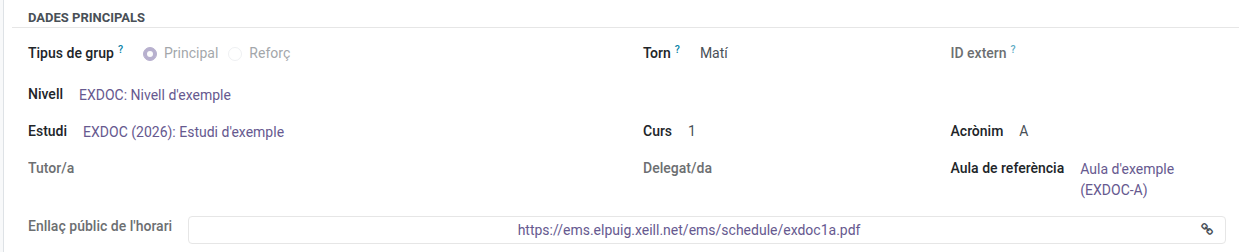
El PDF del enlace se actualiza automáticamente unos segundos después de cualquier cambio en el horario del grupo, así que nunca hace falta sustituir el enlace. El enlace se construye a partir del nombre del grupo: si el grupo cambia de nombre, el enlace también cambia. El enlace de un grupo archivado deja de funcionar.
Para enlazar los horarios de todos los grupos de un estudio con un solo PDF, usa el enlace público del propio estudio (ver Estudios).