EMS
| Català | Castellano | English |
Grups
Un grup és la classe a la qual pertany un alumne. Hi ha dos tipus:
- Principal: el grup en què l’alumne està realment matriculat — té un tutor, un delegat, i un únic nivell/estudi/curs/acrònim (p. ex.,
DAM1A). - Reforç: apareix a l’horari docent com qualsevol altre grup, però no té tutor ni delegat, i pot barrejar alumnes de diferents grups principals i estudis (p. ex., una classe de reforç d’anglès compartida).
Per a l’horari setmanal del grup (agregat a partir dels horaris dels professors) i la seva exportació a PDF, consulta L’horari setmanal d’un grup — aquesta pàgina cobreix la creació i gestió del grup en si.
Rol necessari: Cap de departament (o superior — Cap d’estudis/Adjunt/Director/Administrador ja tenen aquest accés per escalat de rols)
Accés
Navega a: Comunitat Educativa → Grups
Crear un grup principal
- Fes clic a Nou.
- Deixa Tipus de grup a Principal (el valor per defecte).
- Omple:
- Nivell i Estudi (tots dos obligatoris).
- Curs (obligatori): el número de curs (p. ex.,
1). - Acrònim (obligatori): p. ex.,
A. El nom del grup es construeix automàticament a partir d’Estudi + Curs + Acrònim (p. ex.,DAM1A) — no s’escriu directament. - Tutor: el professor responsable d’aquest grup. Assignar-lo aquí concedeix automàticament el rol de Tutor a aquest professor.
- Delegat: un alumne representant (només seleccionable un cop el grup té alumnes).
- Torn, Aula de referència, ID extern (codi Esfera/SAGA) segons calgui.
- Fes clic a Desa.
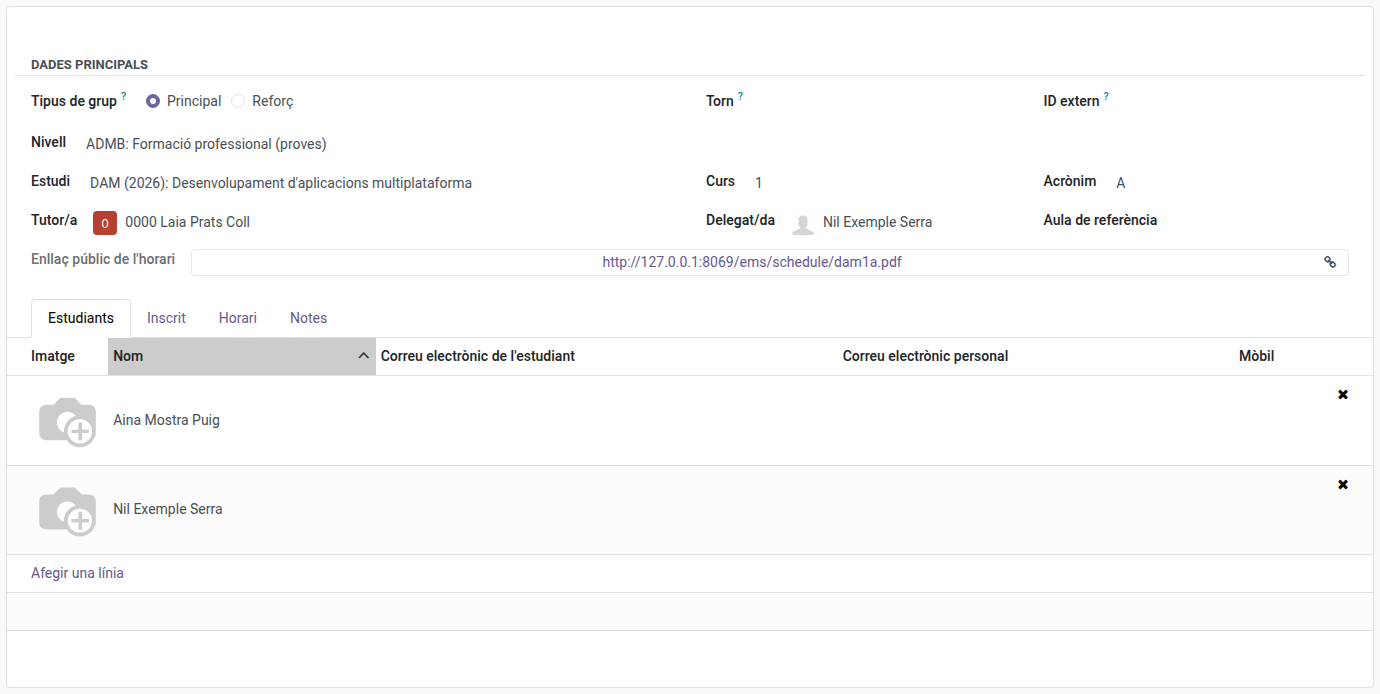
Els alumnes no s’afegeixen des d’aquí — consulta la pestanya Alumnes per revisar qui està assignat, però és el propi registre de l’alumne (o el procés de matrícula) el que realment l’assigna a un grup.
Canviar el grup d’un alumne també mou les seves matrícules per assignatura. Editar el camp Grup principal de l’alumne (a la seva pròpia fitxa, pestanya Estudis) — això inclou el tutor/a del grup, que ara pot fer-ho directament per als seus propis alumnes tutoritzats, vegeu Canviar el grup d’un alumne — mou automàticament qualsevol matrícula que estigués al grup antic cap al grup nou; una assignatura ja matriculada a través d’un grup diferent (per exemple, un grup de reforç) es manté igual. El canvi es rebutja si alguna assignatura del grup antic ja té notes registrades per a aquest alumne.
Crear un grup de reforç
- Fes clic a Nou.
- Canvia Tipus de grup a Reforç. Nivell, Estudi, Tutor i Delegat desapareixen — no apliquen.
- Omple un Nom directament (p. ex.,
REF-MATES). - Fes clic a Desa.
- Afegeix alumnes de la mateixa manera que a qualsevol altre grup: des de la fitxa del propi alumne (o el procés de matrícula), matricula’l en una assignatura amb aquest grup de reforç com a Grup — poden venir de qualsevol grup/estudi principal. Apareixeran a la pestanya Inscrit d’aquest grup.
Canviar el tipus d’un grup
Pots canviar un grup existent entre Principal i Reforç, però:
- Canviar de Principal → Reforç es bloqueja si el grup encara té alumnes matriculats amb aquest com a grup principal — reassigna’ls a un altre grup primer.
- Canviar de Principal → Reforç neteja els camps que ja no apliquen (nivell/estudi/curs/acrònim/tutor/delegat).
Canviar l’Aula de Referència d’un Grup
Canviar l’Aula de referència d’un grup (la seva aula per defecte) mou automàticament totes les classes d’aquest grup que encara usaven l’aula antiga a la nova. Si la nova aula ja està ocupada per algú altre exactament el mateix dia i hora que una d’aquestes classes, aquesta classe concreta es queda a la seva aula actual en comptes de fer fallar tot el desat — vegeu “Resoldre un Conflicte d’Aula Pendent” a sota.
La mateixa gestió de conflictes també s’aplica quan es canvia l’aula d’una sola classe des de la pestanya Horari d’un docent (vegeu Editar l’Horari d’un Docent), o directament des de la pestanya Horari del propi grup (vegeu L’horari setmanal d’un grup) — els tres casos es resolen des de la mateixa pantalla.
Resoldre un Conflicte d’Aula Pendent
Quan un canvi d’aula (qualsevol dels tres anteriors) no es pot aplicar automàticament perquè la nova aula ja està ocupada, apareix un avís groc a la part superior de la fitxa, visible sigui quina sigui la pestanya oberta:
- A la fitxa del grup: “N bloc(s) de classe no s’han pogut traslladar a l’aula demanada automàticament per una col·lisió d’aula.” — cobreix tant un canvi de l’aula de referència de tot el grup com un bloc editat directament des de la pestanya Horari del grup, ja que tots dos acaben necessitant la mateixa resolució.
- A la fitxa del docent, per a una sola classe canviada des de la seva pestanya Horari: “S’ha demanat un canvi d’aula des de l’horari d’aquest docent, però N bloc(s) de classe no s’han pogut traslladar automàticament per una col·lisió d’aula.”
Fes clic a Resoldre aules pendents a qualsevol dels dos avisos per obrir la pantalla de resolució, que llista cada conflicte encara sense resoldre com una fila “Conflicte d’aula” (agrupades per docent + assignatura quan n’hi ha més d’una), cadascuna mostrant la classe pendent a un costat i la sessió ja existent amb què xoca a l’altre. Per a cada fila, tria una resolució:
- Reassignar aules — tria una aula diferent per a cada costat (les dues comencen preomplertes amb la mateixa aula en conflicte; Confirmar queda desactivat fins que triïs dues aules genuïnament diferents).
- Preval l’esquerra — la classe pendent pren l’aula demanada; la sessió existent amb què xocava s’arxiva.
- Preval la dreta — la classe pendent es queda a la seva aula actual per a aquella franja (una excepció deliberada respecte a l’aula del grup, o a la demanada); la sessió existent no es toca.
Fes clic a Confirmar un cop cada fila tingui una resolució vàlida. L’avís desapareix quan no queda res pendent.
Per a una classe de co-docència, la mateixa col·lisió apareix alhora a la fitxa de cada docent (i a la fitxa del grup), ja que és realment el mateix conflicte vist des de cada costat. Resoldre’l des de qualsevol d’aquestes pantalles el neteja a totes — no cal repetir la resolució a l’horari de l’altre docent ni a la fitxa del grup.
Eliminar un grup
Selecciona’l a la llista i usa el menú Acció (⚙) → Suprimeix. Es bloqueja si el grup encara està referenciat en un altre lloc (alumnes, sessions, assignacions docents…).
Arxivar un grup (en lloc d’eliminar-lo)
Si un grup simplement no funciona aquest curs però podria tornar en un curs futur (un cicle que es salta un any, un torn que se suspèn temporalment…), arxiva’l en lloc d’eliminar-lo — arxivar-lo conserva el seu historial (tutor, aula, alumnes/horari anteriors) perquè puguis recuperar-lo exactament com era, en lloc d’haver-lo de recrear des de zero més endavant.
- Selecciona el grup a la llista.
- Usa el menú Acció (⚙) → Arxiva.
- Desapareix de la llista normal. Per tornar-lo a trobar més endavant: obre el menú Filtres de la barra de cerca i activa Arxivat.
Si intentes crear un grup nou amb exactament el mateix nom que un ja arxivat (p. ex.,
recrear DAM1A a mà en lloc de reactivar-lo), l’EMS t’atura i t’ofereix un botó Reactivar
directament en aquest missatge — un sol clic restaura el grup existent (amb tot el seu
historial) en lloc de crear un duplicat confús. Si no vols reactivar-lo, simplement tanca el
missatge: no s’haurà creat res.
Si el grup que arxives encara té alumnes actius, l’EMS et demana confirmació primer: arxivar sempre està permès i mai elimina ni desmatricula ningú, només fa que el grup deixi de sortir a les vistes per defecte. Fes clic a Continuar per arxivar-lo igualment, o a Tancar per deixar-lo tal com està. Si aquests alumnes encara hi són simplement perquè el procés de transició al curs següent encara no ha corregut, aquest procés els traurà o els netejarà d’aquest grup quan ho faci — arxivar el grup ara no necessita esperar a això.