EMS
| Català | Castellano | English |
Assignatures
Les assignatures són les unitats de curs individuals que componen un estudi (p. ex., Programació, Bases de dades). Cada assignatura pot pertànyer a diversos estudis, té els seus propis resultats d’aprenentatge i continguts, i és facturable automàticament a través de les matrícules — el sistema crea i manté sincronitzat el producte subjacent utilitzat per a la facturació, sense cap pas manual.
Rol necessari: Administrador
Accés
Navega a: Comunitat Educativa → Configuració → Currículum → Assignatures
Consultar totes les assignatures
En obrir el menú es mostra una llista de totes les assignatures ordenada per codi. Cada fila mostra el codi, l’acrònim, el nom i els estudis als quals pertany.
Crear una assignatura
- Fes clic a Nou.
- Omple els camps obligatoris:
- Codi (obligatori): Codi oficial. Només cal que sigui únic entre les assignatures que comparteixen almenys un estudi — el mateix codi es pot reutilitzar en una assignatura que pertanyi a un estudi totalment diferent (per exemple, un mateix codi oficial que significa coses diferents, amb resultats d’aprenentatge i hores diferents, en dos cicles no relacionats). Desar falla amb “codi duplicat!” si el codi ja l’utilitza una altra assignatura que comparteix un estudi amb aquesta (o que encara no té cap estudi assignat).
- Acrònim (obligatori): Codi curt que s’utilitza a tot el sistema.
- Nom (obligatori): Nom descriptiu complet.
- Opcionalment, omple:
- Hores internes / Hores externes (p. ex., hores de pràctiques) — les Hores totals es calculen automàticament.
- Crèdits ECTS.
- Tutoria: marca si aquesta assignatura és una hora de tutoria.
- A la pestanya Estudis, vincula els estudis als quals pertany aquesta assignatura.
- Usa les pestanyes Resultat d’aprenentatge i Contingut per construir el desglossament curricular de l’assignatura.
- Opcionalment, afegeix notes lliures a la pestanya Notes.
- Fes clic a Desa (o usa les engrunes de navegació per anar a una altra pàgina — Odoo desa automàticament).
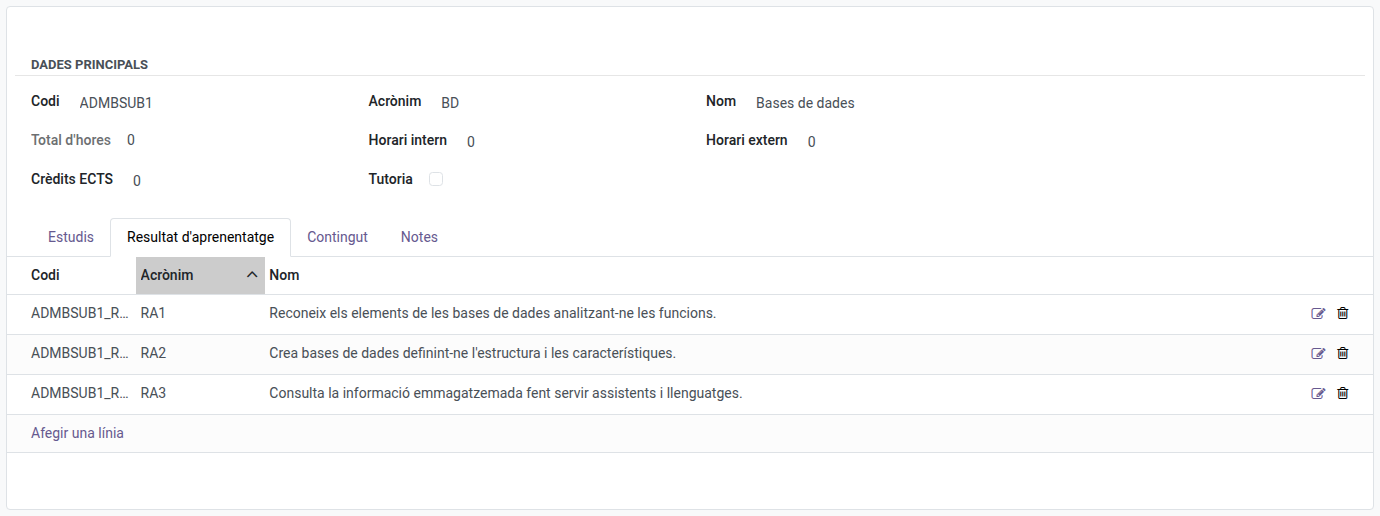
Afegir resultats d’aprenentatge
Els resultats d’aprenentatge només existeixen dins d’una assignatura — no hi ha un menú separat de “Resultats”.
- Obre una assignatura i ves a la pestanya Resultat d’aprenentatge.
- Fes clic a Afegeix una línia i omple el codi, l’acrònim i el nom directament a la fila.
- Codi: ha de començar amb el codi de la mateixa assignatura (p. ex., assignatura
CFGS_ICB0, resultatCFGS_ICB0_RA1) — Odoo rebutja el desament si no és així.
- Codi: ha de començar amb el codi de la mateixa assignatura (p. ex., assignatura
- Fes clic a la icona de llapis (Edita) d’una fila per obrir el formulari propi del resultat, on també pots gestionar els seus Criteris d’avaluació i afegir notes.
- Desa el formulari de l’assignatura per persistir els canvis fets a la fila.
Afegir criteris d’avaluació
Els criteris d’avaluació només existeixen dins d’un resultat d’aprenentatge — un nivell més profund que els propis resultats.
- Obre una assignatura, ves a Resultat d’aprenentatge i obre el formulari propi d’un resultat (icona de llapis).
- Al popup del resultat, ves a la pestanya Criteris d’avaluació i fes clic a Afegeix una línia.
- Codi: ha de començar amb el codi del propi resultat, la mateixa regla que resultats-dins-d’assignatures.
- Fes clic a la icona de llapis d’una fila de criteri per obrir el seu propi formulari i afegir notes.
- Desa el popup del resultat i després el formulari de l’assignatura.
Afegir continguts
Els continguts viuen a la pestanya Contingut, separada de Resultat d’aprenentatge, i es poden anidar (un contingut pot tenir sub-elements “Composició”).
- Obre una assignatura i ves a la pestanya Contingut. Fes clic a Afegeix una línia per crear un contingut de nivell superior (codi, acrònim, nom).
- Per afegir un sub-element sota un contingut existent: fes clic a la seva icona de llapis (Edita) per obrir el seu propi formulari, ves a la pestanya Composició, i fes clic a Afegeix una línia allà.
- Codi: el codi d’un sub-element ha de començar amb el codi del seu pare directe — els continguts de nivell superior no estan obligats a començar amb el codi de l’assignatura.
- Desa el formulari de l’assignatura (i qualsevol popup obert) per persistir els canvis.
En desar es crea automàticament un producte de facturació en segon pla perquè l’assignatura es pugui incloure en matrícules. No cal que creïs ni gestionis aquest producte manualment — es manté sincronitzat cada vegada que reanomenes l’assignatura o en canvies el codi.
Editar una assignatura
- Obre l’assignatura des de la llista.
- Fes clic sobre qualsevol camp per editar-lo en línia, o fes clic a Edita si és necessari.
- Fes els canvis necessaris.
- Fes clic a Desa.
Eliminar una assignatura
- Selecciona l’assignatura a la llista (marca la casella de l’esquerra).
- Fes clic al menú Acció (⚙) i selecciona Suprimeix.
- Confirma l’eliminació al diàleg.
Avís: No es pot eliminar una assignatura si té registres vinculats en altres parts del sistema (assignacions docents, sessions de qualificació, planificació…).