EMS
| Català | Castellano | English |
Asignaturas
Las asignaturas son las unidades de curso individuales que componen un estudio (p. ej., Programación, Bases de datos). Cada asignatura puede pertenecer a varios estudios, tiene sus propios resultados de aprendizaje y contenidos, y es facturable automáticamente a través de las matrículas — el sistema crea y mantiene sincronizado el producto subyacente utilizado para la facturación, sin ningún paso manual.
Rol requerido: Administrador
Acceso
Navega a: Comunidad Educativa → Configuración → Currículum → Asignaturas
Consultar todas las asignaturas
Al abrir el menú se muestra una lista de todas las asignaturas ordenada por código. Cada fila muestra el código, el acrónimo, el nombre y los estudios a los que pertenece.
Crear una asignatura
- Haz clic en Nuevo.
- Rellena los campos obligatorios:
- Código (obligatorio): Código oficial. Solo necesita ser único entre las asignaturas que comparten al menos un estudio — el mismo código puede reutilizarse en una asignatura que pertenezca a un estudio totalmente distinto (por ejemplo, un mismo código oficial que significa cosas distintas, con resultados de aprendizaje y horas distintas, en dos ciclos no relacionados). Guardar falla con “¡Código duplicado!” si el código ya lo usa otra asignatura que comparte un estudio con esta (o que todavía no tiene ningún estudio asignado).
- Acrónimo (obligatorio): Código corto que se utiliza en todo el sistema.
- Nombre (obligatorio): Nombre descriptivo completo.
- Opcionalmente, rellena:
- Horas internas / Horas externas (p. ej., horas de prácticas) — las Horas totales se calculan automáticamente.
- Créditos ECTS.
- Tutoría: marca si esta asignatura es una hora de tutoría.
- En la pestaña Estudios, vincula los estudios a los que pertenece esta asignatura.
- Usa las pestañas Resultado de aprendizaje y Contenido para construir el desglose curricular de la asignatura.
- Opcionalmente, añade notas libres en la pestaña Notas.
- Haz clic en Guardar (o usa las migas de pan para navegar — Odoo guarda automáticamente).
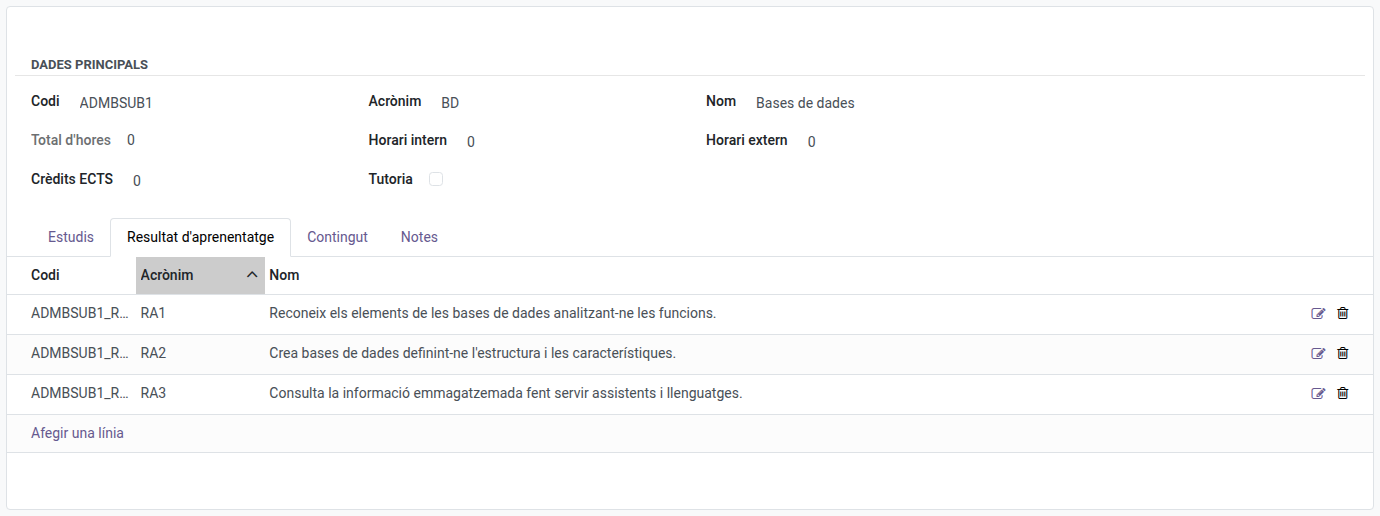
Añadir resultados de aprendizaje
Los resultados de aprendizaje solo existen dentro de una asignatura — no hay un menú separado de “Resultados”.
- Abre una asignatura y ve a la pestaña Resultado de aprendizaje.
- Haz clic en Añadir una línea y rellena el código, el acrónimo y el nombre directamente en la fila.
- Código: debe empezar con el código de la propia asignatura (p. ej., asignatura
CFGS_ICB0, resultadoCFGS_ICB0_RA1) — Odoo rechaza el guardado si no es así.
- Código: debe empezar con el código de la propia asignatura (p. ej., asignatura
- Haz clic en el icono de lápiz (Editar) de una fila para abrir el formulario propio del resultado, donde también puedes gestionar sus Criterios de evaluación y añadir notas.
- Guarda el formulario de la asignatura para persistir los cambios hechos en la fila.
Añadir criterios de evaluación
Los criterios de evaluación solo existen dentro de un resultado de aprendizaje — un nivel más profundo que los propios resultados.
- Abre una asignatura, ve a Resultado de aprendizaje y abre el formulario propio de un resultado (icono de lápiz).
- En el popup del resultado, ve a la pestaña Criterios de evaluación y haz clic en Añadir una línea.
- Código: debe empezar con el código del propio resultado, la misma regla que resultados-dentro-de-asignaturas.
- Haz clic en el icono de lápiz de una fila de criterio para abrir su propio formulario y añadir notas.
- Guarda el popup del resultado y después el formulario de la asignatura.
Añadir contenidos
Los contenidos viven en la pestaña Contenido, separada de Resultado de aprendizaje, y pueden anidarse (un contenido puede tener sub-elementos “Composición”).
- Abre una asignatura y ve a la pestaña Contenido. Haz clic en Añadir una línea para crear un contenido de nivel superior (código, acrónimo, nombre).
- Para añadir un sub-elemento bajo un contenido existente: haz clic en su icono de lápiz (Editar) para abrir su propio formulario, ve a la pestaña Composición, y haz clic en Añadir una línea ahí.
- Código: el código de un sub-elemento debe empezar con el código de su padre directo — los contenidos de nivel superior no están obligados a empezar con el código de la asignatura.
- Guarda el formulario de la asignatura (y cualquier popup abierto) para persistir los cambios.
Al guardar se crea automáticamente un producto de facturación en segundo plano para que la asignatura pueda incluirse en matrículas. No necesitas crear ni gestionar este producto manualmente — se mantiene sincronizado cada vez que renombras la asignatura o cambias su código.
Editar una asignatura
- Abre la asignatura desde la lista.
- Haz clic en cualquier campo para editarlo en línea, o haz clic en Editar si es necesario.
- Realiza los cambios.
- Haz clic en Guardar.
Eliminar una asignatura
- Selecciona la asignatura en la lista (marca la casilla de la izquierda).
- Haz clic en el menú Acción (⚙) y selecciona Eliminar.
- Confirma la eliminación en el diálogo.
Aviso: No se puede eliminar una asignatura si tiene registros vinculados en otras partes del sistema (asignaciones docentes, sesiones de calificación, planificación…).