EMS
| Català | Castellano | English |
Comunicats: enviar correus massius a alumnes i famílies
Rol necessari: Administrador (o Director, que té la mateixa visibilitat completa — vegeu més avall)
Què és un Comunicat
Un Comunicat és un correu electrònic massiu enviat a un conjunt d’alumnes i/o les seves famílies — per exemple, un recordatori d’un termini o un avís que afecta un o més grups. Es troba a Comunicacions → Comunicats.
Crear i enviar un comunicat
- Comunicacions → Comunicats → Nou.
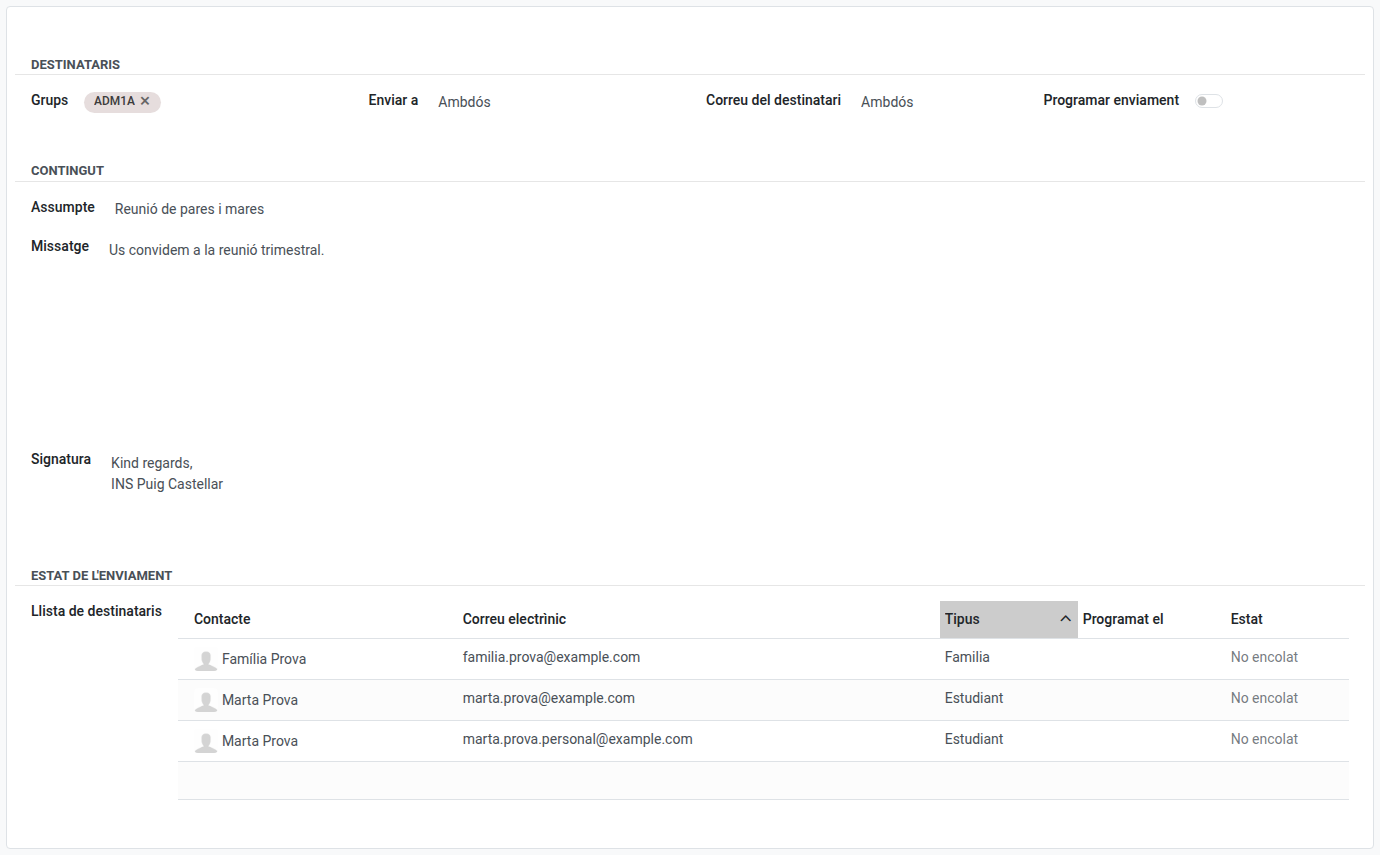
- Ompliu l’Assumpte i el Missatge (text enriquit, admet imatges).
- Reviseu la Signatura, just a sota — ve precarregada amb la del vostre centre (vegeu Personalitzar la signatura més avall), però la podeu editar o esborrar lliurement només per a aquest comunicat.
- Trieu Enviar a: Alumnes, Famílies, o Tots dos.
- Si la selecció inclou alumnes, trieu Correu del destinatari: Corporatiu (l’adreça institucional de Google Workspace de l’alumne), Personal (la seva adreça personal), o Ambdós (per defecte) — si l’alumne té les dues adreces, “Ambdós” envia el comunicat a cadascuna per separat. Aquesta opció no té cap efecte sobre les famílies, ja que només tenen una única adreça de correu.
- Afegiu un o més Grups — la llista de destinataris es genera automàticament a partir dels alumnes de cada grup i, quan se selecciona “Famílies”/”Tots dos”, els seus contactes familiars vinculats (les famílies d’un alumne menor sempre s’inclouen; les d’un alumne major d’edat només si l’alumne ha autoritzat explícitament compartir-ho).
-
Reviseu la Llista de destinataris — també podeu afegir o eliminar files manualment; les files manuals es conserven encara que canvieu els grups seleccionats després. Si algun alumne no té cap adreça que coincideixi amb la vostra selecció de Correu del destinatari (p. ex. heu triat “Corporatiu” però encara no té compte institucional creat), apareix un avís amb els seus noms perquè sapigueu que han quedat exclosos.
Des de la 18.0.0.26.0: el correu d’una fila de destinatari ha de tenir un format vàlid (
nom@domini) — EMS no deixa desar un valor que no ho sigui, com ara un número de telèfon escrit per error. - Feu una de les dues opcions:
- Cliqueu Enviar per posar els correus a la cua immediatament, o
- Marqueu Programar l’enviament i trieu una data/hora, i cliqueu Enviar — el comunicat passa a Programat i els correus surten en aquell moment.
- L’Estat del comunicat segueix el progrés: Esborrany → Programat → Enviat (o Fallit si l’enviament ha fallat per a tots els destinataris). Cada fila de destinatari mostra el seu propi estat d’enviament, amb el detall de l’error disponible a les files fallides.
Un comunicat programat (encara no enviat) es pot cancel·lar, tornant-lo a Esborrany perquè el pugueu editar i tornar a enviar.
Si un destinatari clica Respondre al correu que ha rebut, la resposta arriba directament a qui ha enviat el comunicat — no a una adreça tècnica compartida — així una conversa iniciada des d’un comunicat arriba a la persona correcta.
Personalitzar la signatura
Tot correu de comunicat acaba amb una Signatura — per defecte, la que estigui configurada per a tot el centre a Configuració → EMS Management → Signatura dels correus dels comunicats, un camp de text enriquit que podeu escriure com vulgueu (un nom, un càrrec, dades de contacte — o deixar-lo en blanc per no tenir cap signatura). És traduïble: useu la petita icona de traducció al costat del camp per escriure una versió diferent per idioma, de manera que cada destinatari vegi la signatura en el seu propi idioma automàticament.
Canviar la signatura per defecte del centre només afecta els comunicats creats a partir d’ara — cada comunicat ja existent té la seva pròpia còpia de la signatura (del pas 3 anterior), que també podeu sobreescriure individualment sense tocar la del centre.
Qui veu quins comunicats
Tothom amb accés a Comunicats — administradors, Director, Cap d’estudis, Cap d’estudis adjunt i coordinador de qualitat per igual — veu tots els comunicats de tot el centre, però la llista sempre s’obre filtrada amb “Mostra només els meus” per defecte, de manera que dia a dia tothom treballa còmodament només amb els seus propis. Si traieu aquest filtre (a la barra de cerca, a la part superior de la llista) veureu els comunicats de tothom, per quan necessiteu supervisar.
- Els administradors i el Director poden gestionar completament qualsevol comunicat independentment del filtre — només afecta què es mostra per defecte, no què poden fer.
- El Cap d’estudis, el Cap d’estudis adjunt i el coordinador de qualitat només poden editar o eliminar els comunicats que ells mateixos han creat — el comunicat d’una altra persona s’obre en mode només lectura fins i tot amb el filtre tret. Vegeu el manual de Cap d’estudis per a la seva perspectiva.
Si el vostre compte no està vinculat a cap docent (un cas poc habitual — la majoria de comptes d’Administrador/Director corresponen a un docent real) i preferiu no veure mai marcat “Mostra només els meus”, traieu-lo un cop i utilitzeu Favorits → Desar cerca actual a la barra de cerca, marcant Filtre per defecte — l’Odoo ho recordarà des d’aleshores per a aquest usuari.
Eliminar versus arxivar
Un comunicat només es pot eliminar de manera permanent mentre estigui en Esborrany — un cop programat, enviat, o fallit, l’EMS bloqueja l’eliminació (té un historial d’enviament real que val la pena conservar) i us demana que l’arxiveu en el seu lloc (menú ⚙ → Arxivar). Els comunicats arxivats queden ocults de la llista per defecte; utilitzeu Filtres → Arxivat per tornar-los a trobar.