EMS
| Català | Castellano | English |
Comunicados: enviar correos masivos a alumnos y familias
Rol necesario: Administrador (o Director, que tiene la misma visibilidad completa — ver más abajo)
Qué es un Comunicado
Un Comunicado es un correo electrónico masivo enviado a un conjunto de alumnos y/o sus familias — por ejemplo, un recordatorio de un plazo o un aviso que afecta a uno o más grupos. Se encuentra en Comunicaciones → Comunicados.
Crear y enviar un comunicado
- Comunicaciones → Comunicados → Nuevo.
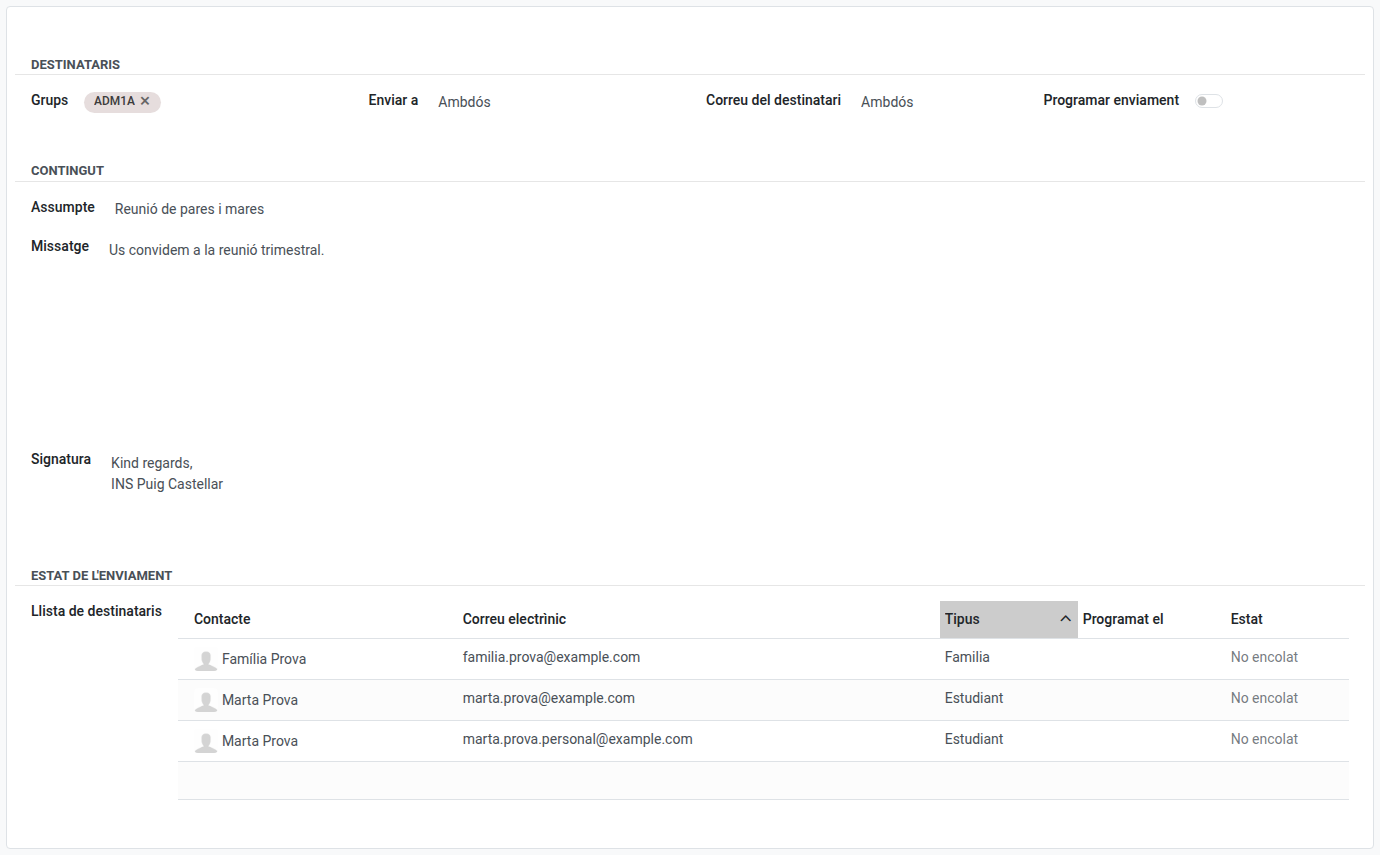
- Rellene el Asunto y el Mensaje (texto enriquecido, admite imágenes).
- Revise la Firma, justo debajo — viene precargada con la de su centro (vea Personalizar la firma más abajo), pero puede editarla o borrarla libremente solo para este comunicado.
- Elija Enviar a: Alumnos, Familias, o Ambos.
- Si la selección incluye alumnos, elija Correo del destinatario: Corporativo (la dirección institucional de Google Workspace del alumno), Personal (su dirección personal), o Ambos (por defecto) — si el alumno tiene las dos direcciones, “Ambos” envía el comunicado a cada una por separado. Esta opción no tiene ningún efecto sobre las familias, ya que solo tienen una única dirección de correo.
- Añada uno o más Grupos — la lista de destinatarios se genera automáticamente a partir de los alumnos de cada grupo y, cuando se selecciona “Familias”/”Ambos”, sus contactos familiares vinculados (las familias de un alumno menor siempre se incluyen; las de un alumno mayor de edad solo si el alumno ha autorizado explícitamente compartirlo).
-
Revise la Lista de destinatarios — también puede añadir o eliminar filas manualmente; las filas manuales se conservan aunque cambie los grupos seleccionados después. Si algún alumno no tiene ninguna dirección que coincida con su selección de Correo del destinatario (p. ej. eligió “Corporativo” pero aún no tiene cuenta institucional creada), aparece un aviso con sus nombres para que sepa que se han quedado fuera.
Desde la 18.0.0.26.0: el correo de una fila de destinatario debe tener un formato válido (
nombre@dominio) — EMS no permite guardar un valor que no lo sea, como un número de teléfono escrito por error. - Haga una de las dos opciones:
- Pulse Enviar para poner los correos en cola inmediatamente, o
- Marque Programar el envío y elija una fecha/hora, y pulse Enviar — el comunicado pasa a Programado y los correos salen en ese momento.
- El Estado del comunicado sigue el progreso: Borrador → Programado → Enviado (o Fallido si el envío ha fallado para todos los destinatarios). Cada fila de destinatario muestra su propio estado de envío, con el detalle del error disponible en las filas fallidas.
Un comunicado programado (aún no enviado) se puede cancelar, devolviéndolo a Borrador para que pueda editarlo y volver a enviarlo.
Si un destinatario pulsa Responder al correo que ha recibido, la respuesta llega directamente a quien envió el comunicado — no a una dirección técnica compartida — así una conversación iniciada desde un comunicado llega a la persona correcta.
Personalizar la firma
Todo correo de comunicado termina con una Firma — por defecto, la que esté configurada para todo el centro en Ajustes → EMS Management → Firma de los correos de los comunicados, un campo de texto enriquecido que puede escribir como quiera (un nombre, un cargo, datos de contacto — o dejarlo en blanco para no tener ninguna firma). Es traducible: use el pequeño icono de traducción junto al campo para escribir una versión distinta por idioma, de modo que cada destinatario vea la firma en su propio idioma automáticamente.
Cambiar la firma por defecto del centro solo afecta a los comunicados creados a partir de ahora — cada comunicado ya existente tiene su propia copia de la firma (del paso 3 anterior), que también puede sobrescribir individualmente sin tocar la del centro.
Quién ve qué comunicados
Todo el mundo con acceso a Comunicados — administradores, Director, Jefe de estudios, Jefe de estudios adjunto y coordinador de calidad por igual — ve todos los comunicados de todo el centro, pero la lista siempre se abre filtrada con “Mostrar solo los míos” por defecto, de modo que en el día a día todo el mundo trabaja cómodamente solo con los suyos. Si quita ese filtro (en la barra de búsqueda, en la parte superior de la lista) verá los comunicados de todo el mundo, para cuando necesite supervisar.
- Los administradores y el Director pueden gestionar completamente cualquier comunicado independientemente del filtro — solo afecta a lo que se muestra por defecto, no a lo que pueden hacer.
- El Jefe de estudios, el Jefe de estudios adjunto y el coordinador de calidad solo pueden editar o eliminar los comunicados que ellos mismos han creado — el comunicado de otra persona se abre en modo solo lectura incluso con el filtro quitado. Vea el manual de Jefe de estudios para su perspectiva.
Si su cuenta no está vinculada a ningún docente (un caso poco habitual — la mayoría de cuentas de Administrador/Director corresponden a un docente real) y prefiere no ver nunca marcado “Mostrar solo los míos”, quítelo una vez y use Favoritos → Guardar búsqueda actual en la barra de búsqueda, marcando Filtro por defecto — Odoo lo recordará desde entonces para ese usuario.
Eliminar frente a archivar
Un comunicado solo se puede eliminar de forma permanente mientras esté en Borrador — una vez programado, enviado, o fallido, EMS bloquea la eliminación (tiene un historial de envío real que merece la pena conservar) y le pide que lo archive en su lugar (menú ⚙ → Archivar). Los comunicados archivados quedan ocultos de la lista por defecto; use Filtros → Archivado para volver a encontrarlos.