EMS
| Català | Castellano | English |
Guia de recuperació de la contrasenya del correu de l’institut (@elpuig.xeill.net)
Aquesta guia explica pas a pas com recuperar la contrasenya del compte de correu de l’institut (@elpuig.xeill.net) quan l’heu oblidat o ha deixat de funcionar.
El compte de correu de l’institut és un compte de Google (Gmail), de manera que la recuperació es fa a través de l’assistent oficial de Google.
L’alumnat també pot fer servir aquest compte per entrar al portal de l’alumne, amb el botó Inicia sessió amb Google de la pantalla d’accés del portal (vegeu la Guia d’accés i activació del portal de l’alumne).
Important: per poder recuperar la contrasenya cal tenir un número de telèfon de recuperació associat al compte. És el telèfon que vau facilitar quan es va crear el compte. Si no teniu accés a aquest telèfon, contacteu amb la secretaria de l’institut.
Índex
- Pas 1 — Inicieu sessió amb el vostre correu
- Pas 2 — Feu clic a «Has oblidat la contrasenya?»
- Pas 3 — Pantalla de recuperació del compte
- Pas 4 — Confirmeu el número de telèfon
- Pas 5 — Introduïu el codi de verificació
- Pas 6 — Actualitzeu la contrasenya
- Pas 7 — Creeu la nova contrasenya
Pas 1 — Inicieu sessió amb el vostre correu
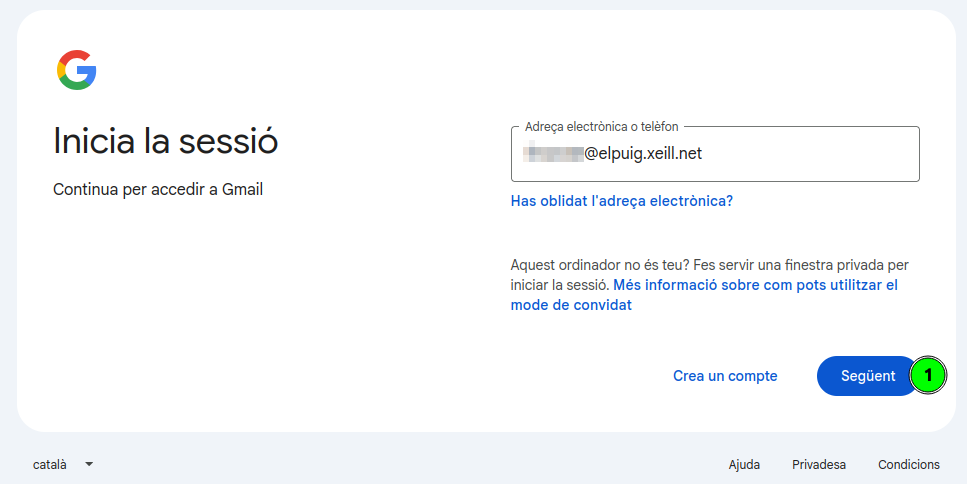
Obriu el navegador i accediu a Gmail (o a qualsevol servei de Google). A la pantalla d’inici de sessió:
- Escriviu l’adreça de correu completa de l’institut (
usuari@elpuig.xeill.net). - Feu clic al botó Següent (1).
Pas 2 — Feu clic a «Has oblidat la contrasenya?»
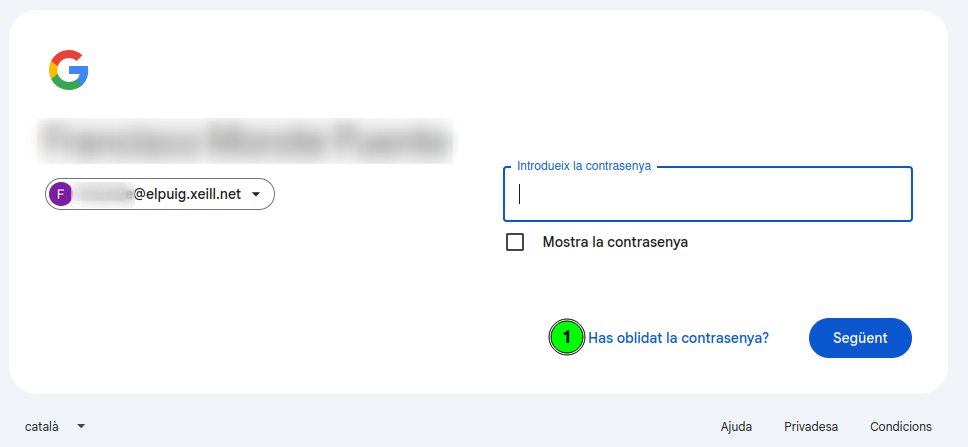
A la pantalla on us demana la contrasenya, no cal que escriviu res. Per iniciar el procés de recuperació:
- Feu clic a l’enllaç Has oblidat la contrasenya? (1).
Pas 3 — Pantalla de recuperació del compte
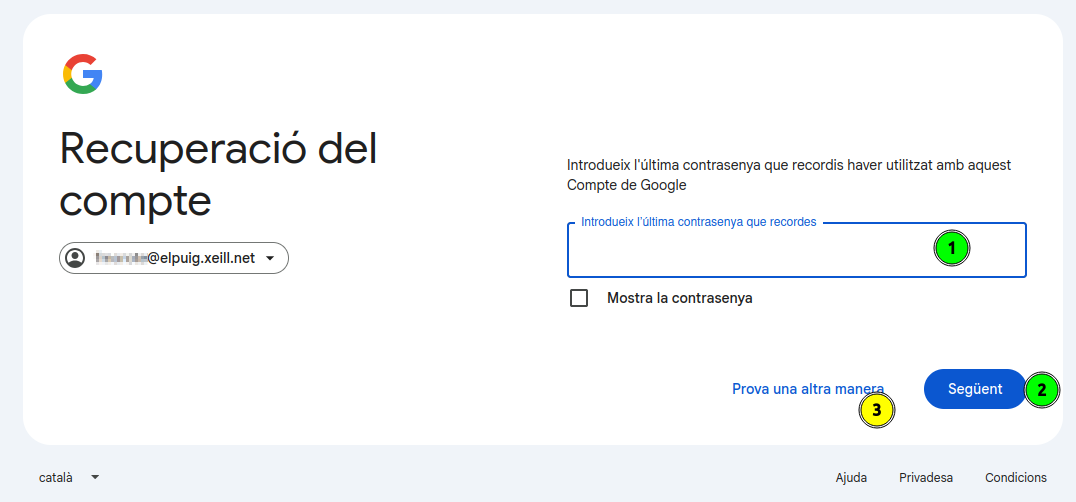
Google obrirà l’assistent de Recuperació del compte. Us demanarà l’última contrasenya que recordeu:
- Si en recordeu alguna, escriviu-la al camp Introdueix l’última contrasenya que recordes (1) i feu clic a Següent (2).
- Si no en recordeu cap, feu clic a Prova una altra manera (3) per continuar amb una altra opció de verificació.
En tots dos casos, l’objectiu és arribar a la verificació mitjançant el número de telèfon del pas següent.
Pas 4 — Confirmeu el número de telèfon
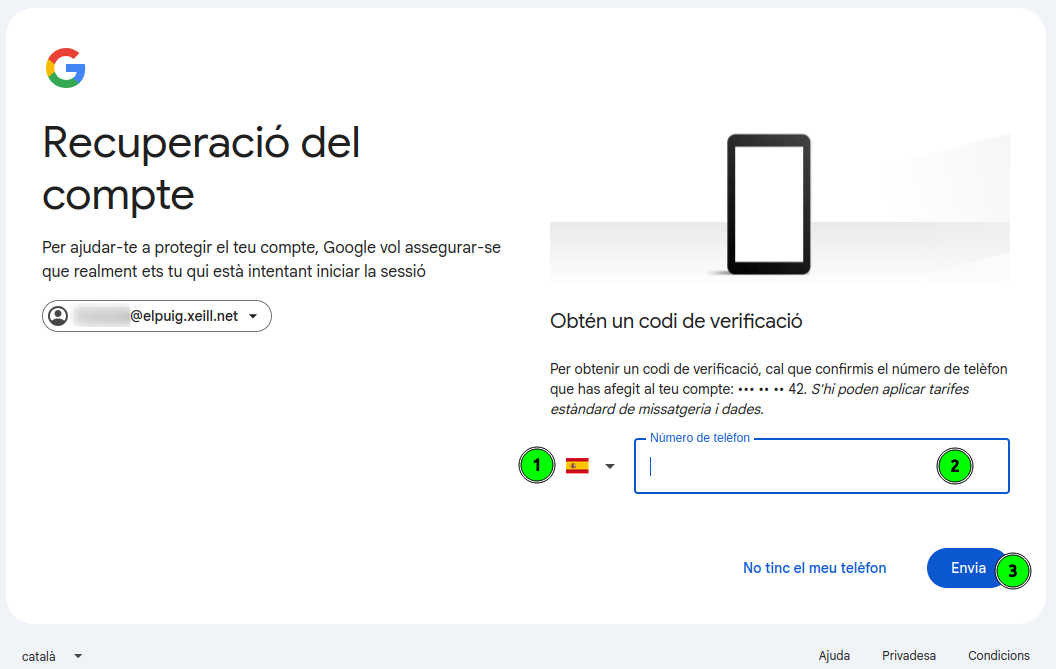
Per assegurar-se que sou vosaltres, Google us demanarà que confirmeu el número de telèfon associat al compte (en veureu els últims dígits com a pista):
- Comproveu que el prefix del país (1) sigui el correcte (Espanya).
- Escriviu el número de telèfon complet (2) associat al compte.
- Feu clic a Envia (3) per rebre el codi de verificació per SMS.
Si no teniu accés a aquest telèfon, no podreu continuar pel vostre compte: contacteu amb la secretaria de l’institut perquè us ajudin a restablir l’accés.
Pas 5 — Introduïu el codi de verificació
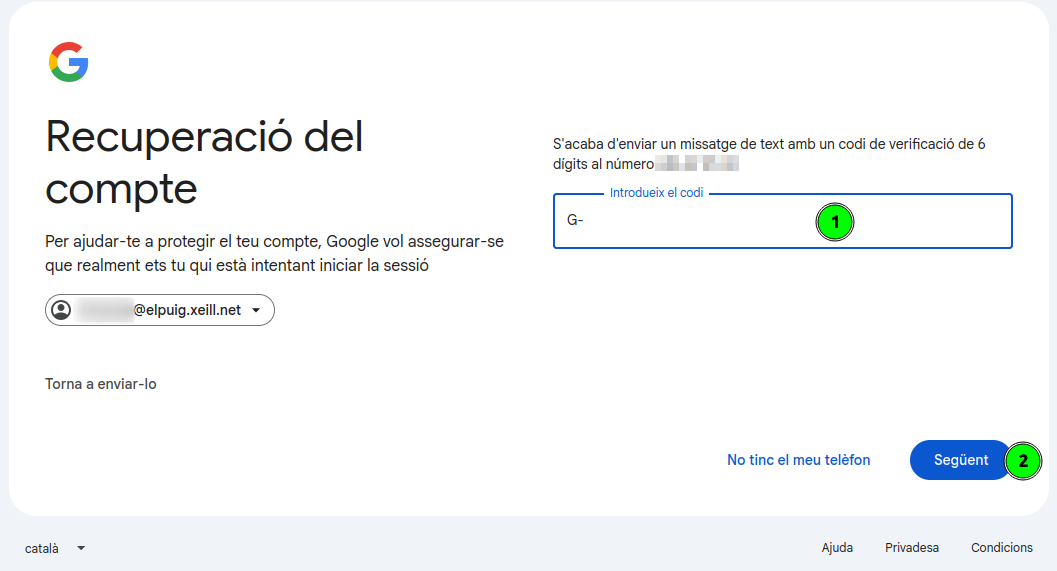
Rebreu un missatge de text (SMS) amb un codi de verificació de 6 dígits al número indicat:
- Escriviu el codi rebut al camp Introdueix el codi (1) (el prefix
G-ja apareix escrit). - Feu clic a Següent (2).
Si no rebeu el missatge en uns minuts, podeu fer clic a Torna a enviar-lo per sol·licitar un codi nou.
Pas 6 — Actualitzeu la contrasenya
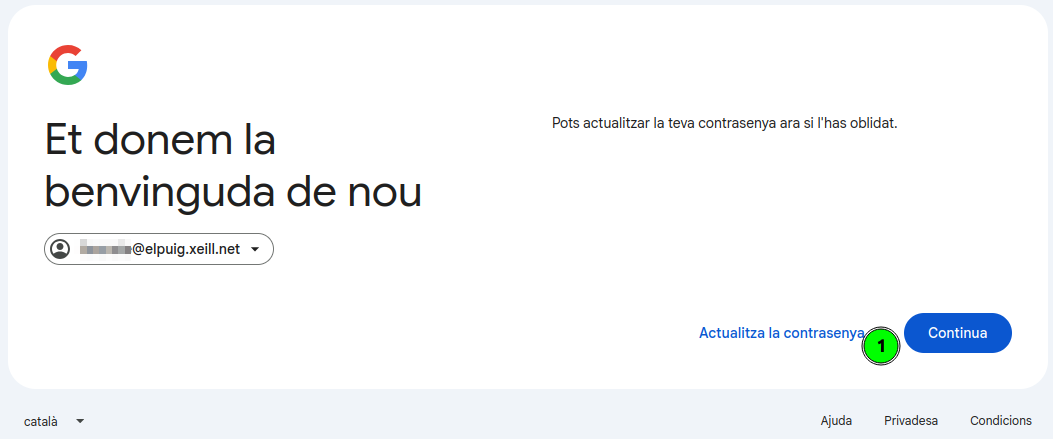
Un cop verificada la identitat, Google us donarà la benvinguda de nou i us oferirà actualitzar la contrasenya:
- Feu clic a l’enllaç Actualitza la contrasenya (1) per definir-ne una de nova.
Pas 7 — Creeu la nova contrasenya
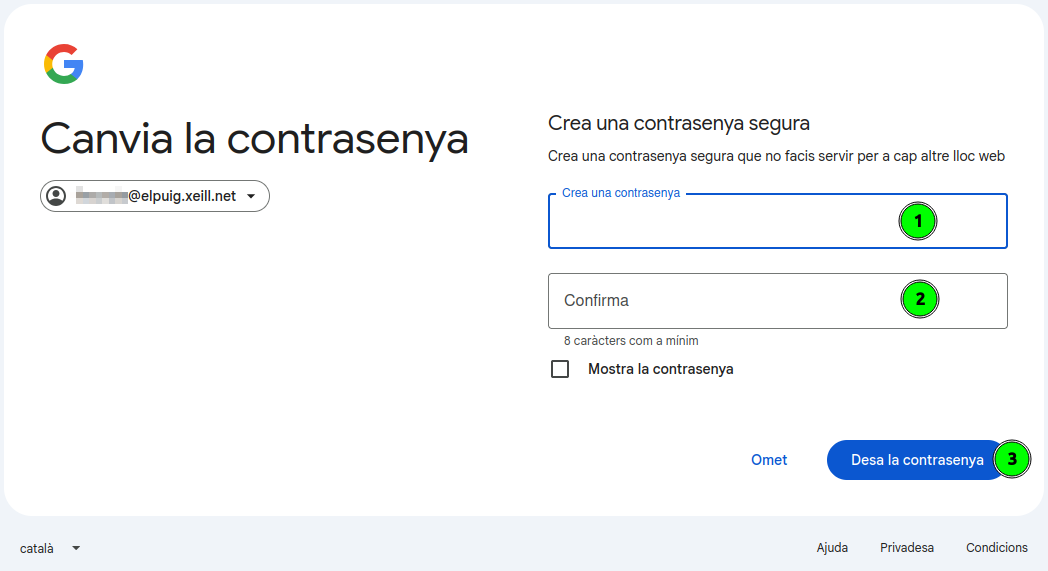
Finalment, definiu la nova contrasenya del compte:
- Escriviu la nova contrasenya al camp Crea una contrasenya (1). Ha de tenir un mínim de 8 caràcters i és recomanable que no la feu servir en cap altre lloc web.
- Torneu a escriure-la al camp Confirma (2) per evitar errors de tecleig.
- Feu clic a Desa la contrasenya (3).
Un cop desada, ja podeu accedir al correu de l’institut amb la nova contrasenya.