EMS
| Català | Castellano | English |
Guía de recuperación de la contraseña del correo del instituto (@elpuig.xeill.net)
Esta guía explica paso a paso cómo recuperar la contraseña de la cuenta de correo del instituto (@elpuig.xeill.net) cuando la has olvidado o ha dejado de funcionar.
La cuenta de correo del instituto es una cuenta de Google (Gmail), por lo que la recuperación se realiza a través del asistente oficial de Google.
El alumnado también puede usar esta cuenta para entrar al portal del alumno, con el botón Acceder con Google de la pantalla de acceso del portal (ver la Guía de acceso y activación del portal del alumno).
Importante: para poder recuperar la contraseña es necesario tener un número de teléfono de recuperación asociado a la cuenta. Es el teléfono que facilitaste cuando se creó la cuenta. Si no tienes acceso a ese teléfono, contacta con la secretaría del instituto.
Índice
- Paso 1 — Inicia sesión con tu correo
- Paso 2 — Haz clic en «¿Has olvidado la contraseña?»
- Paso 3 — Pantalla de recuperación de la cuenta
- Paso 4 — Confirma el número de teléfono
- Paso 5 — Introduce el código de verificación
- Paso 6 — Actualiza la contraseña
- Paso 7 — Crea la nueva contraseña
Paso 1 — Inicia sesión con tu correo
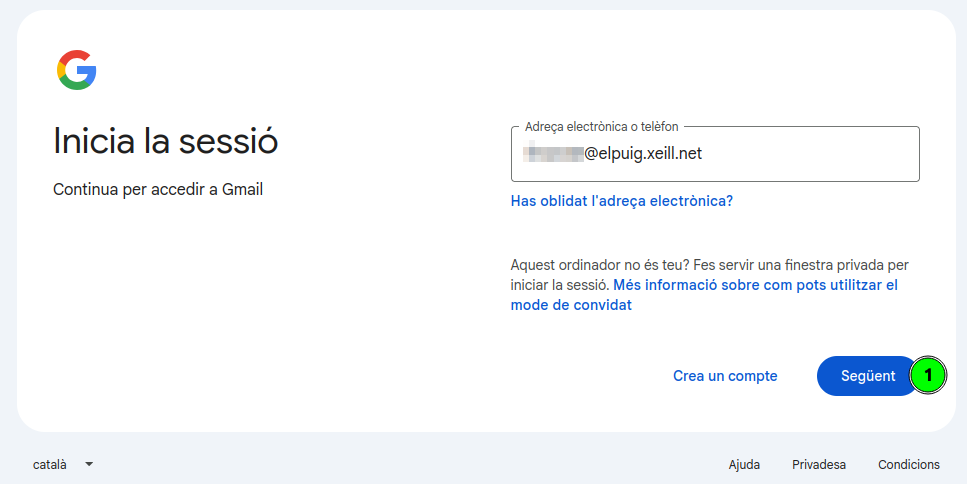
Abre el navegador y accede a Gmail (o a cualquier servicio de Google). En la pantalla de inicio de sesión:
- Escribe la dirección de correo completa del instituto (
usuario@elpuig.xeill.net). - Haz clic en el botón Siguiente (1).
Paso 2 — Haz clic en «¿Has olvidado la contraseña?»
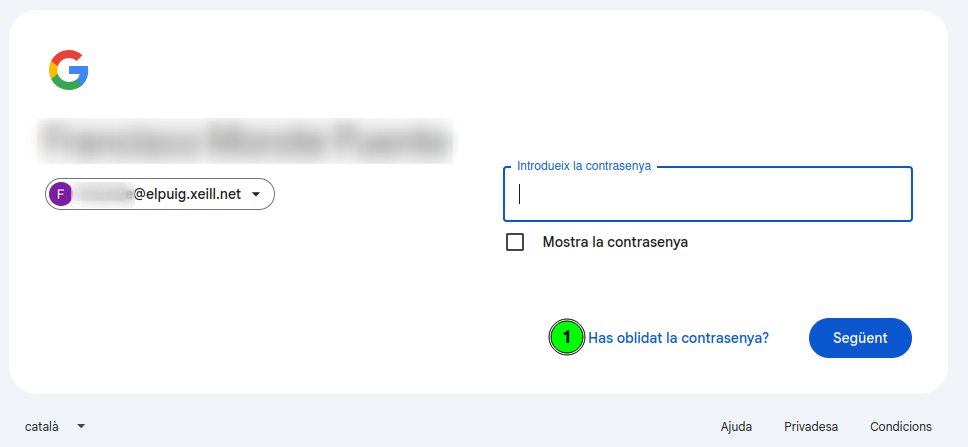
En la pantalla donde te pide la contraseña, no hace falta que escribas nada. Para iniciar el proceso de recuperación:
- Haz clic en el enlace ¿Has olvidado la contraseña? (1).
Paso 3 — Pantalla de recuperación de la cuenta
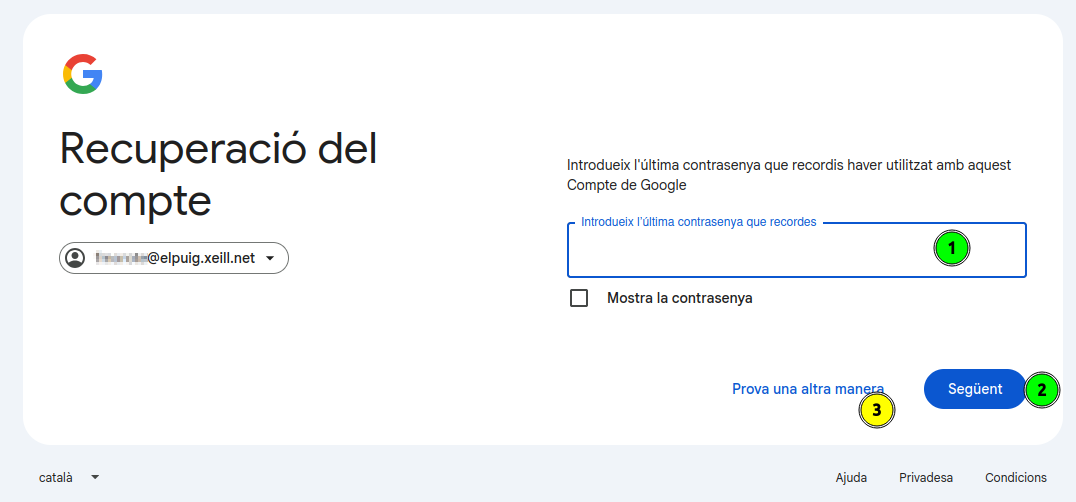
Google abrirá el asistente de Recuperación de la cuenta. Te pedirá la última contraseña que recuerdes:
- Si recuerdas alguna, escríbela en el campo Introduce la última contraseña que recuerdes (1) y haz clic en Siguiente (2).
- Si no recuerdas ninguna, haz clic en Probar de otra manera (3) para continuar con otra opción de verificación.
En ambos casos, el objetivo es llegar a la verificación mediante el número de teléfono del paso siguiente.
Paso 4 — Confirma el número de teléfono
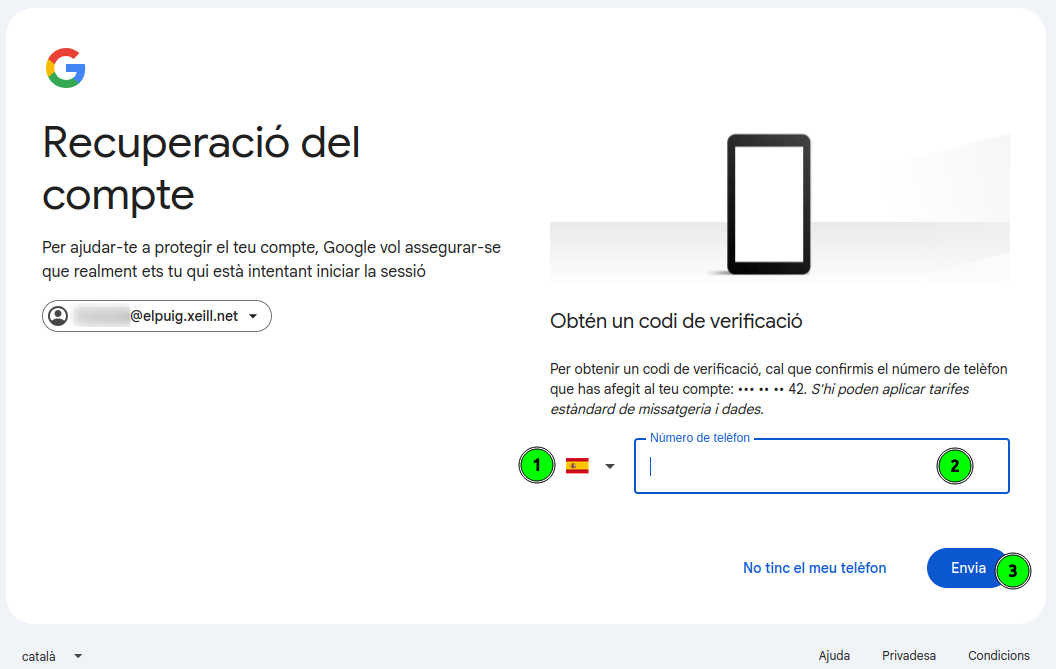
Para asegurarse de que eres tú, Google te pedirá que confirmes el número de teléfono asociado a la cuenta (verás los últimos dígitos como pista):
- Comprueba que el prefijo del país (1) sea el correcto (España).
- Escribe el número de teléfono completo (2) asociado a la cuenta.
- Haz clic en Enviar (3) para recibir el código de verificación por SMS.
Si no tienes acceso a ese teléfono, no podrás continuar por tu cuenta: contacta con la secretaría del instituto para que te ayuden a restablecer el acceso.
Paso 5 — Introduce el código de verificación
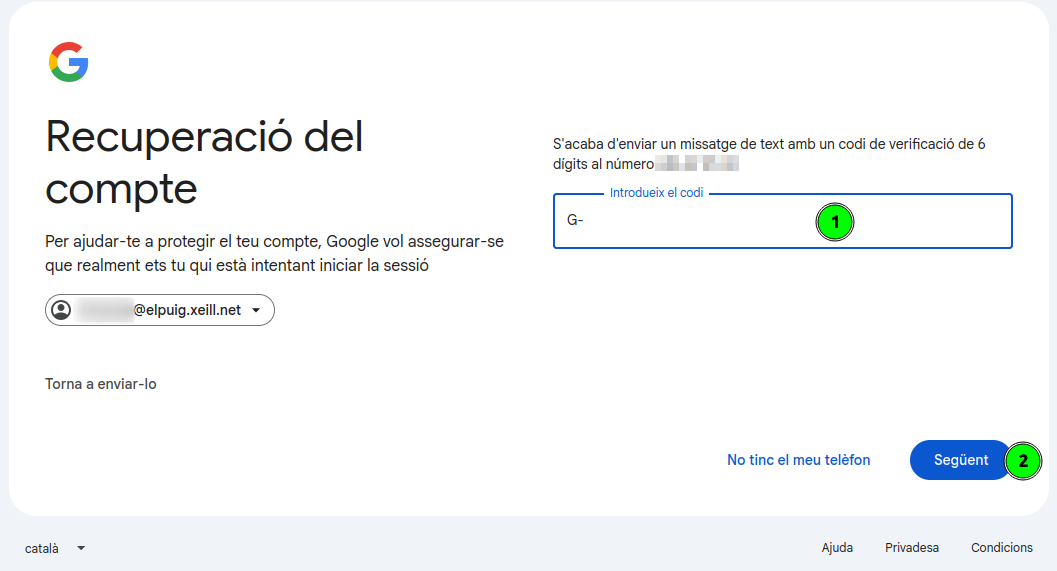
Recibirás un mensaje de texto (SMS) con un código de verificación de 6 dígitos en el número indicado:
- Escribe el código recibido en el campo Introduce el código (1) (el prefijo
G-ya aparece escrito). - Haz clic en Siguiente (2).
Si no recibes el mensaje en unos minutos, puedes hacer clic en Volver a enviarlo para solicitar un código nuevo.
Paso 6 — Actualiza la contraseña
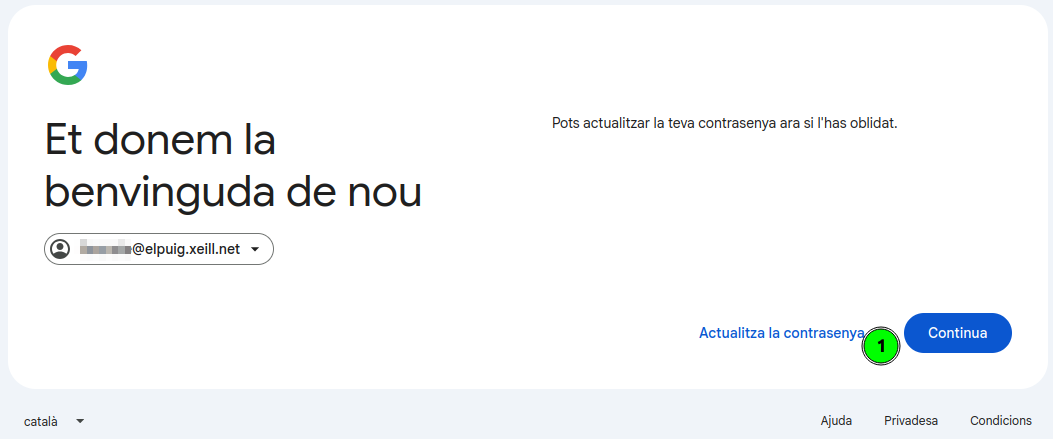
Una vez verificada la identidad, Google te dará la bienvenida de nuevo y te ofrecerá actualizar la contraseña:
- Haz clic en el enlace Actualizar la contraseña (1) para definir una nueva.
Paso 7 — Crea la nueva contraseña
Finalmente, define la nueva contraseña de la cuenta:
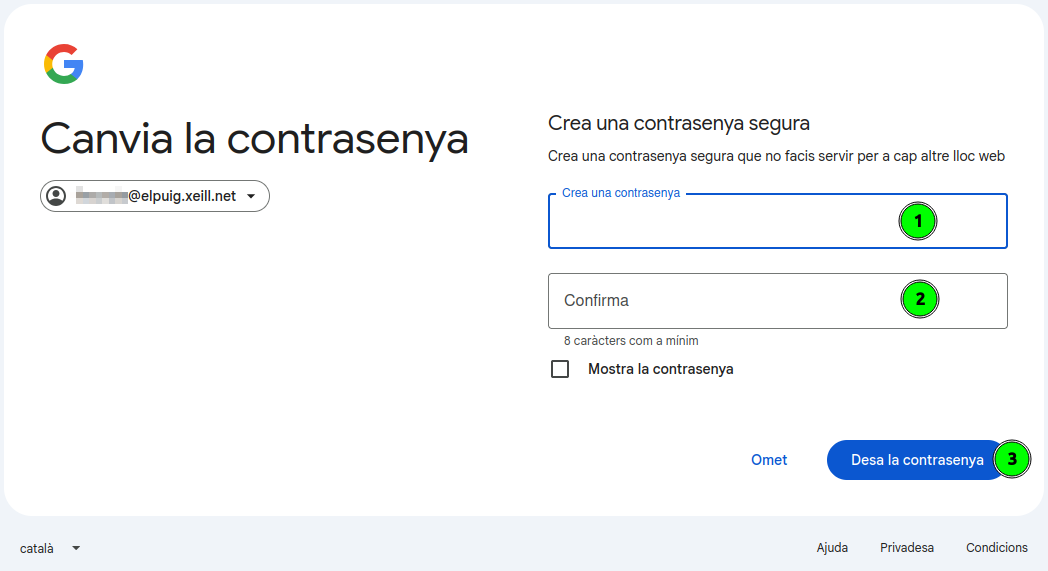
- Escribe la nueva contraseña en el campo Crea una contraseña (1). Debe tener un mínimo de 8 caracteres y es recomendable que no la utilices en ningún otro sitio web.
- Vuelve a escribirla en el campo Confirma (2) para evitar errores de tecleo.
- Haz clic en Guardar la contraseña (3).
Una vez guardada, ya puedes acceder al correo del instituto con la nueva contraseña.