EMS
| Català | Castellano | English |
Guía de acceso y activación del portal del alumnado
Esta guía explica de forma detallada los pasos que deben seguir los alumnos (o sus familias) para activar su cuenta y acceder por primera vez al portal educativo del instituto.
Índice
- Introducción
- Paso 1 — Instrucciones de alta del email
- Paso 2 — Formulario de contraseña
- Paso 3 — Email de confirmación
- Paso 4 — Acceso al portal
- Paso 5 — Responder una autorización
- Entrar más adelante: correo personal o cuenta del centro
- Alumnos menores de edad
- Cuando el alumno cumple 18 años
Introducción
El portal del alumnado es el espacio virtual centralizado desde donde el estudiante y su familia pueden gestionar su vida académica y administrativa con el centro de manera sencilla, ágil y 100% en línea.
Actualmente, el portal permite realizar las siguientes gestiones:
- Asistencia: Consultar el horario semanal de clases del alumno y descargarlo en PDF.
- Matrícula y autorizaciones: Gestionar el proceso de matrícula, revisar los pagos o cuotas y responder y firmar las autorizaciones de centro de forma digital — tanto las que llegan con la matrícula como las que el centro envía durante el curso.
- Convalidaciones: Solicitar la convalidación de módulos de formación profesional y seguir su resolución. Véase Solicitar convalidaciones.
- Documentación: Subir, guardar y consultar todos los documentos oficiales solicitados por el centro.
- Comunicaciones: Recibir de forma inmediata los mensajes, circulares y avisos enviados por el equipo directivo, tutores o secretaría.
- Perfil: Mantener actualizados los datos personales, de contacto y de seguridad de la cuenta de acceso.
Funcionalidades disponibles próximamente. Estamos trabajando en el desarrollo de nuevos módulos para mejorar la herramienta. Muy pronto se activará el siguiente entorno:
- Calificaciones: Acceder de forma directa a las notas de las diferentes evaluaciones.
Paso 1 — Instrucciones de alta del email
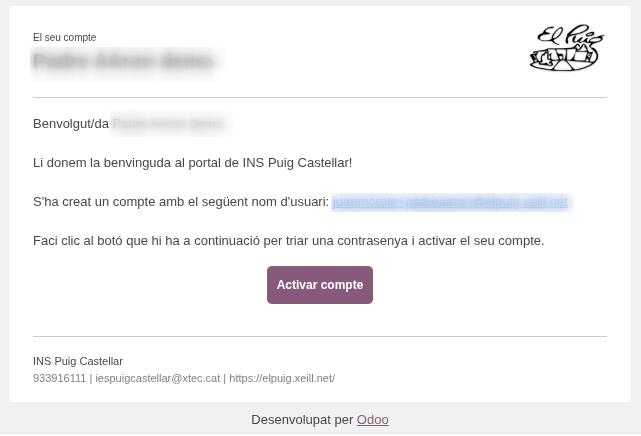
Cuando el instituto os dé de alta en el sistema de gestión EMS, recibiréis un correo electrónico automático de invitación en la dirección de correo electrónico que facilitasteis durante el proceso de inscripción.
Para empezar el proceso de activación, debéis seguir estos pasos:
- Abrid vuestro gestor de correo y buscad el mensaje de bienvenida enviado por el INS Puig Castellar.
- Verificad que el nombre de usuario indicado corresponde con vuestra dirección electrónica correcta.
- Haced clic directamente sobre el botón central Activar cuenta. Este enlace os redirigirá de forma segura al asistente de configuración del portal.
Paso 2 — Formulario de contraseña
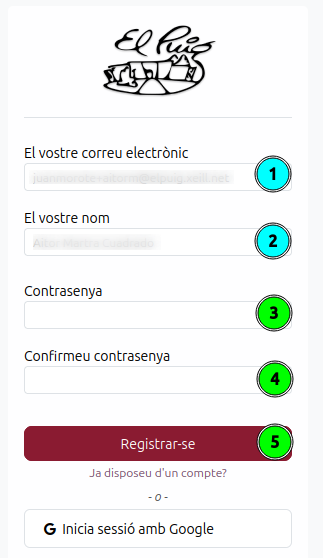
Una vez abierto el enlace del correo electrónico, se abrirá automáticamente la ventana de registro oficial del instituto para definir las credenciales de seguridad.
Dentro de este formulario, debéis completar las siguientes acciones siguiendo los indicadores numéricos de la imagen:
- Vuestro correo electrónico (1): Revisad que la dirección electrónica sea correcta. Este campo actúa como vuestro identificador de usuario único de forma predefinida.
- Vuestro nombre (2): Comprobad que aparece vuestro nombre y apellidos.
- Contraseña (3): Escribid una contraseña nueva y segura para vuestra cuenta de acceso.
- Confirmad contraseña (4): Volved a introducir exactamente la misma contraseña para comprobar que no se ha cometido ningún error de tecleo.
- Registrarse (5): Finalmente, haced clic sobre el botón de color granate Registrarse para validar y guardar vuestros datos de acceso.
Paso 3 — Email de confirmación
Después de enviar el formulario de registro correctamente, recibiréis un segundo correo electrónico automático en vuestra bandeja de entrada por parte del sistema.
Este mensaje os confirmará de manera oficial que el proceso de registro se ha completado satisfactoriamente, que vuestro perfil de usuario ya se encuentra activo y que ya tenéis todos los permisos concedidos para acceder a la plataforma de forma independiente.
Paso 4 — Acceso al portal
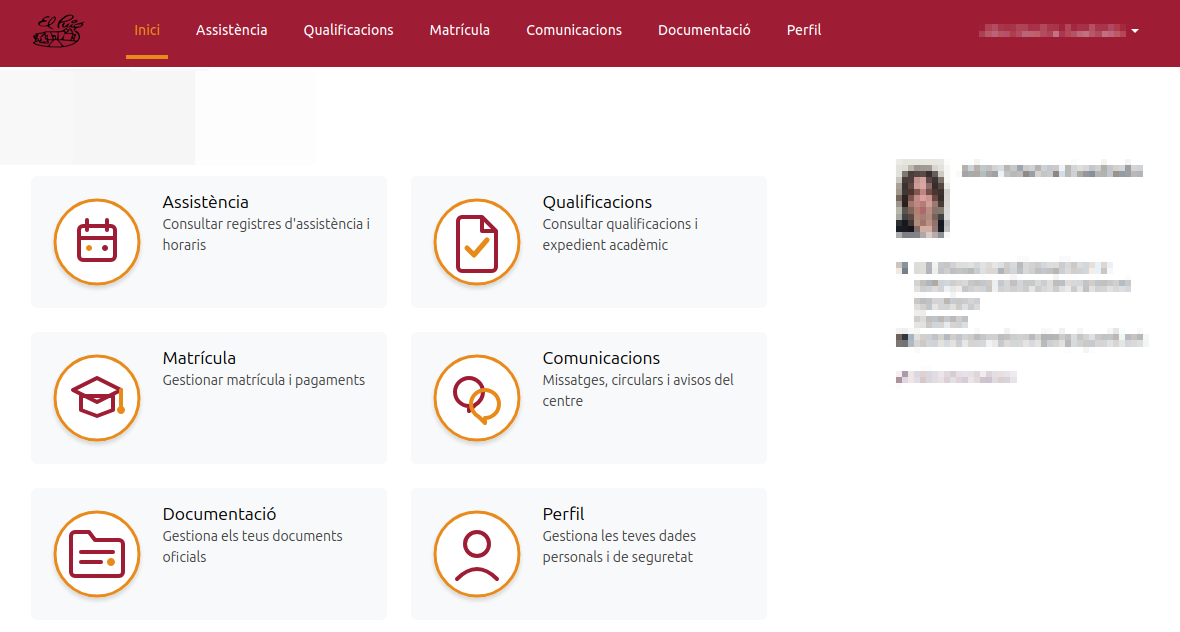
Una vez registrados, entraréis directamente en el panel principal o página de inicio (Dashboard) del portal del alumno.
La interfaz web está optimizada y diseñada para facilitar una navegación limpia e intuitiva:
- Menú superior: Tenéis un acceso permanente a todas las áreas de gestión del centro.
- Tarjetas centralizadas: Disponéis de botones visuales para acceder a cada uno de los servicios clave (Asistencia, Calificaciones, Matrícula y autorizaciones, Convalidaciones, Documentación, Comunicaciones y Perfil).
- Perfil del usuario: En la parte derecha tendréis siempre visible la información básica del perfil activo del alumno junto con su fotografía identificativa del expediente.
Paso 5 — Responder una autorización
Durante el curso pueden llegar autorizaciones nuevas: una visita a un museo, una salida acordada en una reunión de tutoría, un formulario publicado por el Departament d’Educació. Recibiréis un correo con la lista y un enlace al portal.
Abrid Matrícula y autorizaciones desde el menú superior. Las autorizaciones aparecen en un bloque propio, tanto si la matrícula de ese curso ya está confirmada como si no.

Para cada una:
- Mirad la columna Estado: Pendiente significa que espera vuestra respuesta.
- Haced clic en Responder. Se abre una ventana con el texto completo de la autorización.
- Rellenad los datos que pida el centro. Los campos marcados con un asterisco son obligatorios para aceptar.
- Haced clic en Aceptar autorización o, si la autorización lo permite, en Rechazar.
Una vez respondidas, la columna Documento contiene un certificado PDF de vuestra respuesta. Podéis hacer clic en cualquier momento para descargarlo o imprimirlo.
Entrar más adelante: correo personal o cuenta del centro
El alumnado puede entrar al portal de dos maneras, la que le vaya mejor:
- Correo personal y contraseña: la dirección a la que llegó la invitación y la contraseña que se definió en el Paso 2.
- Cuenta del centro (
@elpuig.xeill.net): en la pantalla de acceso, haced clic en Acceder con Google y elegid la cuenta del centro. No hace falta ninguna contraseña del portal.
Las dos maneras abren el mismo portal. Si habéis perdido la contraseña del portal, la cuenta del centro suele ser la forma más rápida de entrar. Si tampoco recordáis la contraseña de la cuenta del centro, seguid la guía para recuperar la contraseña del correo del centro.
La cuenta del centro solo funciona cuando el alumno ya tiene una (se crea al matricularse) y ya se le ha dado acceso al portal. Las familias entran siempre con su correo y su contraseña.
Alumnos menores de edad
Mientras el alumno es menor de edad, es la familia quien lo gestiona todo desde su propia cuenta. El alumno también puede tener una cuenta propia en el portal para consultar:
- Asistencia (su horario),
- las Comunicaciones dirigidas a él,
- el Perfil.
Matrícula y autorizaciones y Documentación no aparecen en la cuenta del alumno: se encarga la familia. En Convalidaciones el alumno consulta sus solicitudes, pero las hace la familia. Cuando el alumno cumple 18 años, tiene acceso a todos los apartados.
Cuando el alumno cumple 18 años
Desde el día en que el alumno cumple 18 años, es él mismo quien lo gestiona todo desde su propia cuenta: matrícula, autorizaciones, convalidaciones y documentación. Si todavía no tenía cuenta propia en el portal, pedidla al tutor o a Secretaría.
La familia conserva su cuenta pero deja de ver al alumno en el portal, salvo que el alumno autorice compartir su información con la familia (la autorización de compartir con la familia). En ese caso, la familia vuelve a poder consultar la Asistencia, las Calificaciones, las Comunicaciones dirigidas al alumno y el Perfil, pero ya no puede gestionar la matrícula, las autorizaciones ni la documentación, que son cosa del alumno. Sí puede seguir solicitando y siguiendo las Convalidaciones del alumno.
Una familia a la que no le queda ningún alumno por ver encuentra un aviso en el inicio del portal que lo explica.