EMS
| Català | Castellano | English |
Com gestionar l’accés al portal dels alumnes i famílies
Aquesta guia explica com el tutor pot donar d’alta, donar de baixa o reenviar les invitacions d’accés al portal per als seus alumnes i, en el cas dels menors, per a les seves famílies.
El portal és l’espai on alumnes i famílies consulten i confirmen la informació de l’alumne (matrícules, autoritzacions, etc.). Per accedir-hi, cada destinatari rep un correu d’invitació amb un enllaç per establir la contrasenya. Aquest enllaç caduca al cap d’uns dies, de manera que si algú no l’utilitza a temps caldrà tornar-li a enviar la invitació.
Índex
- Accés
- Pas 1 — Seleccionar els alumnes
- Pas 2 — Triar l’acció
- Les accions disponibles
- La previsualització de destinataris
- Qui rep l’accés: alumnes i famílies
Accés
Comunitat Educativa → Estudiants
Pas 1 — Seleccionar els alumnes
Al panell esquerre (1), selecciona el grup d’estudiants amb el qual vols treballar (per exemple, ESO1E).
A la llista, marca amb la casella de verificació (2) els alumnes als quals vols gestionar l’accés al portal. Pots marcar la casella de la capçalera per seleccionar-los tots de cop.
Un cop feta la selecció, obre el menú Accions a la barra superior i fes clic a Accés al portal (alumnes/famílies) (3).
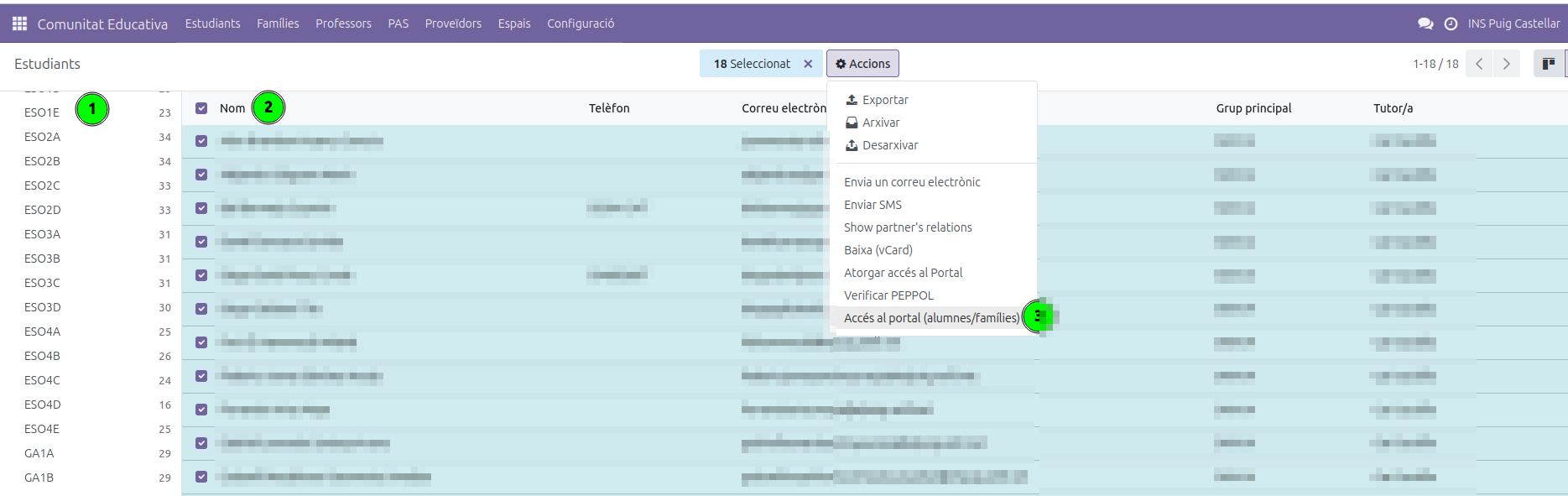
Nota: també pots obrir aquest quadre de diàleg per a un sol alumne des de la seva pròpia fitxa, amb el mateix menú Accions ⚙.
Nota: com a tutor, només veuràs i podràs gestionar els teus alumnes. Encara que seleccionis alumnes d’altres grups, el quadre de diàleg només mostrarà els que et corresponen.
Nota: el quadre de diàleg només gestiona alumnat actual i sol·licitants. Per a un alumne que va ser baixa en un curs anterior, envia-li primer la seva nova matrícula: en enviar-la passa a ser sol·licitant i ja pot rebre l’accés al portal com qualsevol altre.
Pas 2 — Triar l’acció
S’obrirà el quadre de diàleg Accés al portal.
- A l’apartat Acció (1), tria què vols fer: Atorgar accés, Revocar accés o Reenviar invitació.
- Revisa la llista de Destinataris (previsualització) per comprovar a qui afectarà l’acció.
- Fes clic a Aplicar (2) per executar l’acció.
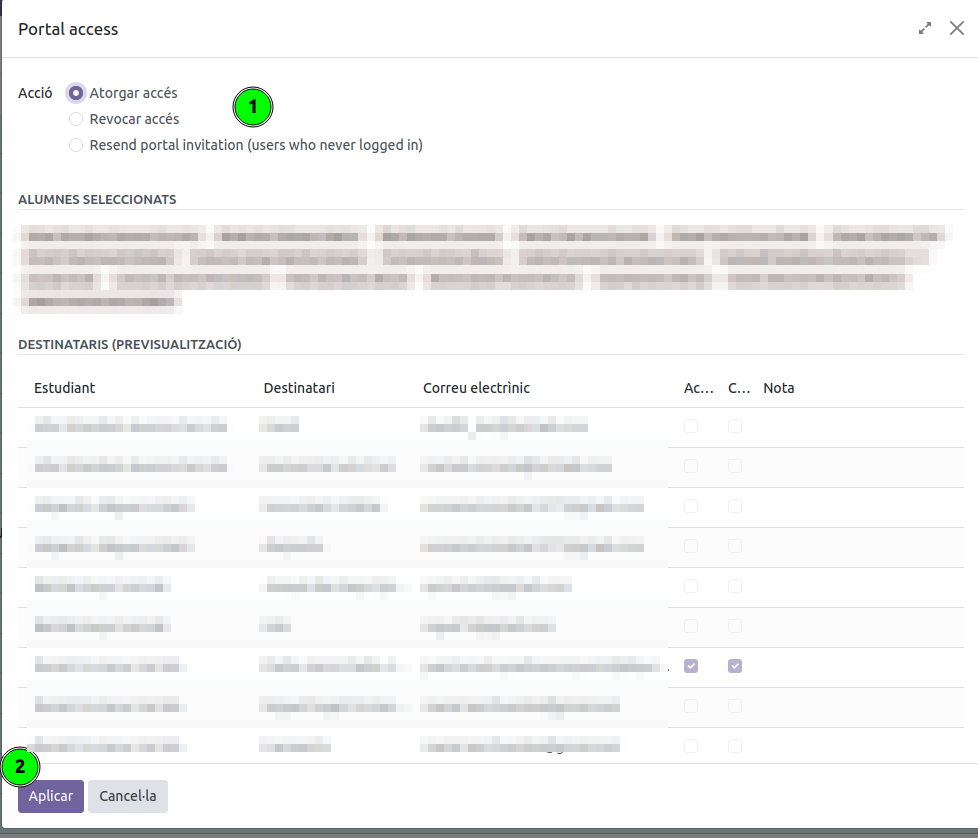
En acabar, es mostrarà un missatge resum amb el nombre d’accessos atorgats, revocats o invitacions reenviades, i els possibles avisos (per exemple, destinataris sense correu electrònic).
Les accions disponibles
- Atorgar accés — Crea l’usuari del portal (si encara no existeix) i envia el correu d’invitació per establir la contrasenya. Els qui ja tenen accés s’ometen.
- Revocar accés — Retira l’accés al portal als destinataris que el tenien.
- Reenviar invitació d’accés al portal (usuaris que no han entrat mai) — Torna a enviar el correu d’invitació, amb un enllaç nou, només als destinataris que tenen l’accés concedit però que mai s’han connectat (perquè no van utilitzar la invitació a temps i els ha caducat). En seleccionar aquesta acció, la llista de destinataris es filtra automàticament i només hi queden aquests casos.
La previsualització de destinataris
La taula de Destinataris (previsualització) mostra, per a cada alumne, qui rebrà l’acció:
| Columna | Significat |
|---|---|
| Estudiant | L’alumne seleccionat. |
| Destinatari | La persona que rebrà o perdrà l’accés (l’alumne mateix o un familiar). |
| Correu electrònic | L’adreça a la qual s’enviarà la invitació. |
| Accés actual | Indica si el destinatari ja té accés al portal. |
| Connectat | Indica si el destinatari ja s’ha connectat alguna vegada al portal. |
| Nota | Avisos, per exemple si falta el correu electrònic o no s’ha trobat cap familiar. |
Consell: les columnes Accés actual i Connectat et permeten saber d’un cop d’ull qui té l’accés però encara no l’ha activat (accés ✔, connectat ✘): són justament els candidats a una reinvitació.
Qui rep l’accés: alumnes i famílies
El sistema decideix automàticament els destinataris segons l’edat de l’alumne:
- Alumne major d’edat → l’accés s’envia al mateix alumne (al seu correu principal). Quan un alumne fa 18 anys, la seva família deixa de veure’l al portal (llevat que l’alumne autoritzi compartir amb la família, i aleshores només per consultar) i l’alumne ho gestiona tot. Si l’alumne encara no tenia compte propi al portal, doneu-li accés amb aquesta mateixa acció.
- Alumne menor d’edat → l’accés s’envia als familiars associats a l’alumne i al mateix alumne. La família gestiona la matrícula, les autoritzacions, les convalidacions i la documentació. El compte de l’alumne mostra el seu horari, les comunicacions que li adrecen, el seu perfil i les seves convalidacions, només per consultar-les.
- Aspirant menor d’edat sense cap familiar registrat (acabat d’arribar de la preinscripció de GEDAC) → l’accés s’envia a l’aspirant, que gestiona la seva pròpia matrícula perquè encara no hi ha ningú més.
Si a un destinatari li falta el correu electrònic, l’avís apareix a la columna Nota i no se li envia res; la resta de destinataris es processen igualment. Si un alumne menor no té cap familiar associat, l’alumne rep igualment el seu accés i la columna Nota avisa que no s’ha trobat cap familiar.
L’alumnat pot entrar amb el seu correu principal i la seva contrasenya, o amb el compte del centre (@elpuig.xeill.net) mitjançant Inicia sessió amb Google. És útil quan un alumne ha perdut la contrasenya del portal: el compte del centre obre el mateix portal.