EMS
| Català | Castellano | English |
Cómo gestionar el acceso al portal de alumnos y familias
Esta guía explica cómo el tutor puede dar de alta, dar de baja o reenviar las invitaciones de acceso al portal para sus alumnos y, en el caso de los menores, para sus familias.
El portal es el espacio donde alumnos y familias consultan y confirman la información del alumno (matrículas, autorizaciones, etc.). Para acceder, cada destinatario recibe un correo de invitación con un enlace para establecer la contraseña. Este enlace caduca al cabo de unos días, de modo que si alguien no lo utiliza a tiempo habrá que volver a enviarle la invitación.
Índice
- Acceso
- Paso 1 — Seleccionar los alumnos
- Paso 2 — Elegir la acción
- Las acciones disponibles
- La previsualización de destinatarios
- Quién recibe el acceso: alumnos y familias
Acceso
Comunidad Educativa → Estudiantes
Paso 1 — Seleccionar los alumnos
En el panel izquierdo (1), selecciona el grupo de estudiantes con el que quieres trabajar (por ejemplo, ESO1E).
En la lista, marca con la casilla de verificación (2) los alumnos a los que quieres gestionar el acceso al portal. Puedes marcar la casilla de la cabecera para seleccionarlos todos de una vez.
Una vez hecha la selección, abre el menú Acciones en la barra superior y haz clic en Acceso al portal (alumnos/familias) (3).
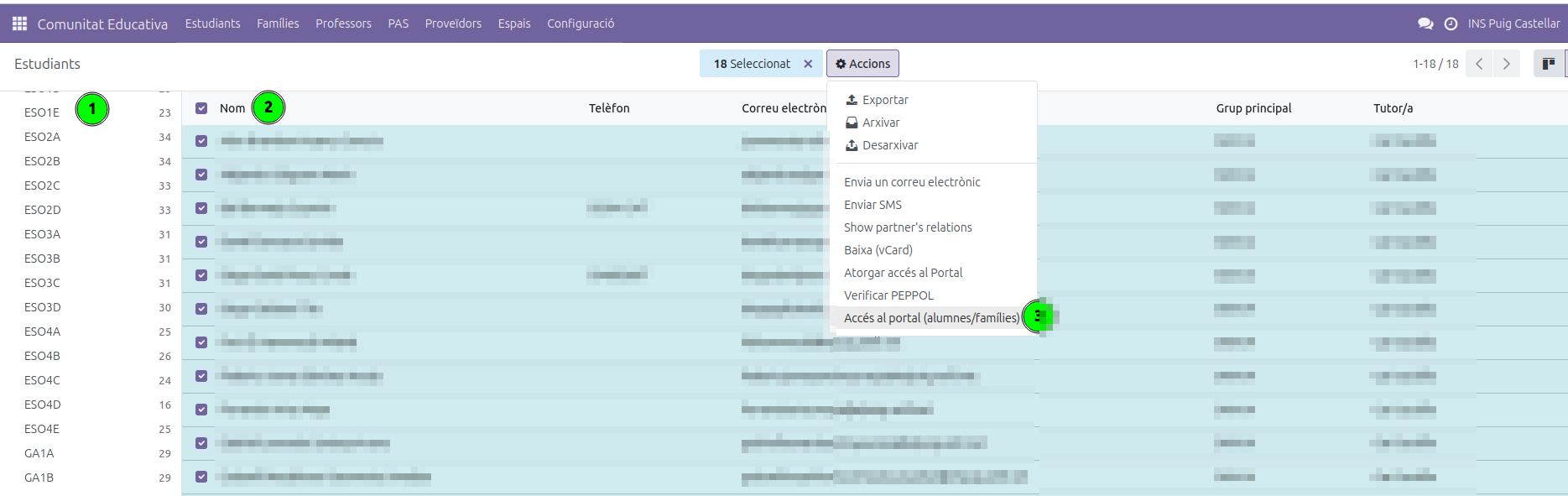
Nota: también puedes abrir este cuadro de diálogo para un solo alumno desde su propia ficha, con el mismo menú Acciones ⚙.
Nota: como tutor, solo verás y podrás gestionar tus alumnos. Aunque selecciones alumnos de otros grupos, el cuadro de diálogo solo mostrará los que te corresponden.
Nota: el cuadro de diálogo solo gestiona alumnado actual y solicitantes. Para un alumno que se dio de baja en un curso anterior, envíale primero su nueva matrícula: al enviarla pasa a ser solicitante y ya puede recibir el acceso al portal como cualquier otro.
Paso 2 — Elegir la acción
Se abrirá el cuadro de diálogo Acceso al portal.
- En el apartado Acción (1), elige qué quieres hacer: Otorgar acceso, Revocar acceso o Reenviar invitación.
- Revisa la lista de Destinatarios (previsualización) para comprobar a quién afectará la acción.
- Haz clic en Aplicar (2) para ejecutar la acción.
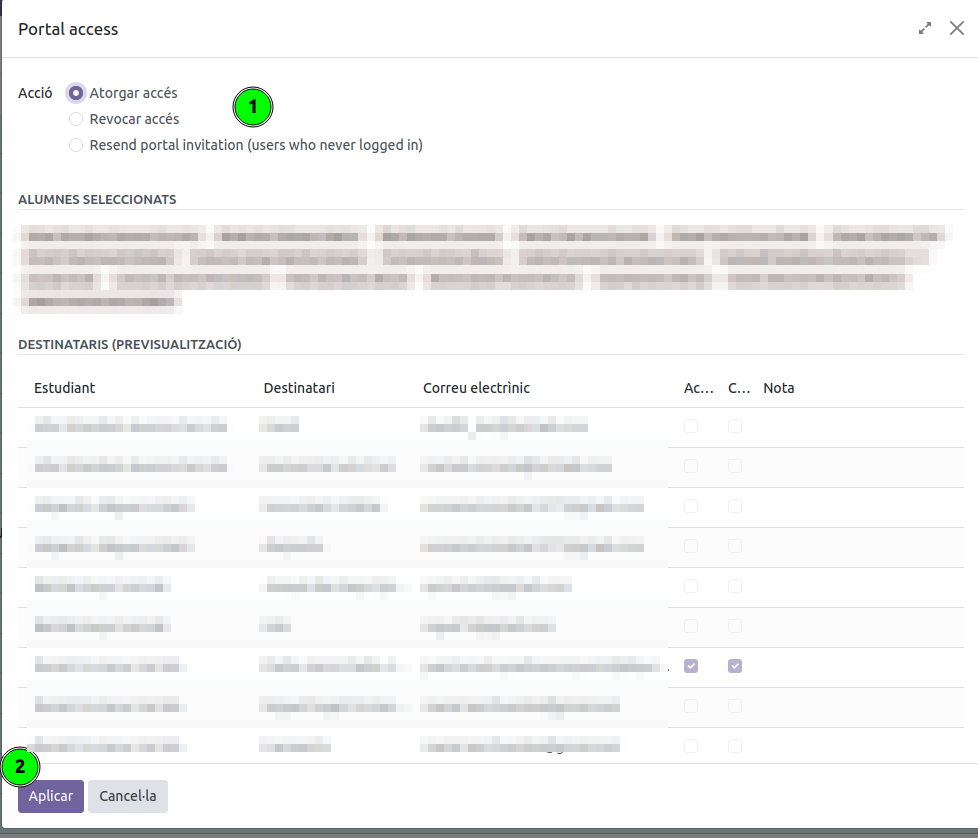
Al terminar, se mostrará un mensaje resumen con el número de accesos otorgados, revocados o invitaciones reenviadas, y los posibles avisos (por ejemplo, destinatarios sin correo electrónico).
Las acciones disponibles
- Otorgar acceso — Crea el usuario del portal (si todavía no existe) y envía el correo de invitación para establecer la contraseña. Los que ya tienen acceso se omiten.
- Revocar acceso — Retira el acceso al portal a los destinatarios que lo tenían.
- Reenviar invitación de acceso al portal (usuarios que nunca han entrado) — Vuelve a enviar el correo de invitación, con un enlace nuevo, solo a los destinatarios que tienen el acceso concedido pero que nunca se han conectado (porque no utilizaron la invitación a tiempo y les ha caducado). Al seleccionar esta acción, la lista de destinatarios se filtra automáticamente y solo quedan estos casos.
La previsualización de destinatarios
La tabla de Destinatarios (previsualización) muestra, para cada alumno, quién recibirá la acción:
| Columna | Significado |
|---|---|
| Estudiante | El alumno seleccionado. |
| Destinatario | La persona que recibirá o perderá el acceso (el propio alumno o un familiar). |
| Correo electrónico | La dirección a la que se enviará la invitación. |
| Acceso actual | Indica si el destinatario ya tiene acceso al portal. |
| Conectado | Indica si el destinatario ya se ha conectado alguna vez al portal. |
| Nota | Avisos, por ejemplo si falta el correo electrónico o no se ha encontrado ningún familiar. |
Consejo: las columnas Acceso actual y Conectado te permiten saber de un vistazo quién tiene el acceso pero todavía no lo ha activado (acceso ✔, conectado ✘): son justamente los candidatos a una reinvitación.
Quién recibe el acceso: alumnos y familias
El sistema decide automáticamente los destinatarios según la edad del alumno:
- Alumno mayor de edad → el acceso se envía al propio alumno (a su correo principal). Cuando un alumno cumple 18 años, su familia deja de verlo en el portal (salvo que el alumno autorice compartir con la familia, y entonces solo para consultar) y el alumno lo gestiona todo. Si el alumno todavía no tenía cuenta propia en el portal, dadle acceso con esta misma acción.
- Alumno menor de edad → el acceso se envía a los familiares asociados al alumno y al propio alumno. La familia gestiona la matrícula, las autorizaciones, las convalidaciones y la documentación. La cuenta del alumno muestra su horario, las comunicaciones dirigidas a él, su perfil y sus convalidaciones, solo para consultarlas.
- Aspirante menor de edad sin ningún familiar registrado (recién llegado de la preinscripción de GEDAC) → el acceso se envía al aspirante, que gestiona su propia matrícula porque todavía no hay nadie más.
Si a un destinatario le falta el correo electrónico, el aviso aparece en la columna Nota y no se le envía nada; el resto de destinatarios se procesan igualmente. Si un alumno menor no tiene ningún familiar asociado, el alumno recibe igualmente su acceso y la columna Nota avisa de que no se ha encontrado ningún familiar.
El alumnado puede entrar con su correo principal y su contraseña, o con la cuenta del centro (@elpuig.xeill.net) mediante Acceder con Google. Es útil cuando un alumno ha perdido la contraseña del portal: la cuenta del centro abre el mismo portal.