EMS
| Català | Castellano | English |
Autoritzacions: enviar-les al vostre alumnat i fer-ne el seguiment
Aquesta guia explica com enviar autoritzacions del catàleg del centre al vostre alumnat i com fer el seguiment de les respostes.
Contingut
Enviar autoritzacions
Aneu a Gestió acadèmica > Autoritzacions > Enviar autoritzacions.
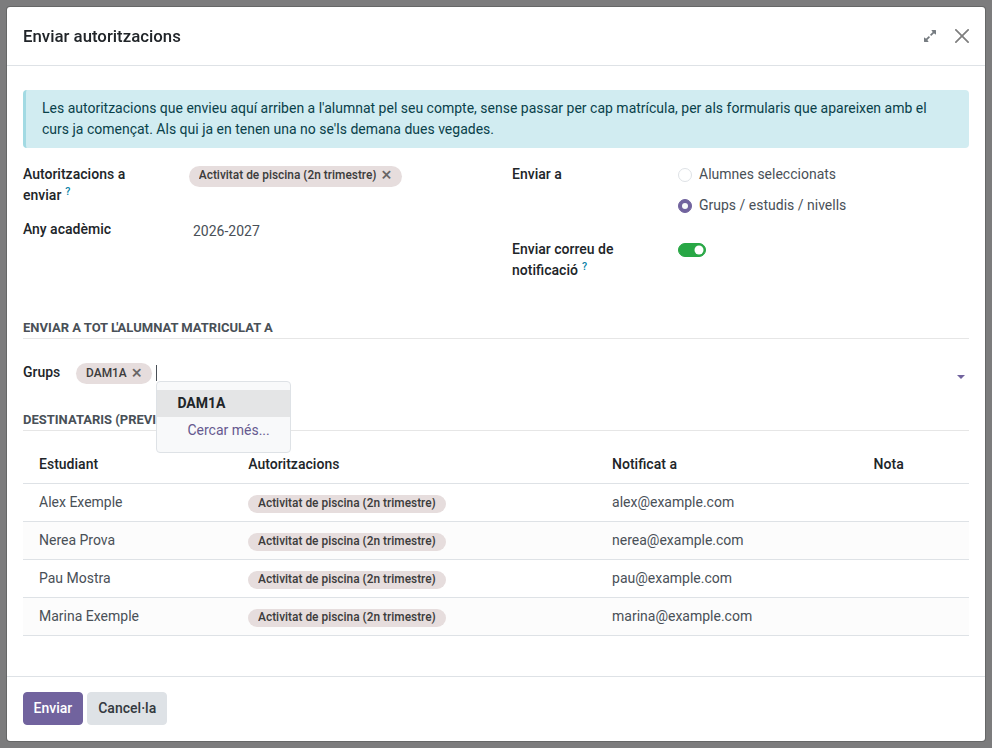
Ompliu:
- Autoritzacions a enviar: un o més formularis del catàleg. Tots van al mateix correu. Els formularis els creen secretaria i la direcció d’estudis; demaneu-los-ho si no hi trobeu el que necessiteu.
- Any acadèmic: el curs al qual pertanyen les autoritzacions.
- Enviar a:
- Alumnes seleccionats: els alumnes que afegiu a la llista de sota.
- Grups / estudis / nivells: tot l’alumnat matriculat aquest curs als grups que trieu. Només s’ofereixen els vostres grups.
- Enviar correu de notificació: deixeu-lo activat per avisar per correu. Desactiveu-lo perquè les autoritzacions apareguin al portal sense enviar cap correu.
Destinataris (previsualització) mostra qui rebrà les autoritzacions i a quina adreça. Reviseu la columna Nota abans d’enviar:
- Ja sol·licitada: l’alumne ja té aquell formulari aquest curs. Se salta.
- Fora de l’àmbit d’aquestes autoritzacions: el formulari no s’aplica als estudis d’aquest alumne. Se salta.
- No és un dels vostres alumnes: l’alumne no és d’un grup que tutoritzeu. Se salta.
- No s’ha trobat contacte familiar o Destinatari sense correu electrònic: l’autorització es crea, però no es pot enviar cap correu.
Feu clic a Enviar. Un resum indica quantes autoritzacions s’han enviat, quants correus s’han encuat i quants alumnes s’han saltat.
Què rep la família
Un correu per alumne, amb la llista de totes les autoritzacions enviades en aquell enviament i un enllaç al portal. L’alumnat major d’edat el rep directament; si l’alumne és menor de 18 anys, el reben els contactes familiars.
L’alumne i la família responen des de Matrícula i autoritzacions al portal.
Seguiment de les respostes
Aneu a Gestió acadèmica > Autoritzacions > Seguiment. La llista mostra les autoritzacions del vostre alumnat, tant les enviades durant el curs com les de la matrícula.
- Filtreu per Pendent, Acceptat o Rebutjat, i per Enviada durant el curs o D’una matrícula.
- Agrupeu per autorització, alumne o estat.
- La columna Document conté el certificat de resposta. Feu-hi clic per descarregar el PDF.
Respondre en nom d’una família
Quan una família lliura el formulari signat en paper, obriu l’autorització des de Seguiment, indiqueu l’Estat i adjunteu el document escanejat al camp Document. L’estat no es pot canviar sense adjuntar-lo.