EMS
| Català | Castellano | English |
Autorizaciones: enviarlas a vuestro alumnado y hacer el seguimiento
Esta guía explica cómo enviar autorizaciones del catálogo del centro a vuestro alumnado y cómo hacer el seguimiento de las respuestas.
Contenido
- Enviar autorizaciones
- Qué recibe la familia
- Seguimiento de las respuestas
- Responder en nombre de una familia
Enviar autorizaciones
Id a Gestión académica > Autorizaciones > Enviar autorizaciones.
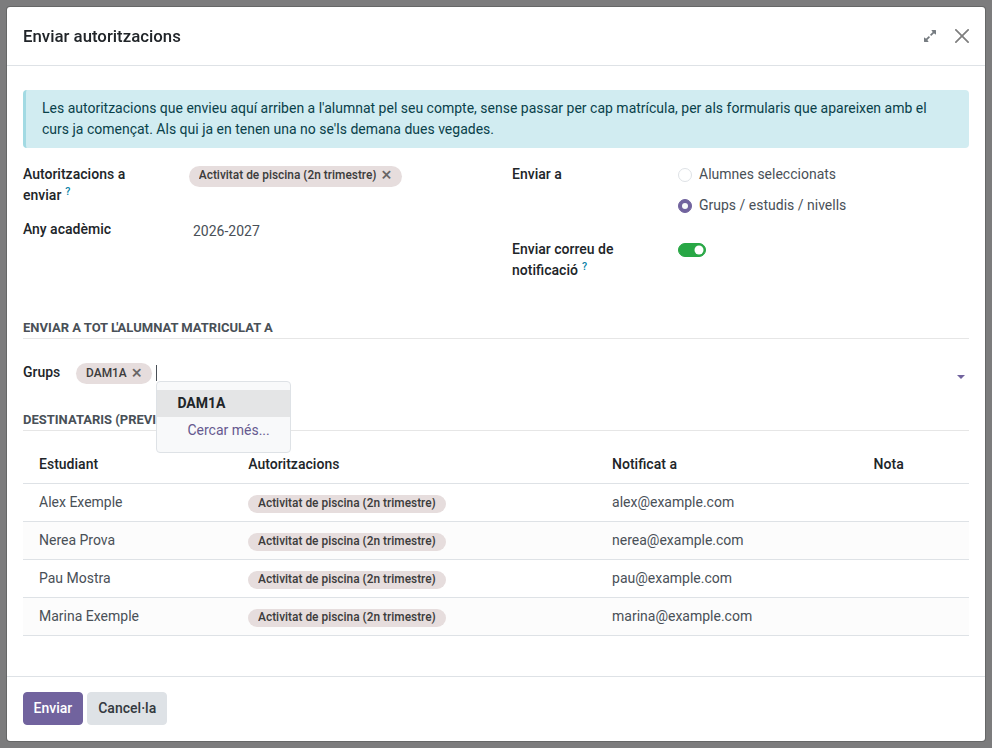
Rellenad:
- Autorizaciones a enviar: uno o más formularios del catálogo. Todos van en el mismo correo. Los formularios los crean secretaría y la jefatura de estudios; pedídselo si no encontráis el que necesitáis.
- Año académico: el curso al que pertenecen las autorizaciones.
- Enviar a:
- Alumnos seleccionados: los alumnos que añadáis en la lista de abajo.
- Grupos / estudios / niveles: todo el alumnado matriculado este curso en los grupos que elijáis. Solo se ofrecen vuestros grupos.
- Enviar correo de notificación: dejadlo activado para avisar por correo. Desactivadlo para que las autorizaciones aparezcan en el portal sin enviar ningún correo.
Destinatarios (vista previa) muestra quién recibirá las autorizaciones y en qué dirección. Revisad la columna Nota antes de enviar:
- Ya solicitada: el alumno ya tiene ese formulario este curso. Se salta.
- Fuera del ámbito de estas autorizaciones: el formulario no se aplica a los estudios de ese alumno. Se salta.
- No es uno de vuestros alumnos: el alumno no es de un grupo que tutoricéis. Se salta.
- No se encontró contacto familiar o Destinatario sin correo electrónico: la autorización se crea, pero no se puede enviar ningún correo.
Haced clic en Enviar. Un resumen indica cuántas autorizaciones se han enviado, cuántos correos se han encolado y cuántos alumnos se han saltado.
Qué recibe la familia
Un correo por alumno, con la lista de todas las autorizaciones enviadas en ese envío y un enlace al portal. El alumnado mayor de edad lo recibe directamente; si el alumno es menor de 18 años, lo reciben los contactos familiares.
El alumno y la familia responden desde Matrícula y autorizaciones en el portal.
Seguimiento de las respuestas
Id a Gestión académica > Autorizaciones > Seguimiento. La lista muestra las autorizaciones de vuestro alumnado, tanto las enviadas durante el curso como las de la matrícula.
- Filtrad por Pendiente, Aceptado o Rechazado, y por Enviada durante el curso o De una matrícula.
- Agrupad por autorización, alumno o estado.
- La columna Documento contiene el certificado de respuesta. Haced clic para descargar el PDF.
Responder en nombre de una familia
Cuando una familia entrega el formulario firmado en papel, abrid la autorización desde Seguimiento, indicad el Estado y adjuntad el documento escaneado en el campo Documento. El estado no se puede cambiar sin adjuntarlo.