EMS
| Català | Castellano | English |
Junta d’avaluació: revisar les qualificacions per alumne
Aquesta guia explica com el tutor revisa i ajusta les qualificacions dels alumnes del seu grup a la vista Avaluació per a tutors, pensada per a la junta d’avaluació: mostra un alumne cada vegada amb totes les seves assignatures, perquè puguis veure i tancar la seva avaluació de conjunt.
Índex
- Accés
- La vista d’avaluació per a tutors
- Navegar entre els alumnes
- Seleccionar el grup
- Revisar i ajustar les qualificacions
- RA bloquejats i notes provisionals
- Aplicar els canvis
- Com es calcula la nota
Accés
Planificació i qualificació → Qualificacions → Avaluació per a tutors (1)
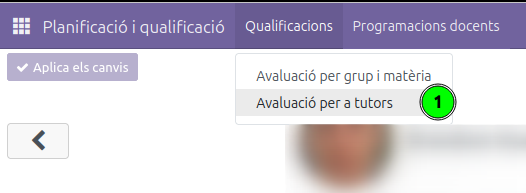
El grup i l’avaluació es trien automàticament: la vista carrega el grup que tuteles i l’avaluació oberta actual, així que en entrar ja veus el primer alumne.
La vista d’avaluació per a tutors
La vista mostra un alumne cada vegada (foto i nom a la part superior) amb totes les assignatures on està matriculat:
- Files: una assignatura per fila (per exemple, MP 0225: Xarxes locals).
- Columnes de RA: RA 1, RA 2… per posició. Com que cada assignatura té els seus propis resultats d’aprenentatge, les columnes són genèriques; passa el ratolí per sobre d’una cel·la per veure l’acrònim i el pes del RA. Les cel·les ombrejades amb ratlles corresponen a assignatures que no tenen aquell RA i no es poden editar.
- Empresa: nota de pràctiques en empresa (part externa), quan l’assignatura en té.
- Sobr., Centre, Final i Comentaris: les columnes de resum de la nota del mòdul, igual que a la vista de professors (vegeu Com es calcula la nota).
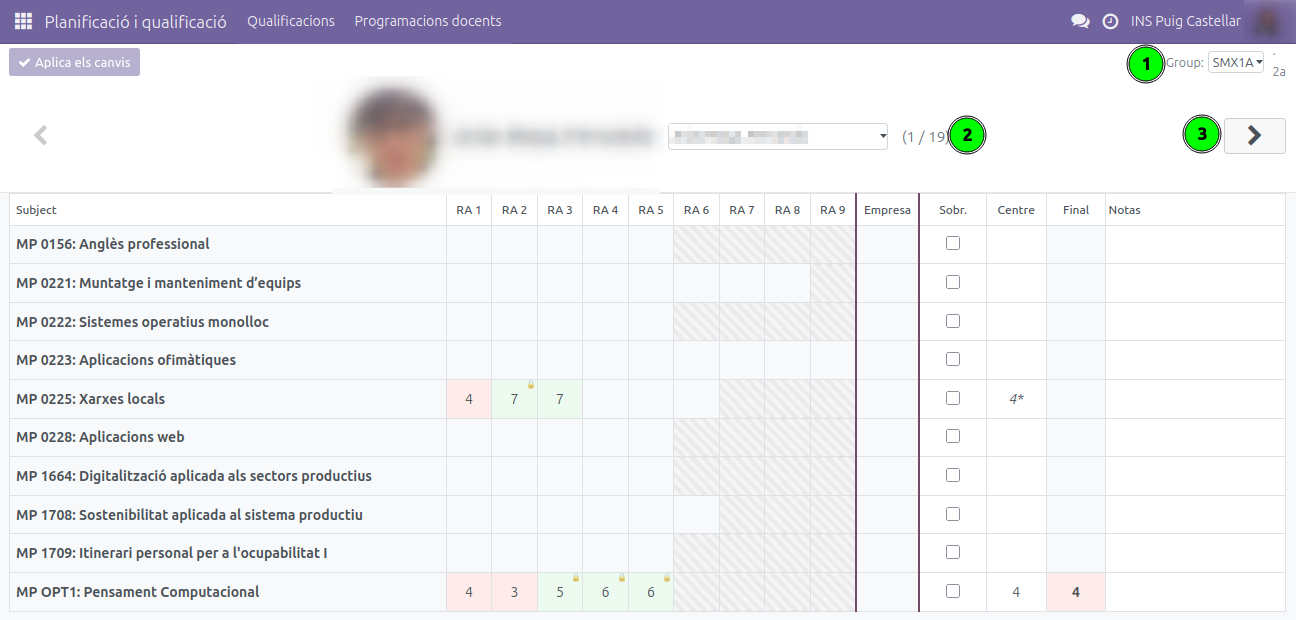
A la imatge:
- (1) Selector de grup (a dalt a la dreta) i, al costat, l’avaluació actual (per exemple, 2a).
- (2) Selector d’alumne: desplegable per triar directament un alumne del grup (al costat, el comptador 1 / 19 indica en quin ets i quants n’hi ha).
- (3) Fletxa per passar a l’alumne següent.
Navegar entre els alumnes
Per moure’t d’un alumne a un altre:
- Fes servir les fletxes ◀ ▶ de la part superior (3).
- O tria l’alumne directament al desplegable del costat del nom (2).
- També pots fer servir les tecles ◀ ▶ del teclat quan no estàs editant cap cel·la.
El comptador (1 / 19) t’indica en quin alumne ets i quants n’hi ha al grup.
Seleccionar el grup
Si tuteles més d’un grup amb una avaluació oberta, tria’l al selector Group (1) de la part superior dreta. L’avaluació (per exemple, 2a) es selecciona automàticament.
Si només tuteles un grup, el selector no cal tocar-lo.
Revisar i ajustar les qualificacions
La graella funciona com un full de càlcul, igual que la vista de professors:
- Editar: fes clic a una cel·la i comença a teclejar, o fes-hi doble clic (o prem Enter).
- Moure’t: fes servir les fletxes del teclat; amb Enter baixes de fila i amb Tab passes de columna.
- Esborrar: selecciona la cel·la i prem Supr.
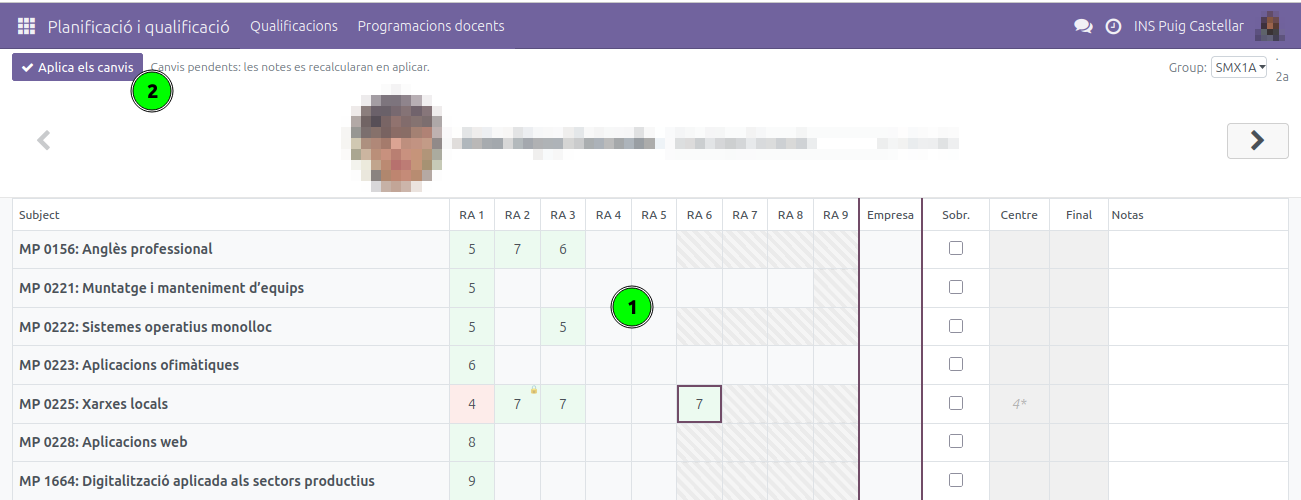
A la imatge, (1) mostra una cel·la seleccionada per editar.
Qui pot editar durant la junta: quan l’avaluació està en estat Junta d’avaluació, només el tutor del grup (i l’administració) pot modificar les notes; el professorat només consulta. És el moment de revisar i tancar la qualificació de cada alumne assignatura per assignatura. Si l’avaluació ja està finalitzada, veuràs les notes però no les podràs modificar.
RA bloquejats i notes provisionals
Igual que a la vista de professors:
- Colors: verd (nota ≥ 5, aprovat), vermell (nota < 5, suspès), blanc (sense informar).
- RA bloquejats: un RA ja aprovat en una avaluació anterior apareix en verd amb un cadenat i no es pot modificar.
- Notes provisionals: mentre quedin RA per avaluar, la nota del centre (i la final) es mostren en cursiva i amb un asterisc (
*); són provisionals i canviaran quan s’informin els RA que falten.
Aplicar els canvis
Els canvis es guarden en un esborrany local i no es desen fins que prems Aplica els canvis (2).
- Mentre hi hagi canvis pendents apareix l’avís «Canvis pendents: les notes es recalcularan en aplicar.» i les columnes calculades (Centre, Final) es mostren en gris.
- En prémer Aplica els canvis, es desa tot de cop i el sistema recalcula les notes del mòdul.
- Si intentes canviar de grup o sortir de la vista sense aplicar, el sistema t’avisa perquè no perdis la feina.
Com es calcula la nota
- Nota del centre: mitjana ponderada dels RA avaluats segons els seus pesos (0–10). Si en falta algun, és provisional; si algun RA avaluat està suspès, queda limitada a 4.
- Nota de pràctiques en empresa: s’informa a la columna Empresa.
- Nota final: combina la nota del centre i la d’empresa segons els percentatges de la planificació. Per aprovar cal aprovar totes dues parts; si una està suspesa, la final queda limitada a 4.
- CV (després de la nota): el mòdul està convalidat per a l’alumne. Compta com a aprovat amb la nota de la convalidació i no necessita notes. Quan es completa una convalidació, reps una activitat Assignatura convalidada a la safata (🕒) i l’alumne deixa de cursar el mòdul.
- Sobreescriure la nota del centre: marcant la casella Sobr. pots fixar manualment la nota del centre en lloc de deixar que es calculi a partir dels RA.