EMS
| Català | Castellano | English |
Junta de evaluación: revisar las calificaciones por alumno
Esta guía explica cómo el tutor revisa y ajusta las calificaciones de los alumnos de su grupo en la vista Evaluación para tutores, pensada para la junta de evaluación: muestra un alumno cada vez con todas sus asignaturas, para que puedas ver y cerrar su evaluación de conjunto.
Índice
- Acceso
- La vista de evaluación para tutores
- Navegar entre los alumnos
- Seleccionar el grupo
- Revisar y ajustar las calificaciones
- RA bloqueados y notas provisionales
- Aplicar los cambios
- Cómo se calcula la nota
Acceso
Planificación y calificación → Calificaciones → Evaluación para tutores (1)
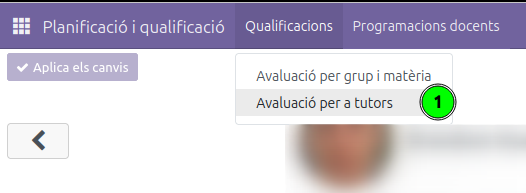
El grupo y la evaluación se eligen automáticamente: la vista carga el grupo que tutorizas y la evaluación abierta actual, así que al entrar ya ves al primer alumno.
La vista de evaluación para tutores
La vista muestra un alumno cada vez (foto y nombre en la parte superior) con todas las asignaturas en las que está matriculado:
- Filas: una asignatura por fila (por ejemplo, MP 0225: Redes locales).
- Columnas de RA: RA 1, RA 2… por posición. Como cada asignatura tiene sus propios resultados de aprendizaje, las columnas son genéricas; pasa el ratón por encima de una celda para ver el acrónimo y el peso del RA. Las celdas sombreadas con rayas corresponden a asignaturas que no tienen ese RA y no se pueden editar.
- Empresa: nota de prácticas en empresa (parte externa), cuando la asignatura la tiene.
- Sobr., Centro, Final y Comentarios: las columnas de resumen de la nota del módulo, igual que en la vista de profesores (véase Cómo se calcula la nota).
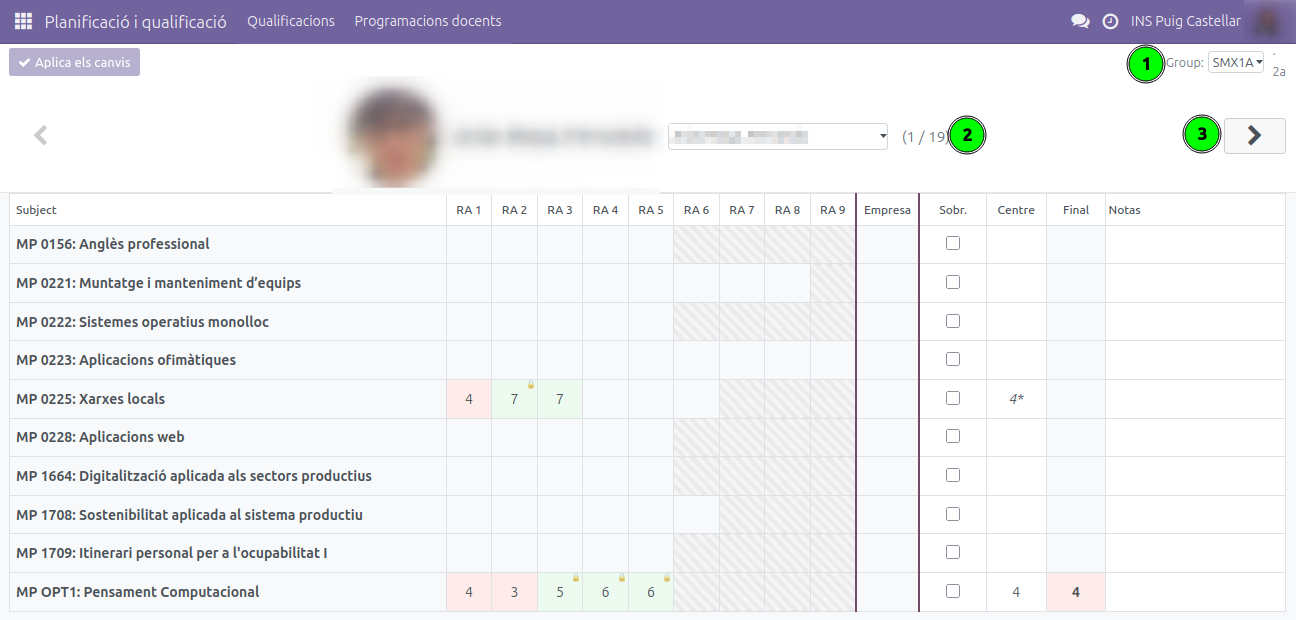
En la imagen:
- (1) Selector de grupo (arriba a la derecha) y, al lado, la evaluación actual (por ejemplo, 2a).
- (2) Selector de alumno: desplegable para elegir directamente un alumno del grupo (al lado, el contador 1 / 19 indica en cuál estás y cuántos hay).
- (3) Flecha para pasar al alumno siguiente.
Navegar entre los alumnos
Para moverte de un alumno a otro:
- Usa las flechas ◀ ▶ de la parte superior (3).
- O elige el alumno directamente en el desplegable que hay junto al nombre (2).
- También puedes usar las teclas ◀ ▶ del teclado cuando no estás editando ninguna celda.
El contador (1 / 19) te indica en qué alumno estás y cuántos hay en el grupo.
Seleccionar el grupo
Si tutorizas más de un grupo con una evaluación abierta, elígelo en el selector Group (1) de la parte superior derecha. La evaluación (por ejemplo, 2a) se selecciona automáticamente.
Si solo tutorizas un grupo, no hace falta tocar el selector.
Revisar y ajustar las calificaciones
La cuadrícula funciona como una hoja de cálculo, igual que la vista de profesores:
- Editar: haz clic en una celda y empieza a teclear, o haz doble clic (o pulsa Enter).
- Moverte: usa las flechas del teclado; con Enter bajas de fila y con Tab pasas de columna.
- Borrar: selecciona la celda y pulsa Supr.
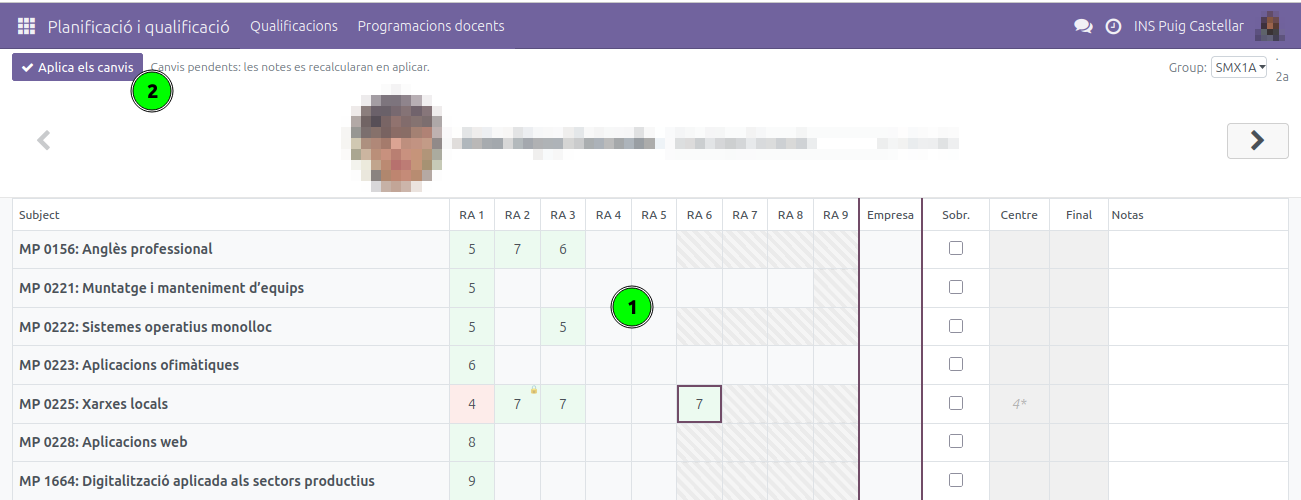
En la imagen, (1) muestra una celda seleccionada para editar.
Quién puede editar durante la junta: cuando la evaluación está en estado Junta de evaluación, solo el tutor del grupo (y la administración) puede modificar las notas; el profesorado solo consulta. Es el momento de revisar y cerrar la calificación de cada alumno asignatura por asignatura. Si la evaluación ya está finalizada, verás las notas pero no las podrás modificar.
RA bloqueados y notas provisionales
Igual que en la vista de profesores:
- Colores: verde (nota ≥ 5, aprobado), rojo (nota < 5, suspenso), blanco (sin informar).
- RA bloqueados: un RA ya aprobado en una evaluación anterior aparece en verde con un candado y no se puede modificar.
- Notas provisionales: mientras queden RA por evaluar, la nota del centro (y la final) se muestran en cursiva y con un asterisco (
*); son provisionales y cambiarán cuando se informen los RA que faltan.
Aplicar los cambios
Los cambios se guardan en un borrador local y no se guardan hasta que pulsas Aplicar los cambios (2).
- Mientras haya cambios pendientes aparece el aviso «Cambios pendientes: las notas se recalcularán al aplicar.» y las columnas calculadas (Centro, Final) se muestran en gris.
- Al pulsar Aplicar los cambios, se guarda todo de golpe y el sistema recalcula las notas del módulo.
- Si intentas cambiar de grupo o salir de la vista sin aplicar, el sistema te avisa para que no pierdas el trabajo.
Cómo se calcula la nota
- Nota del centro: media ponderada de los RA evaluados según sus pesos (0–10). Si falta alguno, es provisional; si algún RA evaluado está suspenso, queda limitada a 4.
- Nota de prácticas en empresa: se informa en la columna Empresa.
- Nota final: combina la nota del centro y la de empresa según los porcentajes de la planificación. Para aprobar hay que aprobar ambas partes; si una está suspensa, la final queda limitada a 4.
- CV (tras la nota): el módulo está convalidado para el alumno. Cuenta como aprobado con la nota de la convalidación y no necesita notas. Cuando se completa una convalidación, recibes una actividad Asignatura convalidada en la bandeja (🕒) y el alumno deja de cursar el módulo.
- Sobrescribir la nota del centro: marcando la casilla Sobr. puedes fijar manualmente la nota del centro en lugar de dejar que se calcule a partir de los RA.