EMS
| Català | Castellano | English |
Fichajes: revisar tus entradas/salidas y solicitar correcciones
Cada entrada y salida que haces queda registrada automáticamente. Esta página explica cómo revisar tus propios fichajes y, si alguno tiene la hora incorrecta, cómo solicitar una corrección.
Rol necesario: Profesor/a
Revisar tus fichajes
- Ve a Fichajes de empleados → Asistencia → Vista general.
-
La lista muestra todos tus fichajes de entrada/salida, los más recientes primero.

- Haz clic en cualquier registro para ver sus detalles: hora de entrada, hora de salida y cómo se registró (quiosco, manual, etc.).
Aquí solo ves tus propios fichajes — son privados para ti y para la Jefatura de Estudios / Jefatura de Estudios Adjunta / Dirección / Administrador, que pueden ver los de todos.
Solicitar una corrección
Si una entrada o salida se ha registrado con una hora incorrecta (has olvidado fichar, un fallo del quiosco, etc.):
- Abre el fichaje con la hora incorrecta.
- Haz clic en Solicitar corrección en la cabecera.
-
Se abre un formulario con la hora de entrada y/o salida ya rellenadas con el valor actual — solo necesitas cambiar la que esté mal. Recuerda que solo se puede corregir la hora del día, no la fecha.
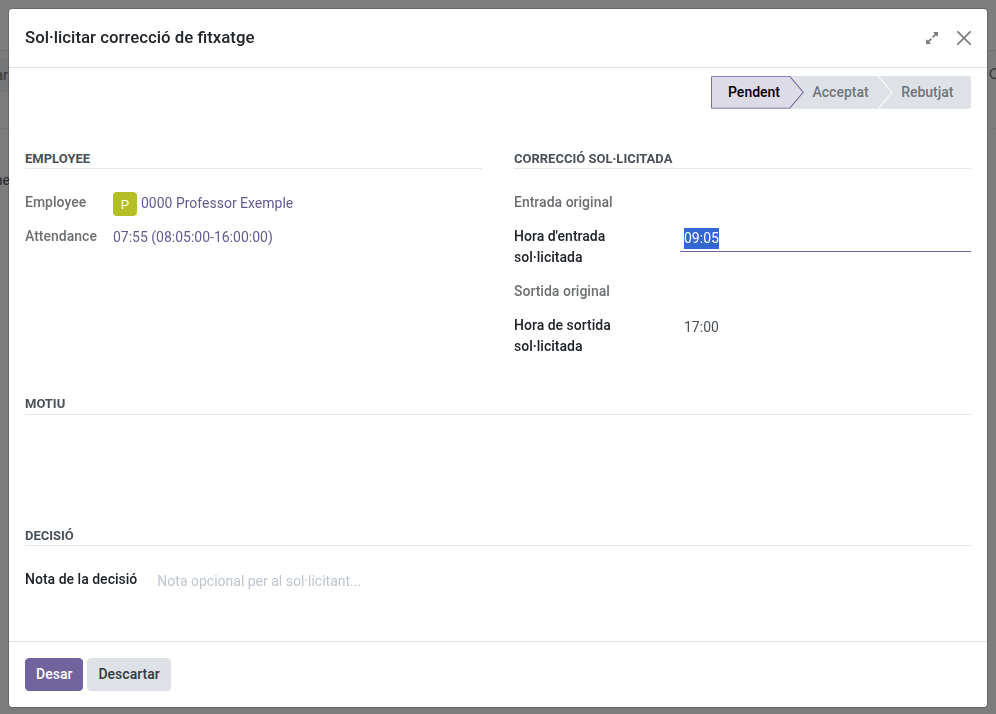
Si todavía estás fichado/a (no has fichado salida) y sigues dentro de tu horario laboral de hoy, solo se muestra el campo de hora de entrada — todavía no has salido, así que no hay nada que corregir en la salida. El campo de salida aparece cuando tu jornada laboral de ese día ya ha terminado.
- Explica el motivo en el campo Motivo.
- Haz clic en Guardar. La solicitud queda Pendiente.
Una vez guardado, el motivo ya no se puede editar — si necesitas añadir más contexto después, usa el chat de la parte inferior de la solicitud para dejar un comentario.
Qué pasa después
Tu solicitud se envía automáticamente a quien puede validarla — normalmente tu Jefatura de Estudios o Jefatura de Estudios Adjunta (se encuentra subiendo por la cadena de mando desde tu propio responsable; si no hay ninguna configurada, se avisa a un Administrador para que lo corrija).
- Revisa la hora original frente a la que has solicitado, y tu motivo.
- Aceptar: tu fichaje se corrige con la hora solicitada.
- Rechazar: tu registro se queda tal como estaba.
- En cualquier caso, recibirás una notificación automática (la verás en el chat de la solicitud, y por correo).
- Si se ha equivocado, puede cambiar su decisión más adelante — recibirás una nueva notificación si esto ocurre.
Consultar el estado de tus solicitudes
-
Fichajes de empleados → Asistencia → Solicitudes de corrección muestra todas las solicitudes que has hecho y su estado actual (Pendiente / Aceptada / Rechazada).

-
Desde el propio fichaje, el botón Correcciones de la cabecera (solo visible si existe alguna solicitud para ese registro) te lleva directamente a ella.
De forma predeterminada, la lista solo muestra las solicitudes Pendientes. Quita el filtro Pendiente de la barra de búsqueda (o cambia al filtro Aceptada/Rechazada) para ver las solicitudes que ya tienen una decisión.
Si también eres Jefatura de Estudios, Jefatura de Estudios Adjunta o Dirección, consulta el manual de Jefatura de Estudios para saber cómo decidir sobre las solicitudes que te llegan.