EMS
| Català | Castellano | English |
Alta d’un professor i creació del compte de correu corporatiu (Google Workspace)
Aquesta guia explica com donar d’alta un professor o membre del PAS (Personal d’Administració i Serveis) i com es genera automàticament el seu compte de correu corporatiu de Google Workspace.
Rol necessari: Administrador o Recursos Humans
Índex
- Accés
- Pas 1 — Crear el registre del professor
- Pas 2 — Omplir les dades bàsiques
- Pas 3 — Omplir el correu electrònic privat
- Què passa després
- Casos especials
Accés
Comunitat Educativa → Professors
Pas 1 — Crear el registre del professor
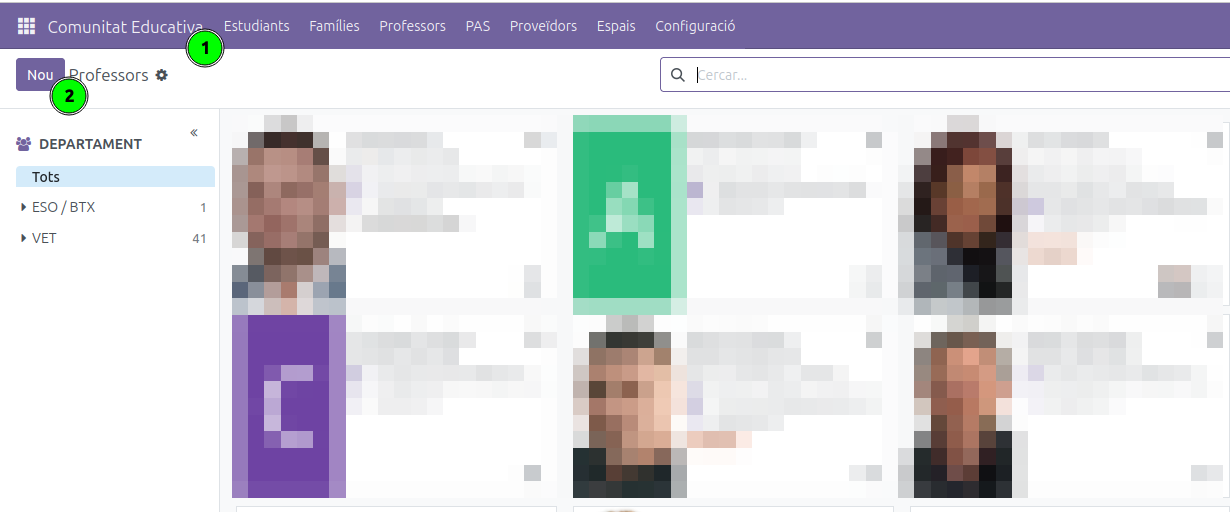
Al menú superior, feu clic a Professors (1) i, a continuació, al botó Nou (2) per obrir el formulari d’alta.
Pas 2 — Omplir les dades bàsiques
Al formulari d’alta:
- Escriviu el Nom del professor/a (1).
- Ompliu les dades laborals a Departament / Lloc de treball (2).
- Opcionalment, indiqueu un Nom d’usuari de Google suggerit (3): només la part abans del domini (p. ex.
jdoe), que es mostra al costat de@elpuig.xeill.net. Si es deixa buit, el sistema en generarà un automàticament a partir del nom.
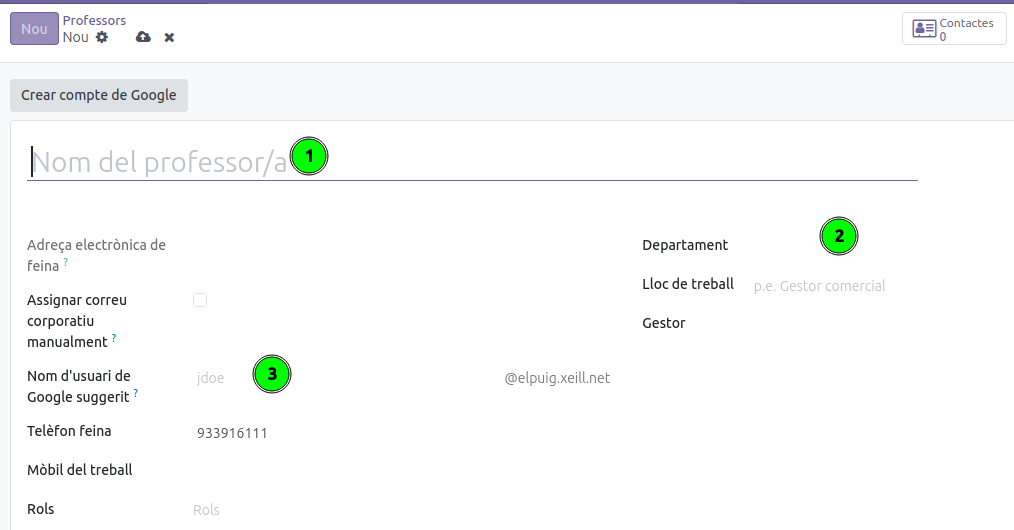
El camp Adreça electrònica de feina es mostra en gris (no editable): és el correu corporatiu que es generarà automàticament (vegeu Què passa després).
Pas 3 — Omplir el correu electrònic privat
Ompliu el camp Correu electrònic privat (1), a la columna dreta de la pantalla principal, sota Gestor (el mateix camp també és a la pestanya Informació privada). Aquest correu electrònic personal serà on s’enviarà la contrasenya del nou correu electrònic del centre. Ha de ser una adreça realment personal: EMS no n’accepta cap del domini del centre.
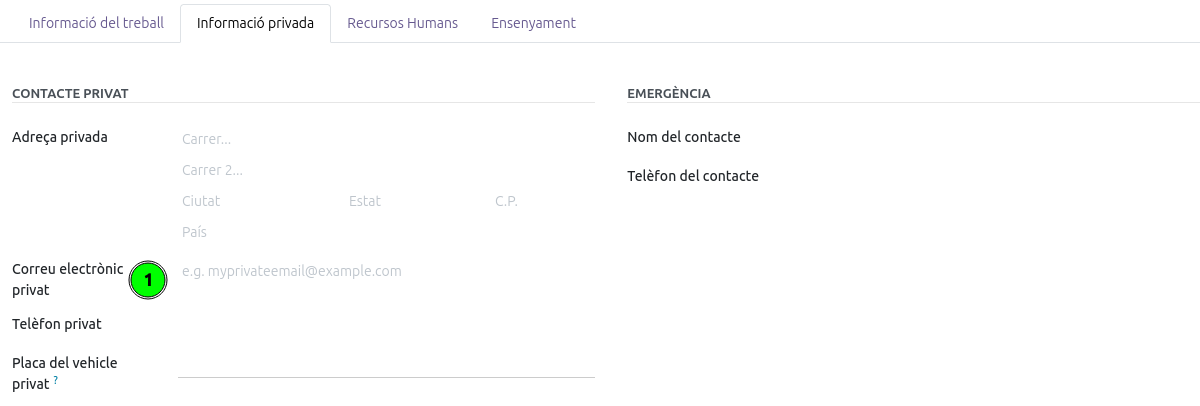
Important: aquest camp de Correu electrònic privat és obligatori perquè es creï el compte de Google — el formulari no permet desar una fitxa nova de professor/PAS sense ell. A les fitxes creades abans d’aquesta regla pot faltar encara: en aquest cas no es crea cap compte automàticament i queda constància del motiu a l’historial de missatges de la fitxa.
Altres dades: És important emplenar la major quantitat de dades possibles com el contacte d’emergència, telèfon personal, matricula del cotxe …
Un cop omplertes les dades, deseu la fitxa (Odoo la desa automàticament en canviar de pàgina, o feu clic al núvol de desar).
Què passa després
En desar la fitxa, si totes les dades requerides hi són (nom i correu privat), el sistema crea automàticament el compte de Google Workspace en segon pla:
- Assigna un correu corporatiu
@elpuig.xeill.net(el nom d’usuari suggerit, o un de generat a partir del nom si no n’hi ha o ja està ocupat). - Genera una contrasenya temporal (que caldrà canviar en el primer inici de sessió).
- Crea automàticament l’usuari EMS del professor, amb el correu corporatiu com a nom d’usuari i l’inici de sessió amb Google ja connectat: el professor entra a l’EMS amb el botó de Google, no necessita cap contrasenya separada i no s’envia cap correu de contrasenya. Els professors reben els permisos de Professor; el PAS rep un usuari intern bàsic (els seus permisos arriben amb els rols/càrrec).
- Envia les credencials per correu a l’adreça privada indicada al pas 3 (el missatge també explica com entrar a l’EMS).
- Adjunta un PDF amb les credencials a la fitxa del professor.
El botó Crear compte de Google, a la part superior de la fitxa, permet forçar aquest procés a l’instant sense esperar el processament en segon pla.
Casos especials
- El professor ja tenia un correu corporatiu: si el camp de correu de feina ja contenia una adreça
@elpuig.xeill.net, el sistema l’adopta tal qual i no en crea un de nou. Si aquest professor encara no té usuari EMS, apareix el botó Crear usuari EMS a la part superior de la fitxa en lloc de Crear compte de Google — només crea/vincula l’usuari EMS, sense tocar el compte de Google. - El professor té un correu de feina d’un altre domini: el sistema no el sobreescriu automàticament; es publica un avís a l’historial de missatges de la fitxa perquè es revisi manualment.
- Assignació manual del correu: el checkbox Assignar correu corporatiu manualment, a la fitxa del professor, permet que Recursos Humans introdueixi el correu de feina a mà, per a casos excepcionals. Quan està marcat, el sistema no genera cap compte automàticament. Un cop escrita una adreça corporativa, apareix el botó Crear usuari EMS per crear/vincular l’usuari EMS corresponent.
- Baixa (arxivar la fitxa): arxivar l’empleat desactiva immediatament el seu usuari EMS, de manera que ja no pot iniciar sessió. El compte de Google no se suspèn a l’instant: EMS li envia un correu (a l’adreça personal i a la corporativa) avisant-lo que el compte se suspendrà d’aquí a 30 dies, i mostra la data a la fitxa. Si el desarxiveu abans d’aquesta data, es restaura l’usuari EMS i s’anul·la la suspensió. Per conservar el compte de Google encara que l’empleat continuï arxivat, premeu Cancel·la la desactivació programada a la part superior de la fitxa. Per suspendre’l immediatament sense esperar, premeu Suspèn el compte de Google.
-
La fitxa ja existia com a placeholder “Pendent d’identificar”: si una importació d’horaris va crear aquest docent automàticament abans de conèixer-ne la identitat (vegeu “Docents encara no contractats (pendents d’identificar)” a Horaris de treball del professorat i marcs d’horari), la fitxa ja té l’horari, les assignatures i les llistes d’assistència configurats — només calen els Pas 2 i Pas 3 anteriors (substituir el nom provisional, omplir el correu personal) i després Generar compte Google. Aquest únic clic també fa desaparèixer l’etiqueta “Pendent d’identificar”; no cal refer res de l’horari ja importat.
- El professor té usuari EMS però no pot entrar amb Google: si es perd la connexió entre l’usuari d’EMS i el seu compte de Google, Google accepta l’accés però EMS respon Accés denegat, i no es resol restablint la contrasenya. Llavors apareix el botó Tornar a vincular l’accés amb Google a la part superior de la fitxa, al costat de Suspendre el compte de Google. En prémer-lo, es torna a demanar a Google l’identificador del compte i es restableix la connexió; el professor ja pot entrar. No canvia res més — ni el compte de Google, ni la contrasenya, ni el correu corporatiu — i no apareix mentre la connexió funciona.