EMS
| Català | Castellano | English |
Alta de un profesor y creación de la cuenta de correo corporativo (Google Workspace)
Esta guía explica cómo dar de alta a un profesor o miembro del PAS (Personal de Administración y Servicios) y cómo se genera automáticamente su cuenta de correo corporativo de Google Workspace.
Rol requerido: Administrador o Recursos Humanos
Índice
- Acceso
- Paso 1 — Crear el registro del profesor
- Paso 2 — Rellenar los datos básicos
- Paso 3 — Rellenar el correo electrónico privado
- Qué ocurre después
- Casos especiales
Acceso
Comunidad Educativa → Profesores
Paso 1 — Crear el registro del profesor
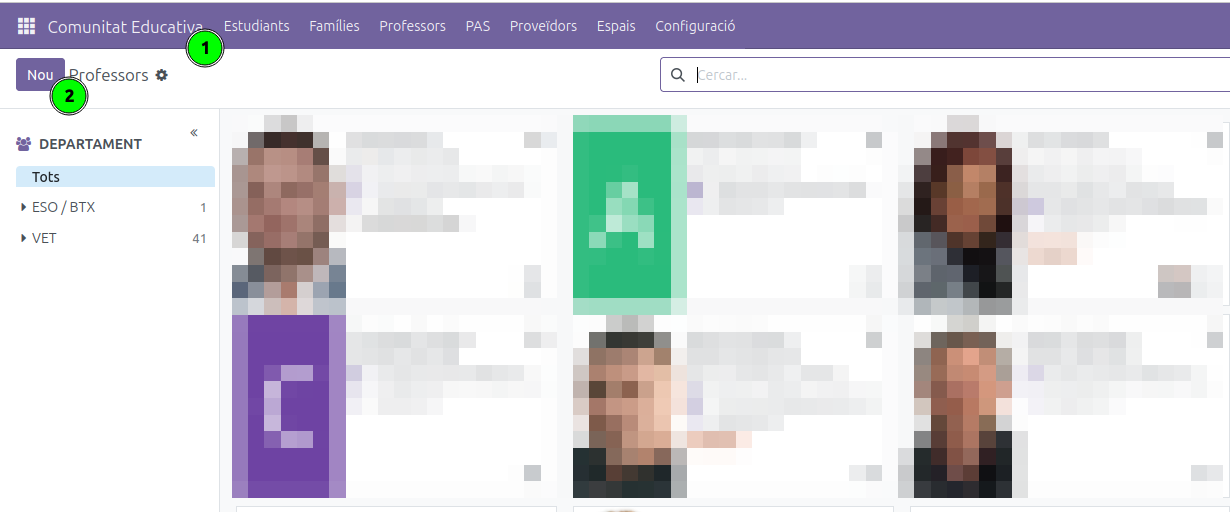
En el menú superior, haz clic en Profesores (1) y, a continuación, en el botón Nuevo (2) para abrir el formulario de alta.
Paso 2 — Rellenar los datos básicos
En el formulario de alta:
- Escribe el Nombre del profesor/a (1).
- Rellena los datos laborales en Departamento / Puesto de trabajo (2).
- Opcionalmente, indica un Nombre de usuario de Google sugerido (3): solo la parte anterior al dominio (p. ej.
jdoe), que se muestra junto a@elpuig.xeill.net. Si se deja vacío, el sistema generará uno automáticamente a partir del nombre.
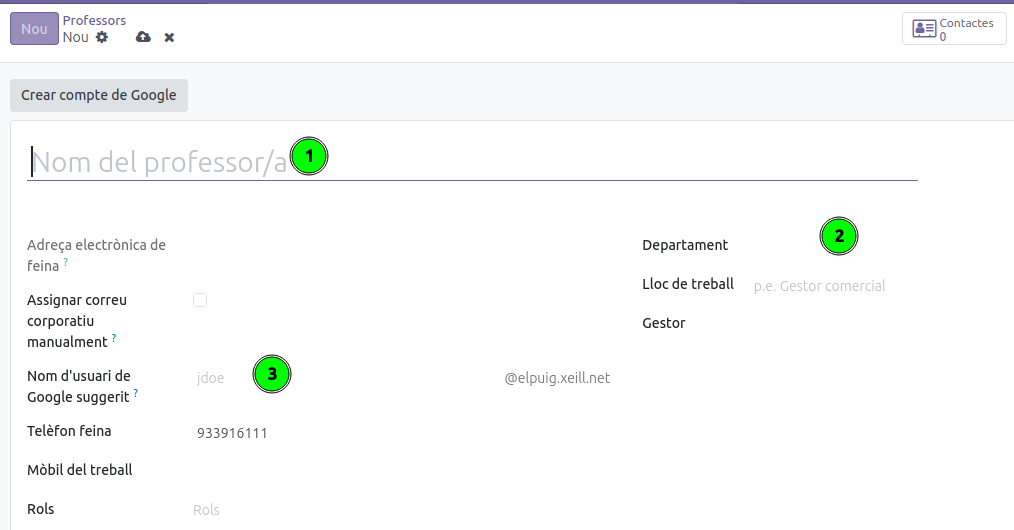
El campo Correo electrónico de trabajo se muestra en gris (no editable): es el correo corporativo que se generará automáticamente (consulta Qué ocurre después).
Paso 3 — Rellenar el correo electrónico privado
Rellena el campo Correo electrónico privado (1), en la columna derecha de la pantalla principal, debajo de Gestor (el mismo campo también está en la pestaña Información privada). Este correo electrónico personal será donde se enviará la contraseña del nuevo correo electrónico del centro. Debe ser una dirección realmente personal: EMS no acepta ninguna del dominio del centro.
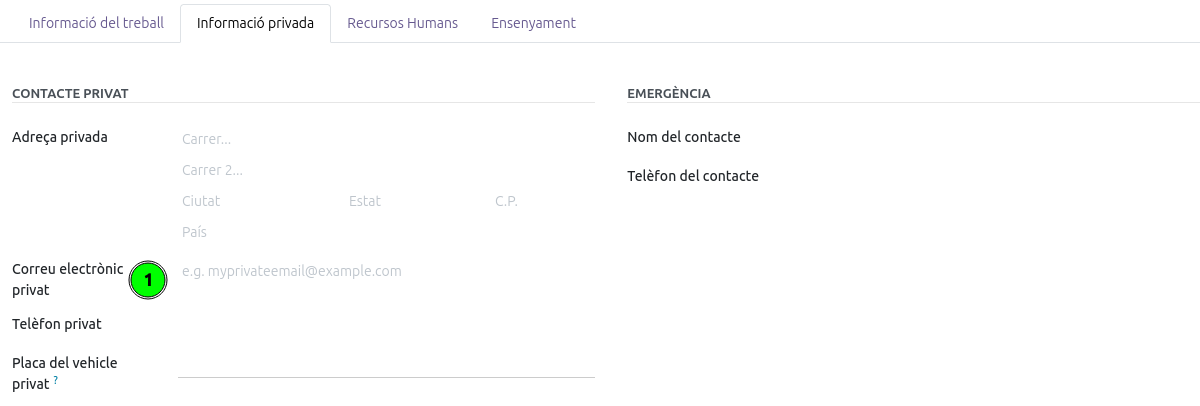
Importante: este campo de Correo electrónico privado es obligatorio para que se cree la cuenta de Google — el formulario no permite guardar una ficha nueva de profesor/PAS sin él. En las fichas creadas antes de esta regla puede faltar todavía: en ese caso no se crea ninguna cuenta automáticamente y queda constancia del motivo en el historial de mensajes de la ficha.
Otros datos: es importante rellenar la mayor cantidad de datos posible, como el contacto de emergencia, el teléfono personal, la matrícula del coche…
Una vez rellenados los datos, guarda la ficha (Odoo la guarda automáticamente al cambiar de página, o haz clic en la nube de guardar).
Qué ocurre después
Al guardar la ficha, si están todos los datos requeridos (nombre y correo privado), el sistema crea automáticamente la cuenta de Google Workspace en segundo plano:
- Asigna un correo corporativo
@elpuig.xeill.net(el nombre de usuario sugerido, o uno generado a partir del nombre si no hay ninguno o ya está ocupado). - Genera una contraseña temporal (que habrá que cambiar en el primer inicio de sesión).
- Crea automáticamente el usuario EMS del profesor, con el correo corporativo como nombre de usuario y el inicio de sesión con Google ya conectado: el profesor entra en el EMS con el botón de Google, no necesita ninguna contraseña separada y no se envía ningún correo de contraseña. Los profesores reciben los permisos de Profesor; el PAS recibe un usuario interno básico (sus permisos llegan con los roles/cargo).
- Envía las credenciales por correo a la dirección privada indicada en el paso 3 (el mensaje también explica cómo entrar en el EMS).
- Adjunta un PDF con las credenciales en la ficha del profesor.
El botón Crear cuenta de Google, en la parte superior de la ficha, permite forzar este proceso al instante sin esperar el procesamiento en segundo plano.
Casos especiales
- El profesor ya tenía un correo corporativo: si el campo de correo de trabajo ya contenía una dirección
@elpuig.xeill.net, el sistema la adopta tal cual y no crea una nueva. Si ese profesor todavía no tiene usuario EMS, aparece el botón Crear usuario EMS en la parte superior de la ficha en lugar de Crear cuenta de Google — solo crea/vincula el usuario EMS, sin tocar la cuenta de Google. - El profesor tiene un correo de trabajo de otro dominio: el sistema no lo sobrescribe automáticamente; se publica un aviso en el historial de mensajes de la ficha para que se revise manualmente.
- Asignación manual del correo: la casilla Asignar correo corporativo manualmente, en la ficha del profesor, permite que Recursos Humanos introduzca el correo de trabajo a mano, para casos excepcionales. Cuando está marcada, el sistema no genera ninguna cuenta automáticamente. Una vez escrita una dirección corporativa, aparece el botón Crear usuario EMS para crear/vincular el usuario EMS correspondiente.
- Baja (archivar la ficha): archivar al empleado desactiva inmediatamente su usuario EMS, de modo que ya no puede iniciar sesión. La cuenta de Google no se suspende al instante: EMS le envía un correo (a la dirección personal y a la corporativa) avisándole de que la cuenta se suspenderá dentro de 30 días, y muestra la fecha en la ficha. Si lo desarchiva antes de esa fecha, se restaura el usuario EMS y se anula la suspensión. Para conservar la cuenta de Google aunque el empleado siga archivado, pulse Cancelar la desactivación programada en la parte superior de la ficha. Para suspenderla de inmediato sin esperar, pulse Suspender la cuenta de Google.
-
La ficha ya existía como marcador “Pendiente de identificar”: si una importación de horarios creó a este docente automáticamente antes de conocer su identidad (ver “Docentes aún no contratados (pendientes de identificar)” en Horarios de trabajo del profesorado y marcos de horario), la ficha ya tiene el horario, las asignaturas y las listas de asistencia configurados — solo hacen falta los Paso 2 y Paso 3 anteriores (sustituir el nombre provisional, rellenar el correo personal) y luego Generar cuenta Google. Ese único clic también hace desaparecer la etiqueta “Pendiente de identificar”; no hace falta rehacer nada del horario ya importado.
- El profesor tiene usuario EMS pero no puede entrar con Google: si se pierde la conexión entre el usuario de EMS y su cuenta de Google, Google acepta el acceso pero EMS responde Acceso denegado, y no se arregla restableciendo la contraseña. Entonces aparece el botón Volver a vincular el acceso con Google en la parte superior de la ficha, junto a Suspender la cuenta de Google. Al pulsarlo, se vuelve a pedir a Google el identificador de la cuenta y se restablece la conexión; el profesor ya puede entrar. No cambia nada más — ni la cuenta de Google, ni la contraseña, ni el correo corporativo — y no aparece mientras la conexión funciona.