EMS
| Català | Castellano | English |
Horarios de los docentes y marcos horarios
Gestiona el horario semanal de cada docente desde su propia ficha de empleado, y configura las plantillas de horario (“marcos horarios”) con los que empiezan los docentes nuevos.
Rol necesario: Jefe de departamento o superior (Jefe de departamento, Jefe de estudios, Director, Administrador) puede editar horarios y usar el asistente de importación; el resto de roles solo pueden ver su propio horario, en modo lectura, pero cualquiera puede exportar un horario a PDF.
Conceptos
- Marco horario: una plantilla semanal reutilizable (franjas, patios, reuniones de coordinación) para un nivel de estudios — por ejemplo, un marco para la ESO, otro para BTX, otro compartido por los ciclos formativos. Los marcos nunca llevan asignaturas reales asignadas.
- Horario de un docente: su propio calendario personal, creado a partir de un marco y luego rellenado con sus asignaturas/grupos reales. Nunca se comparte con otro docente.
- Marco horario predeterminado: el marco que se utiliza automáticamente para empezar el horario de cualquier docente nuevo.
- Grupo de refuerzo: un grupo de alumnos que mezcla estudiantes de diferentes grupos habituales (e incluso de diferentes estudios) para una clase de refuerzo concreta — no tiene tutor ni delegado, pero aparece en el horario de un docente como cualquier otro grupo. Ver “Grupos de refuerzo” más abajo.
Acceso
- Marcos horarios: Configuración → Profesorado → Marcos horarios
- Ajuste del marco predeterminado: Configuración → Empleados → “Marco horario predeterminado”
- El horario de un docente: Empleados → [abrir el docente] → pestaña Horario
- Importación de horarios desde un archivo: Configuración → Profesorado → Horarios de trabajo → menú ⚙️ (engranaje) → Import: planner data
- Tipos de reducción lectiva: Configuración → Horarios → Tipos de reducción lectiva
- Asignar una reducción a un docente: Empleados → [abrir el docente] → pestaña Recursos Humanos
Configurar un marco horario
- Ve a Configuración → Profesorado → Marcos horarios y crea uno nuevo (o abre uno existente).
- Establece su Nombre y, si es específico de un nivel de estudios, su Nivel.
- Añade sus franjas semanales en las líneas de asistencia de abajo: día, hora de inicio/fin y, opcionalmente, un nombre. Usa horas exactas — las franjas no necesitan estar alineadas a la hora en punto (p. ej.
10:25–11:25). - Para los patios y las reuniones de coordinación, usa el campo no lectiva de esa línea (p. ej. “Patio”, “Reunión de coordinación”) en lugar de dejarla en blanco — son compromisos reales que heredará cualquier docente que siga ese marco.
Un marco es solo una plantilla: nunca tiene asignaturas ni grupos asignados a sus propias franjas.
Co-docencia
Si dos docentes imparten realmente la misma clase juntos (misma asignatura, mismo grupo, misma aula, misma hora), EMS lo trata como una única clase compartida en lugar de dos independientes: ambos docentes aparecen como titulares de esa franja, y solo hay una sesión de asistencia para ella — cualquiera de los dos puede marcarla, y ambos ven el mismo resultado.
Esto se detecta automáticamente, tanto si el horario se ha construido a mano como si se ha importado:
- Edición manual de un horario: si asignas un docente a una franja que coincide exactamente (misma asignatura, grupo, aula, día y hora) con una franja ya asignada a otro docente, EMS las fusiona en una franja compartida en lugar de mostrar un error de conflicto de aula. Si más adelante se retira un docente de esa franja mientras su co-docente la mantiene, la franja compartida simplemente vuelve a ser solo de ese co-docente.
- Importación de horarios: si un archivo del planificador asigna exactamente la misma clase a dos docentes, importarlo produce una única franja compartida, igual que si la hubierais configurado a mano.
Una franja compartida no se ve diferente por lo demás: simplemente aparece, de forma idéntica, en la pestaña Horario de cada uno de sus titulares.
Establecer el marco horario predeterminado
- Ve a Configuración → Empleados.
- En Marco horario predeterminado, elige el marco con el que debería empezar cualquier docente nuevo.
- Guarda.
Este campo es obligatorio — el módulo trae un marco predeterminado genérico para que nunca quede vacío, pero es recomendable apuntarlo al marco que corresponda al nivel más habitual de tu centro.
Gestionar los tipos de hora no lectiva
La lista de motivos no lectivos (Patio, Guardia, Reunión de coordinación…) que se muestra allí donde una franja no es una asignatura es configurable, así que puedes añadir uno nuevo tú mismo si el planificador externo de tu centro empieza a enviar un código que EMS todavía no conoce — sin necesidad de ningún desarrollador.
- Ve a Configuración → Profesorado → Tipos de hora no lectiva.
- Haz clic en Nuevo, establece un Código corto (debe coincidir exactamente con el que usa el planificador externo para esa actividad) y un Nombre (lo que verán los docentes y los informes).
- Opcionalmente, márcalo como Es un descanso (se descarta por completo del resumen de horas semanales, igual que el patio) o Siempre es un compromiso de horario fijo (siempre se cuenta en la columna “Otras horas en horario fijo”, como una guardia).
- Guarda. El nuevo tipo queda disponible de inmediato en el desplegable “no lectiva” al editar un horario, y se reconoce la próxima vez que importes un fichero del planificador que use su código.
Gestionar los tipos de reducción lectiva
Una reducción de horas lectivas es un derecho (p. ej. una reducción por edad) que añade horas extra al total de horas lectivas semanales de un docente — a diferencia de un tipo no lectivo, nunca se programa como un bloque real en la cuadrícula del horario.
- Ve a Configuración → Horarios → Tipos de reducción lectiva.
- Haz clic en Nuevo, establece un Código, un Nombre y el número de Horas de reducción que otorga.
- Guarda.
Para conceder una reducción a un docente:
- Abre la ficha de empleado del docente y ve a la pestaña Recursos Humanos.
- En Reducciones de horas lectivas, añade uno o varios tipos — un docente puede tener varios a la vez.
- Guarda. La reducción aparece como una fila extra (con sus propias horas) en la columna “Horas lectivas semanales” de la pestaña Horario de ese docente, sumada a sus horas lectivas reales (ver “Ver el horario de un docente” más abajo).
El horario de un docente nuevo
Al crear un empleado nuevo de tipo Profesor, EMS automáticamente:
- le crea un calendario de trabajo personal (nunca compartido con nadie más),
- lo apunta al marco horario predeterminado del centro.
Todavía no hace falta asignar nada — abre su pestaña Horario y usa Editar para empezar a rellenar asignaturas, siguiendo la sección “Editar el horario de un docente” más abajo. Si más adelante le cambias el nombre, el calendario se renombra automáticamente; si lo eliminas, su calendario personal se elimina automáticamente también.
Salida automática un día sin horas previstas. Si un docente ficha la entrada un día en que su horario no le prevé ninguna hora (el horario aún no tiene ninguna franja, por ejemplo un docente nuevo o el horario de un curso nuevo que aún no se ha rellenado; un día que no le toca venir; o una ausencia de día completo), la salida automática cierra el fichaje al final de ese día según el marco horario del horario, y deja una nota en el fichaje con el nombre del marco. Así una salida olvidada no hace que la siguiente entrada se registre como salida. Asegúrate de que el horario de cada docente apunte al marco que corresponde a su jornada real (por ejemplo, el marco de ESO para un docente solo de mañanas): con un marco que llega hasta la tarde, la salida se pondría a esa hora.
Ver el horario de un docente
- Abre la ficha de empleado del docente.
- Ve a la pestaña Horario.
Cada bloque muestra su hora exacta de inicio y fin, la asignatura/grupo o el motivo no lectivo, y el aula (según el aula por defecto del grupo). Las franjas todavía sin asignar simplemente no muestran ningún bloque — la estructura del marco (patios, reuniones) ya indica que se espera algo ahí.
Si una asignatura tiene un tema establecido (ver “Editar el horario de un docente” más abajo), la etiqueta del bloque lo muestra justo después de la asignatura (p. ej. “MP 3161 - Castellano”) — así se distinguen los distintos docentes de una asignatura que en realidad se reparte en varios temas diferentes, cada uno impartido por separado (p. ej. un módulo repartido por idioma).
Debajo de la cuadrícula, una pequeña tabla resumen muestra el total de horas semanales del docente en dos columnas:
- Horas lectivas semanales: una fila por nivel de estudios (p. ej. CFGS, CFGM, ESO), una fila por cada grupo de refuerzo impartido (estos no pertenecen a un único nivel), más cualquier actividad no lectiva que no aparezca en la otra columna, más una fila por cada tipo de reducción lectiva asignado al docente (ver “Gestionar los tipos de reducción lectiva” más arriba) — se suma a las horas lectivas reales.
- Otras horas en horario fijo: guardias (cualquier día) y reuniones de coordinación específicamente los miércoles.
El patio nunca se cuenta en ninguna de las dos columnas. Una franja que solo se solapa parcialmente con una hora igualmente cuenta como una hora completa. Cada columna muestra su propio total, seguido del total general (24 horas para un docente a tiempo completo sin ninguna reducción asignada). Este resumen siempre refleja el horario guardado, por lo que desaparece mientras lo estás editando y vuelve a aparecer (actualizado) al guardarlo.
Un bloque de patio que el docente todavía no ha configurado explícitamente puede igualmente aparecer, rellenado automáticamente a partir de los marcos horarios del(los) nivel(es) que ese docente realmente imparte — es solo una ayuda visual, no se guarda nada de verdad hasta que se añade como tarjeta real en modo Edición (ver más abajo).
Dos bloques que comparten exactamente la misma hora (ver “Cambio de asignatura a mitad de curso” más abajo) se muestran uno al lado del otro en lugar de que uno oculte al otro.
Editar el horario de un docente
La cuadrícula semanal se divide en 5 columnas de día (lunes–viernes); dentro de cada día, tarjetas independientes — una por franja real o todavía sin asignar — contienen todo lo relativo a ese bloque: un rango de fechas opcional, su propia hora de inicio/fin, una asignatura/grupo o un motivo no lectivo, y un aula.
- Abre la pestaña Horario del docente y haz clic en Editar.
- Cada columna de día empieza precargada con las franjas propias del marco (incluyendo sus patios/reuniones) como tarjetas en blanco — elige una asignatura para una, o un motivo no lectivo, en su propio desplegable. Para añadir uno o varios grupos, empieza a escribir el nombre de un grupo en el campo de grupo y elígelo de las sugerencias — cada grupo elegido se muestra como su propia etiqueta eliminable, así que puedes añadir varios a la misma tarjeta (haz clic en la × de una etiqueta para eliminarla). Así se configura una sesión en la que el mismo docente imparte una clase idéntica a dos (o más) grupos a la vez, en la misma aula (p. ej. una asignatura optativa que combina dos grupos oficiales), en lugar de que un grupo sobrescriba silenciosamente al otro.
- Si la asignatura en realidad se reparte en varios temas diferentes, cada uno impartido por separado (p. ej. un módulo repartido por idioma) — ver “Ver el horario de un docente” más arriba —, escribe el tema en el campo de texto propio de la tarjeta, justo debajo de las etiquetas de grupo. Es opcional y de texto libre: escríbelo exactamente igual cada vez que se repita el mismo tema (p. ej. siempre “Castellano”), para que se reconozca correctamente como el mismo tema allá donde aparezca.
- Para cambiar la hora de una tarjeta: edita directamente su campo de inicio o de fin (mover el inicio mantiene la duración de la tarjeta).
- Para establecer un aula distinta de la predeterminada del grupo: elige una en el desplegable propio de Aula de la tarjeta — déjalo en blanco para seguir usando la del grupo.
- Para eliminar una tarjeta: usa su propio icono de papelera.
- Para añadir una tarjeta que el marco no tenía (p. ej. un docente que combina el horario de dos niveles, o el mismo día/hora con dos asignaturas distintas en puntos diferentes del año — ver “Cambio de asignatura a mitad de curso” más abajo): haz clic en + Añadir al final de esa columna de día, establece su hora, y rellénala.
-
Haz clic en Guardar para aplicar los cambios, o en Cancelar para descartarlo todo y dejar el horario intacto.
Las tarjetas de un mismo día siempre se muestran ordenadas por hora de inicio y luego por hora de fin — dos tarjetas a la misma hora exacta se ordenan por su propia fecha de inicio.
Cambiar el aula de una tarjeta (paso 5) cuando la clase es de co-docencia: si el aula nueva está libre en ese día y hora, el cambio se aplica inmediatamente para todos los docentes que comparten esa clase — no hace falta nada más. Si el aula nueva ya la ocupa otra persona exactamente a la misma hora, el cambio se queda pendiente en vez de fallar del todo: aparece un aviso amarillo en la parte superior de la ficha del docente, sea cual sea la pestaña abierta (“Se ha solicitado un cambio de aula desde el horario de este docente, pero N bloque(s) de clase no se han podido trasladar automáticamente por una colisión de aula”), con un botón Resolver aulas pendientes. Ver “Resolver un Conflicto de Aula Pendiente” en Grupos para saber cómo resolverlo desde ahí — la misma pantalla también se abre desde la ficha de un grupo cuando un cambio de aula de todo el grupo choca con el mismo tipo de colisión.
Si dejas sin asignar una tarjeta añadida a mano y guardas, simplemente se descarta — solo se conservan las asignaciones reales. Si vuelves a abrir Editar más adelante, las tarjetas propias del marco reaparecen como huecos por rellenar, pero una tarjeta manual descartada no.
No hay arrastrar y soltar entre tarjetas ni entre días — para mover una tarjeta a otro día, elimínala y añade una nueva allí.
Cambio de asignatura a mitad de curso
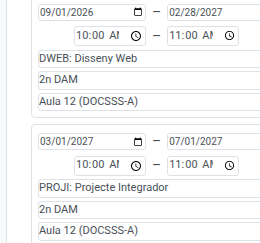
La misma franja de día/hora/aula puede contener dos asignaturas distintas a lo largo del año — p. ej. un módulo habitual se imparte hasta febrero, y después el proyecto de fin de curso ocupa exactamente la misma franja durante el resto del año. Configura ambas mitades en el calendario desde el principio, en septiembre, en lugar de tener que recordar editar el horario el día real del cambio.
- Abre la pestaña Horario del docente y haz clic en Editar.
- Rellena la primera tarjeta como de costumbre (asignatura, grupo, hora).
- Establece sus dos campos de fecha (inicio, luego fin) a la primera mitad del año (p. ej. septiembre a febrero).
- Haz clic en + Añadir en el mismo día para añadir una segunda tarjeta, y dale exactamente la misma hora de inicio/fin que la primera.
- Rellena la segunda tarjeta con la otra asignatura/grupo, y establece sus propios dos campos de fecha al resto del año (p. ej. marzo a julio).
-
Haz clic en Guardar.

Ambas tarjetas aparecen entonces una al lado de la otra en la cuadrícula semanal (solo lectura), en lugar de que una oculte a la otra. Dejar en blanco los campos de fecha de una tarjeta significa “válida todo el curso” — el comportamiento por defecto normal, sin cambios, para una tarjeta que nunca necesita ceder el paso a otra.
Importar horarios de trabajo desde un archivo
Si tu centro ya exporta horarios desde una herramienta externa de planificación (XML), usa el importador general en lugar de construir los horarios a mano — cada archivo ya puede describir varios docentes a la vez (emparejados por correo electrónico), y puedes adjuntar más de un archivo en una misma ejecución. Ya no existe un importador por docente individual: un docente que se incorpora a mitad de curso recibe su horario mediante Nuevo en su propia pestaña Horario (ver “Empezar el horario de un docente a partir de un marco o de otro docente” más abajo) o a mano, nunca con una subida de archivo para un solo docente.
El asistente te guía por varias pantallas, cada una con su propia explicación breve de lo que comprueba y qué hacer con ello — los pasos numerados de abajo son una referencia detallada, no el único lugar donde encontrar qué está pasando.
- Ve a Configuración → Profesorado → Horarios de trabajo.
- Abre el menú ⚙️ (engranaje) sobre la lista y elige Import: planner data.
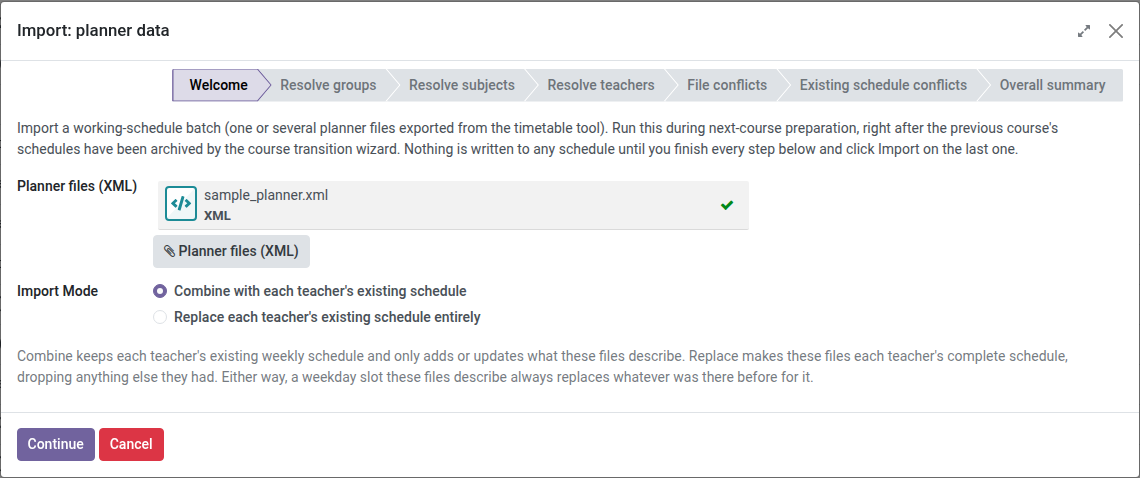
- En la pantalla de Bienvenida, adjunta uno o más archivos XML y elige cómo debe tratar esta importación el horario existente de cada docente:
- Combinar con el horario existente de cada docente (por defecto) — no se pierde nada de lo que ya tenía un docente, salvo que estos archivos también lo describan. Úsalo para un docente compartido entre departamentos cuyos archivos se importan en momentos distintos (por ejemplo, un docente de refuerzo, un archivo por departamento).
- Reemplazar completamente el horario existente de cada docente — estos archivos pasan a ser el horario completo de ese docente; cualquier cosa que tuviera y que no aparezca en estos archivos se descarta. Úsalo cuando un archivo deba ser la descripción completa y autoritativa de la semana de un docente.
En cualquier caso, si estos archivos describen exactamente el mismo día y hora que un docente ya tenía ocupados con otra cosa, siempre gana lo nuevo. Subir varios archivos juntos en una misma ejecución (por ejemplo, uno por departamento) siempre los combina entre sí primero, sea cual sea la opción elegida — la elección solo afecta a lo que pasa con el horario de una importación anterior y separada.
Después haz clic en Continuar — todavía no se escribe nada en este punto, ni tampoco se comprueba nada del contenido de los archivos.
-
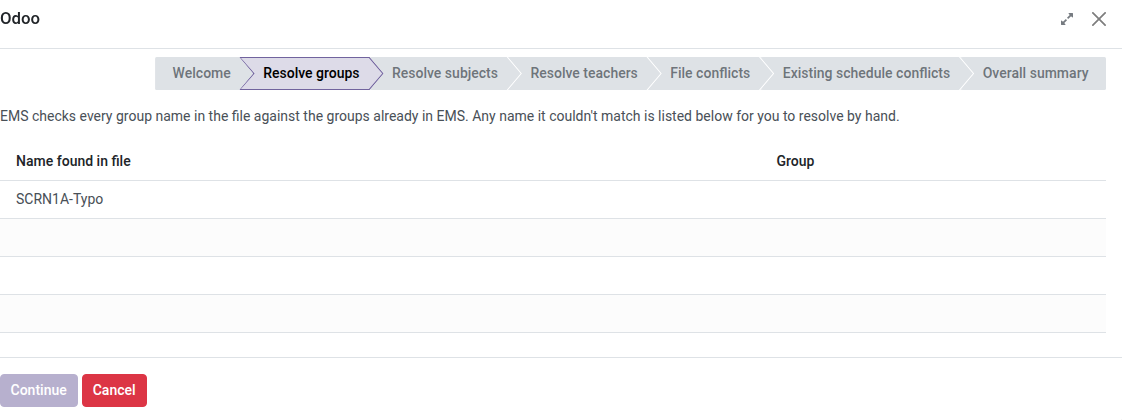
Si los archivos mencionan algún nombre de grupo que EMS no ha podido emparejar automáticamente, una pantalla de Resolver grupos los lista uno a uno: elige el grupo real en el desplegable de cada fila (o crea uno al vuelo, igual que en cualquier otro campo de grupo) y haz clic en Continuar. Si todos los grupos se reconocieron automáticamente, verás un mensaje de confirmación en lugar de una lista. El botón Continuar aparece atenuado hasta que todas las filas tengan un grupo elegido.
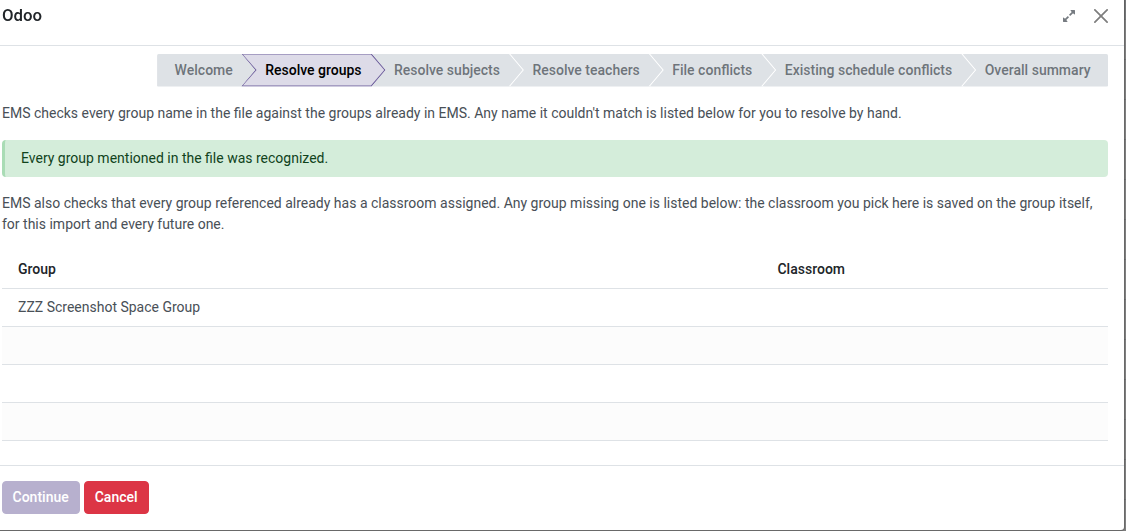
Esta misma pantalla también comprueba que todos los grupos referenciados ya tengan un aula asignada - un grupo cuyo nombre se resolvió bien pero que no tiene aula propia aparece en una segunda lista, justo debajo de la primera. Elige un aula para cada uno y haz clic en Continuar; el aula que elijas se guarda en el propio grupo, no solo para esta importación, así que no se te volverá a pedir para ese grupo. Si no falta ninguna, no verás esta segunda lista.
-
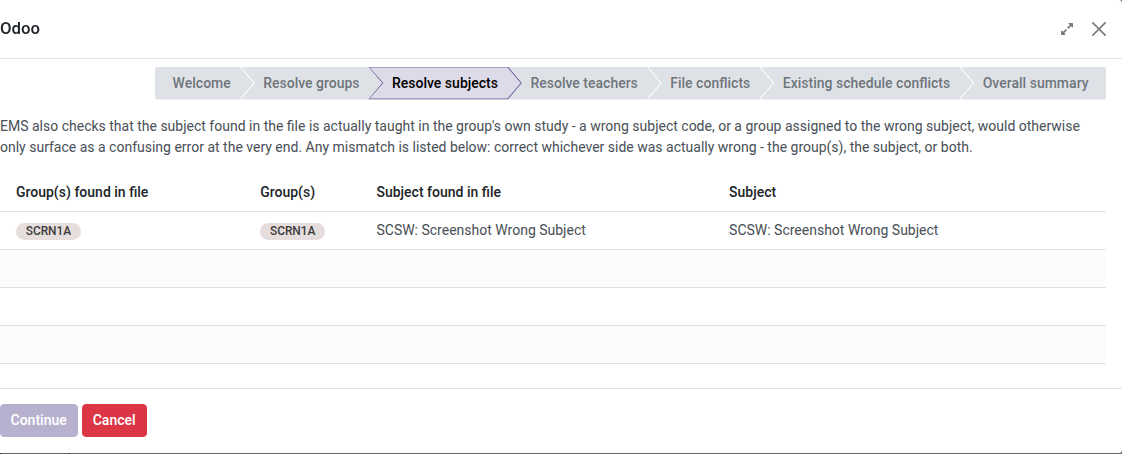
Si un archivo indica una asignatura que en realidad no se imparte en el estudio del grupo (un código de asignatura equivocado, o un grupo asignado a la asignatura incorrecta), una pantalla de Resolver asignaturas lista cada discrepancia, dejándote corregir cualquiera de los dos lados — el que realmente estuviera mal: el campo Grupo(s) empieza con el grupo (o grupos) del archivo pero se puede cambiar (quita el incorrecto, añade el correcto, igual que en cualquier otro campo de grupos con etiquetas); el desplegable de Asignatura empieza con la asignatura del archivo y solo te deja elegir una que realmente se imparta en el estudio del grupo (ya corregido, si lo has cambiado). A menudo basta con corregir el grupo, si la asignatura del archivo era correcta desde el principio. Si todas las asignaturas coincidían correctamente, verás un mensaje de confirmación. El botón Continuar aparece atenuado hasta que todas las filas tengan una combinación válida.
-
Si los archivos mencionan un correo de docente o un código de puesto aún no cubierto (
X1,X2…) que EMS no ha podido emparejar con ningún docente existente, una pantalla de Resolver docentes los lista, con Nuevo marcado por defecto (asumiendo un docente genuinamente nunca contratado) - déjalo marcado para crear un nuevo docente pendiente de identificar para ese caso en el paso final de Importar (ver “Docentes aún no contratados” más abajo); para una fila con correo, además se conserva el correo del archivo, precargado como Correo de trabajo editable a mano (Asignar correo corporativo manualmente marcado) en lugar de generarse automáticamente, ya que todavía no se ha confirmado. Si en realidad es un error/desajuste de un docente ya existente — o un código/correo que reconoces como la MISMA persona real ya listada en otra fila de esta misma pantalla — desmarca Nuevo y elige el docente real en el desplegable (desmarcarlo es lo que lo desbloquea); elegir el mismo docente para dos filas distintas empareja ambas con esa misma persona, sin crear ningún duplicado. Si todos los correos/códigos se reconocieron, verás un mensaje de confirmación. El botón Continuar también aparece atenuado aquí hasta que todas las filas tengan un docente elegido o Nuevo marcado.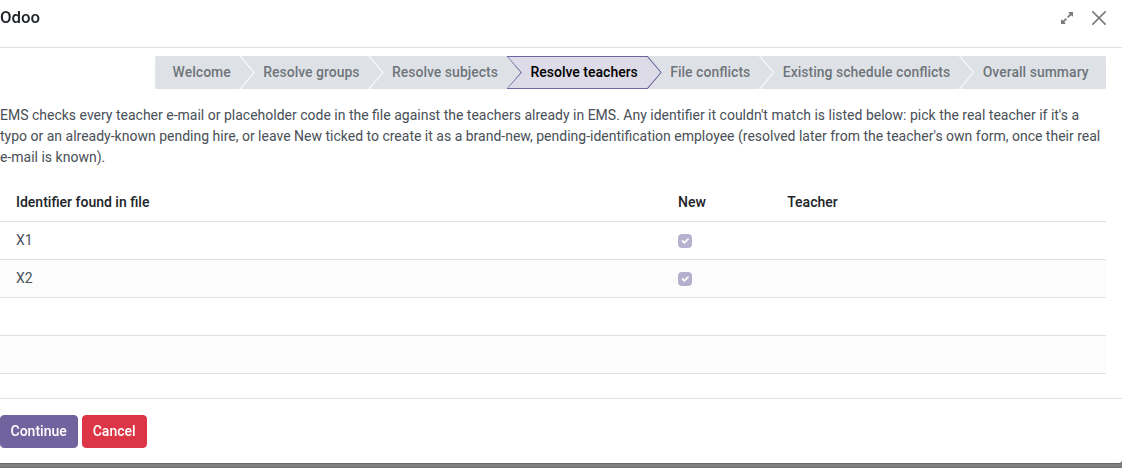
-
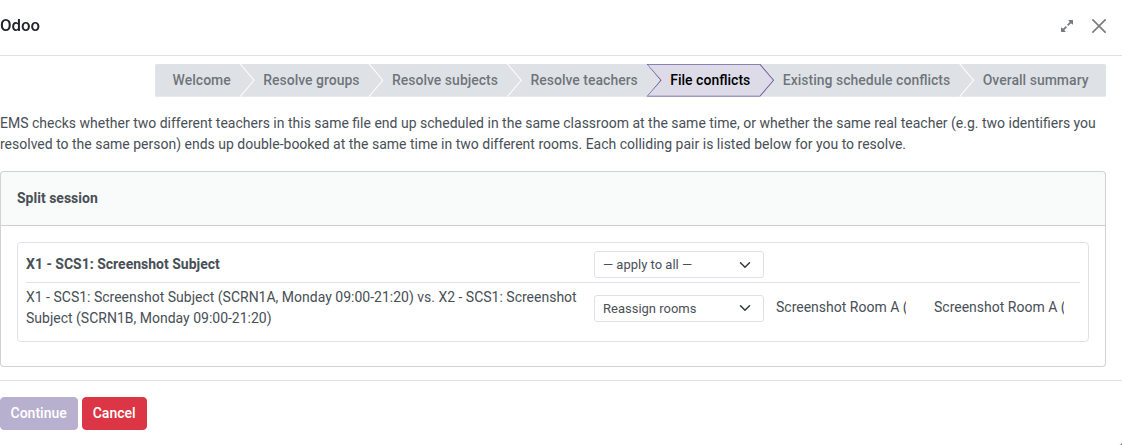
Si dos docentes distintos del mismo lote acaban programados en la misma aula a la misma hora — o si el mismo docente real (por ejemplo, dos identificadores que has resuelto hacia la misma persona en la pantalla anterior) acaba con una doble reserva a la misma hora en dos aulas distintas — una pantalla de Conflictos del archivo lista cada pareja, agrupada en una tarjeta por tipo de conflicto (“Co-docencia”, “Sesión desdoblada”, “Conflicto de aula”, “Mismo docente, aula diferente”), y dentro de cada tarjeta, un bloque por cada combinación de docente+asignatura (sin importar en qué grupo/día/hora concretos caiga cada pareja), que agrupa todas las parejas que la comparten. Cada bloque tiene su propio desplegable arriba (“— aplicar a todos —”) - elige una resolución ahí y se aplica a todas las filas de debajo a la vez (puedes cambiar cualquier fila individual a mano después). Cada fila describe ambas entradas en conflicto, unidas por “vs.” - leer de izquierda a derecha es lo que significan “Izquierda”/”Derecha” en las opciones de resolución de abajo. Las opciones de resolución en sí: “Confirmar” si realmente comparten esa clase (solo se ofrece para filas de “Co-docencia”); “Reasignar aulas” para un choque real de aula - elige el aula real para cada lado, ya que ambos empiezan con la misma aula que provoca el conflicto; o “Prevalece la izquierda”/”Prevalece la derecha” para simplemente mantener un lado (el de antes/después del “vs.” de esa fila) y descartar el otro. Una fila de “Mismo docente, aula diferente” solo ofrece “Prevalece la izquierda”/”Prevalece la derecha” - reasignar un aula no soluciona nada cuando el problema real es que un docente tenga que estar en dos sitios a la vez. Si no hay nada que resolver, verás un mensaje de confirmación. El botón Continuar aparece atenuado hasta que todas las filas tengan una resolución real (para “Reasignar aulas”, eso significa que las dos aulas deben ser realmente distintas).
-
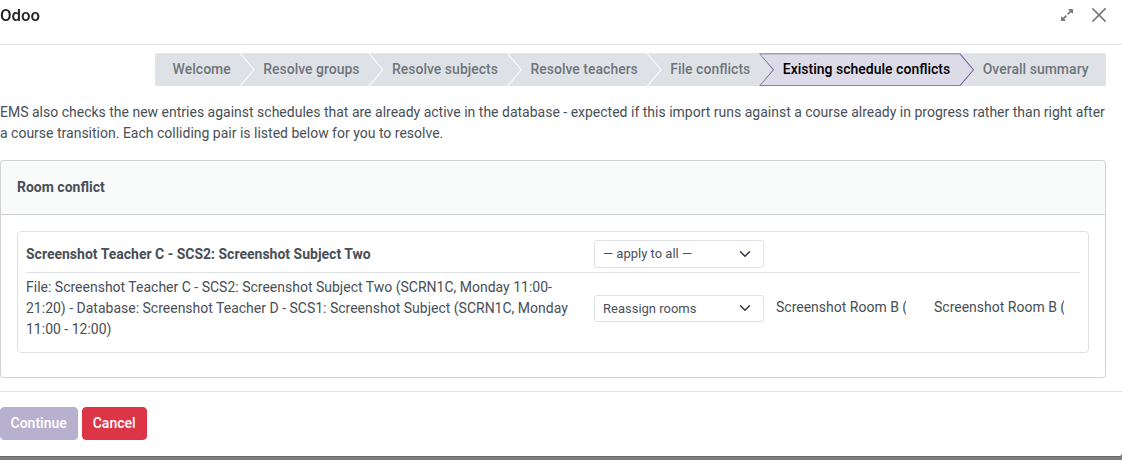
Si alguna entrada del archivo coincide con un aula+hora ya usada activamente por el horario existente de otra persona, una pantalla de Conflictos con horarios existentes lista cada una del mismo modo agrupado en tarjetas - aquí cada fila indica explícitamente sus dos lados con “Archivo: …“ (la nueva entrada) y “Base de datos: …“ (la sesión ya existente), en lugar de “vs.” - “Prevalece la izquierda” siempre significa que gana el lado del Archivo, “Prevalece la derecha” siempre significa que gana el de la Base de datos, siguiendo ese mismo orden. Con las mismas opciones de resolución que “Conflictos del archivo” más arriba: elegir “Prevalece la izquierda” archiva la sesión existente (liberando el hueco para la nueva); elegir “Prevalece la derecha” descarta la nueva entrada en su lugar, dejando la sesión existente intacta. Si no hay nada que resolver, verás un mensaje de confirmación.
-
Una pantalla de Resumen general recapitula toda la operación antes de confirmarla: un recuento de cada nombre de grupo, correo/código de docente, docente pendiente y conflicto resueltos durante el proceso, más una lista de cada profesor que esta importación ya ha emparejado con un empleado real y existente (reconocido automáticamente, o corregido en la pantalla “Resolver docentes”) — un aviso de que esta importación va a actualizar (sobrescribir) su horario/asignaciones de asignaturas. Si ninguno de los profesores del archivo existe ya, verás un mensaje de confirmación en lugar de esta lista. Como ninguno de los pasos anteriores permite volver atrás, esta es la última oportunidad de comprobar que todo está correcto antes de hacer clic en Importar.
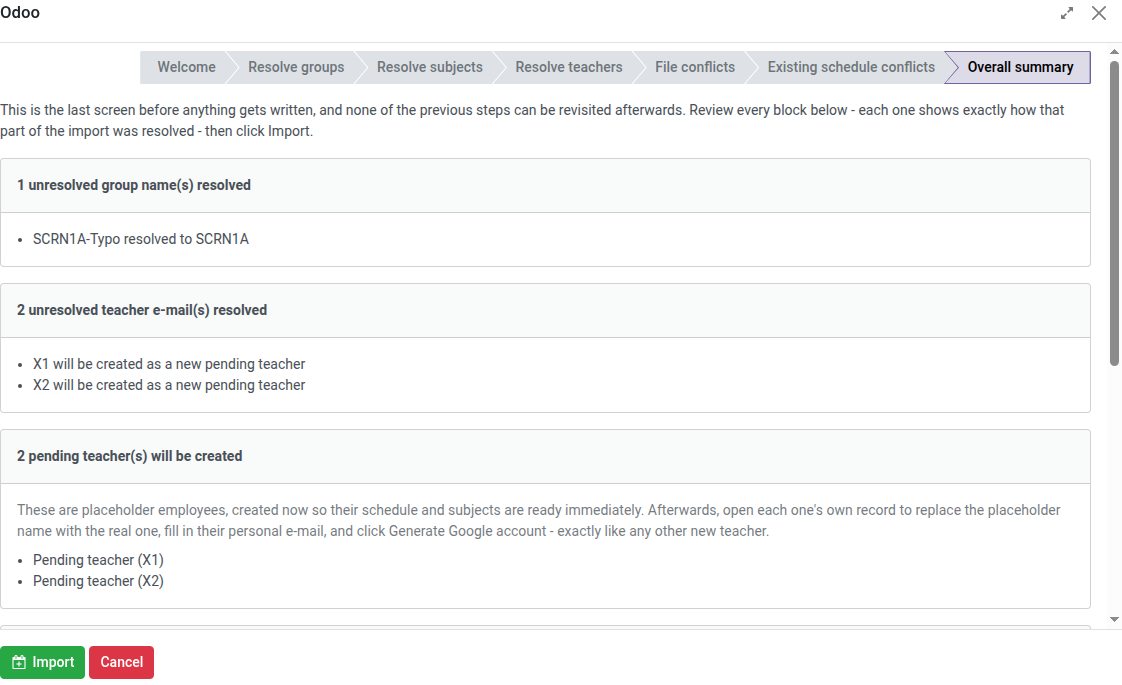
Justo cuando aparece esta pantalla, se descarga automáticamente al ordenador un archivo CSV con ese mismo resumen - una fila por cada resolución hecha - listo para guardar como registro propio de la operación. Desplázate hasta el final de la pantalla para ver el enlace de descarga si quieres volver a cogerlo.
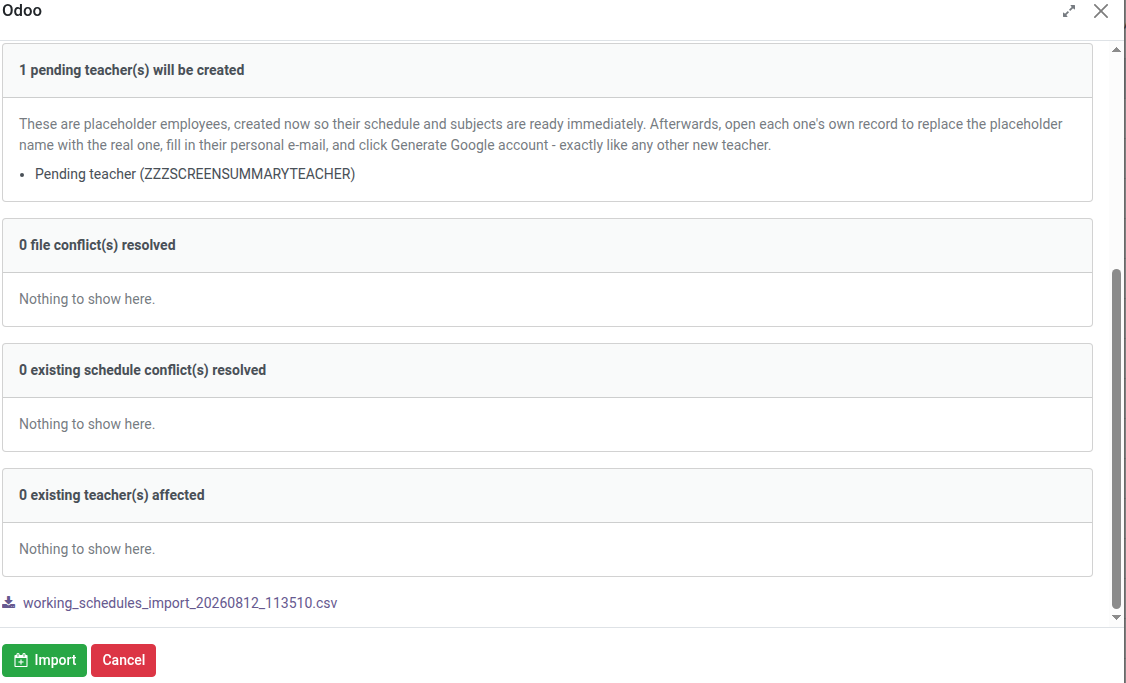
- Haz clic en Importar. Este es el momento en que todo se escribe de verdad.
Hazlo durante la preparación del próximo curso, una vez que los horarios del curso anterior ya hayan sido archivados por el asistente de “Configurar el próximo curso” — ejecutarlo contra un curso ya en marcha puede generar conflictos que luego habrá que resolver a mano.
Si alguno de los docentes encontrados en los archivos ya tiene un horario, se actualiza al hacer clic en Importar según la opción elegida en la pantalla de Bienvenida (combinar o reemplazar) — las asignaciones de asignaturas y las plantillas de asistencia existentes se mantienen sincronizadas con el resultado en ambos casos.
Docentes aún no contratados (pendientes de identificar)
A veces llegan horarios nuevos antes de que todos los puestos estén cubiertos — tu herramienta de planificación nombra esas filas con un código provisional (X1, X2…) en lugar del correo real de un docente. Importar un archivo así ya no falla en esas filas:
Este mismo mecanismo de pendiente de identificar también cubre un correo real que no coincide con ningún docente existente — marca Nuevo para esa fila en la pantalla de Resolver docentes en lugar de elegir uno (ver el paso 5 de “Importar horarios de trabajo desde un archivo” más arriba). La única diferencia respecto a un código provisional es que se conserva el correo del archivo, precargado como Correo de trabajo editable (Asignar correo corporativo manualmente marcado), en lugar de dejarlo para que un futuro “Generar cuenta de Google” lo asigne automáticamente.
- Adjunta el archivo y haz clic a través del asistente como de costumbre (ver “Importar horarios de trabajo desde un archivo” más arriba) — un código provisional no se trata como un problema en ningún paso.
- Haz clic en Importar en el paso final. Se crea un nuevo registro de empleado para cada código aún no identificado, ya nombrado p. ej. “Profesor pendiente (X1)”, con su horario, asignaturas y listas de asistencia ya configurados exactamente como si fuera un docente conocido.
- Estos registros muestran una etiqueta “Pendiente de identificar” en la lista/kanban de docentes y una cinta en su propia ficha, para que sean fáciles de encontrar (usa el filtro/agrupación Pendiente de identificar en la lista de docentes) y fáciles de distinguir de un docente real ya identificado.
Cuando se cubre el puesto:
- Abre la ficha del empleado pendiente.
- Sustituye el Nombre provisional por el nombre real del docente, y rellena su Correo personal.
- Haz clic en Generar cuenta Google, exactamente igual que para cualquier docente nuevo.
Ese único clic crea la cuenta Google Workspace/el acceso a EMS del docente y confirma su identidad — la etiqueta “Pendiente de identificar” desaparece, y no hace falta rehacer nada del horario, las asignaturas o las listas de asistencia ya importados.
Si este docente pendiente nunca va a tener una cuenta de Google Workspace/EMS creada desde este registro (por ejemplo, ya tiene una cuenta en otro registro no fusionado, o el puesto resulta que no necesita ninguna), abre su ficha y haz clic en Marcar como identificado en la cabecera. Tras confirmar, quita la etiqueta “Pendiente de identificar” por sí solo, sin crear ninguna cuenta —úsalo solo como alternativa manual para los casos que Generar cuenta Google no cubre.
Reimportar un archivo actualizado para un puesto todavía sin cubrir (el mismo código provisional) actualiza el horario de ese mismo docente pendiente en el mismo registro, igual que reimportar el archivo de un docente ya identificado — nunca crea un segundo registro duplicado para el mismo código.
Empezar el horario de un docente a partir de un marco o de otro docente
Usa esto para reiniciar a un docente con un marco distinto (p. ej. ahora imparte otro nivel), o para configurar un sustituto con el mismo horario que el docente al que está cubriendo:
- Abre la pestaña Horario del docente y haz clic en Nuevo.
- Elige un marco horario (empieza en blanco, siguiendo las franjas de ese marco) o otro docente (copia sus asignaturas/grupos reales — ideal para sustituciones).
- Haz clic en Cargar — verás el horario cargado en modo edición.
- Ajusta lo que haga falta y haz clic en Guardar para aplicarlo, o en Cancelar para descartarlo y mantener el horario anterior del docente intacto.
Nuevo sustituye todo el horario — nada de lo anterior se conserva salvo que también aparezca en lo que acabas de cargar. Cancelar antes de guardar deja todo exactamente como estaba.
Grupos de refuerzo
Un grupo de refuerzo es un grupo de alumnos (el mismo registro de “Grupos” que un grupo habitual) utilizado para una clase de refuerzo/apoyo que mezcla alumnos de diferentes grupos habituales, e incluso de diferentes estudios — p. ej. un pequeño grupo de refuerzo de matemáticas con alumnos de tres grupos de primer curso distintos.
- Ve a Configuración → Alumnado → Grupos y crea uno nuevo.
- Establece su Tipo de grupo como Refuerzo. Esto oculta los campos Nivel/Estudio/Curso/Acrónimo/Tutor/Delegado (un grupo de refuerzo no tiene ninguno de ellos) y te permite escribir directamente el Nombre del grupo — haz que coincida exactamente con lo que exporta tu planificador externo para ese grupo, ya que el importador de horarios lo localiza por nombre exacto.
- Establece su Aula, igual que cualquier otro grupo — sigue siendo necesaria para que el horario se importe correctamente.
- En la pestaña Alumnos, añade los alumnos que asisten a esta clase de refuerzo, independientemente del grupo habitual o el estudio al que pertenezcan. Esto no cambia el grupo principal de ningún alumno.
- Guarda.
Una vez creado, un grupo de refuerzo se utiliza en el horario de un docente exactamente igual que cualquier otro grupo — asígnalo manualmente en la pestaña Horario, o deja que el importador de ficheros lo localice por el nombre.
Exportar el horario de un docente a PDF
- Abre la pestaña Horario del docente y haz clic en PDF.
- Se genera y descarga un horario semanal imprimible — una fila por franja, una columna por día, y cada celda muestra la asignatura/grupo (con su tema, si tiene uno) o el motivo no lectivo y el aula.
El documento empieza con el nombre del docente y el curso actual, seguido de su departamento (si tiene uno asignado) y su(s) rol(es) — la línea de un tutor también muestra qué grupo tutoriza, y la de un jefe de departamento muestra de qué departamento.
Esta opción también está disponible desde el menú Imprimir de la propia ficha del empleado, por si necesitas exportar el horario de varios docentes desde una vista de lista.